Създайте заданието
Условие (с формули, таблици и изображения, ако е нужно), критерии, краен срок, дали може да се използва ИИ и колко – в редактора на задания. Запишете го като файл .closedtask.

Подгответе задание с правилата си за ИИ. Когато получите работата – като файл .closedpro или като PDF – Closed Pro Ви показва как е написана, всеки чат изцяло и дали е изготвена по Вашето задание.
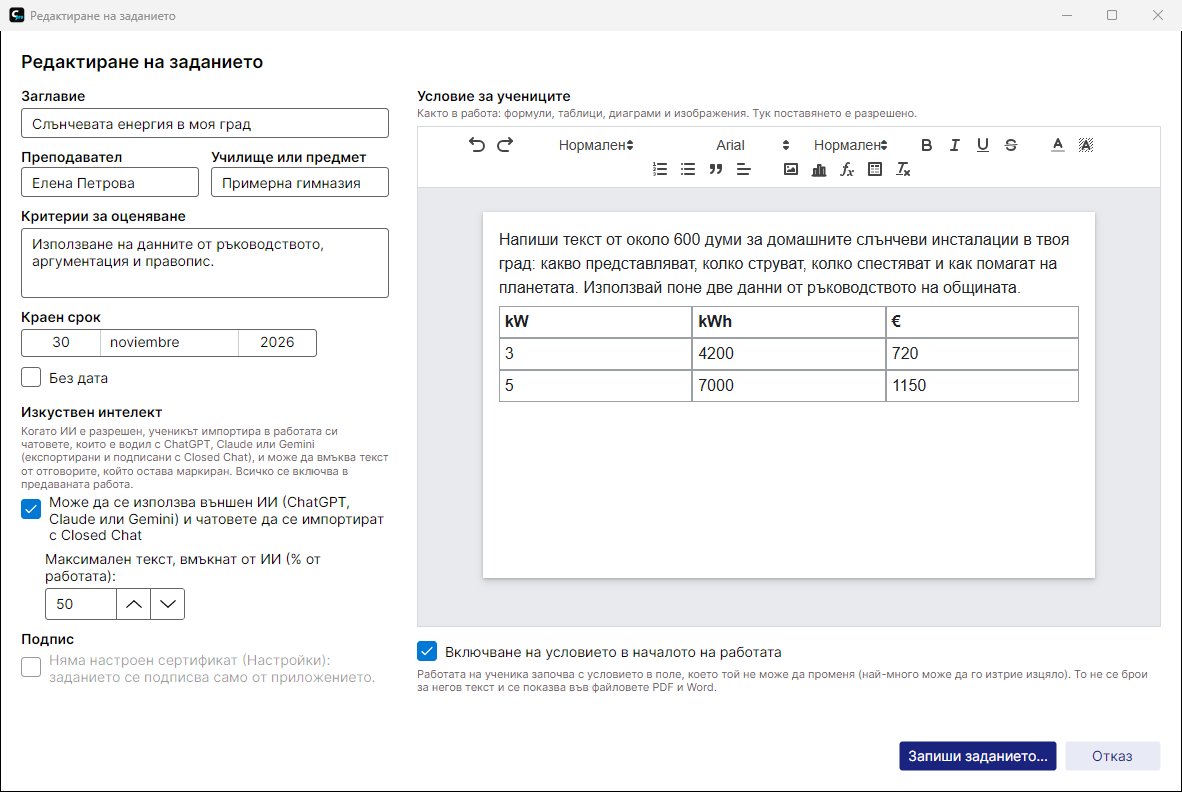
Условие (с формули, таблици и изображения, ако е нужно), критерии, краен срок, дали може да се използва ИИ и колко – в редактора на задания. Запишете го като файл .closedtask.
В Moodle, Classroom, Teams или по имейл. Всеки ученик го отваря с Closed Pro и започва работата.
Ученикът предава файла .closedpro или PDF файла за предаване, който съдържа подписания документ и чатовете.
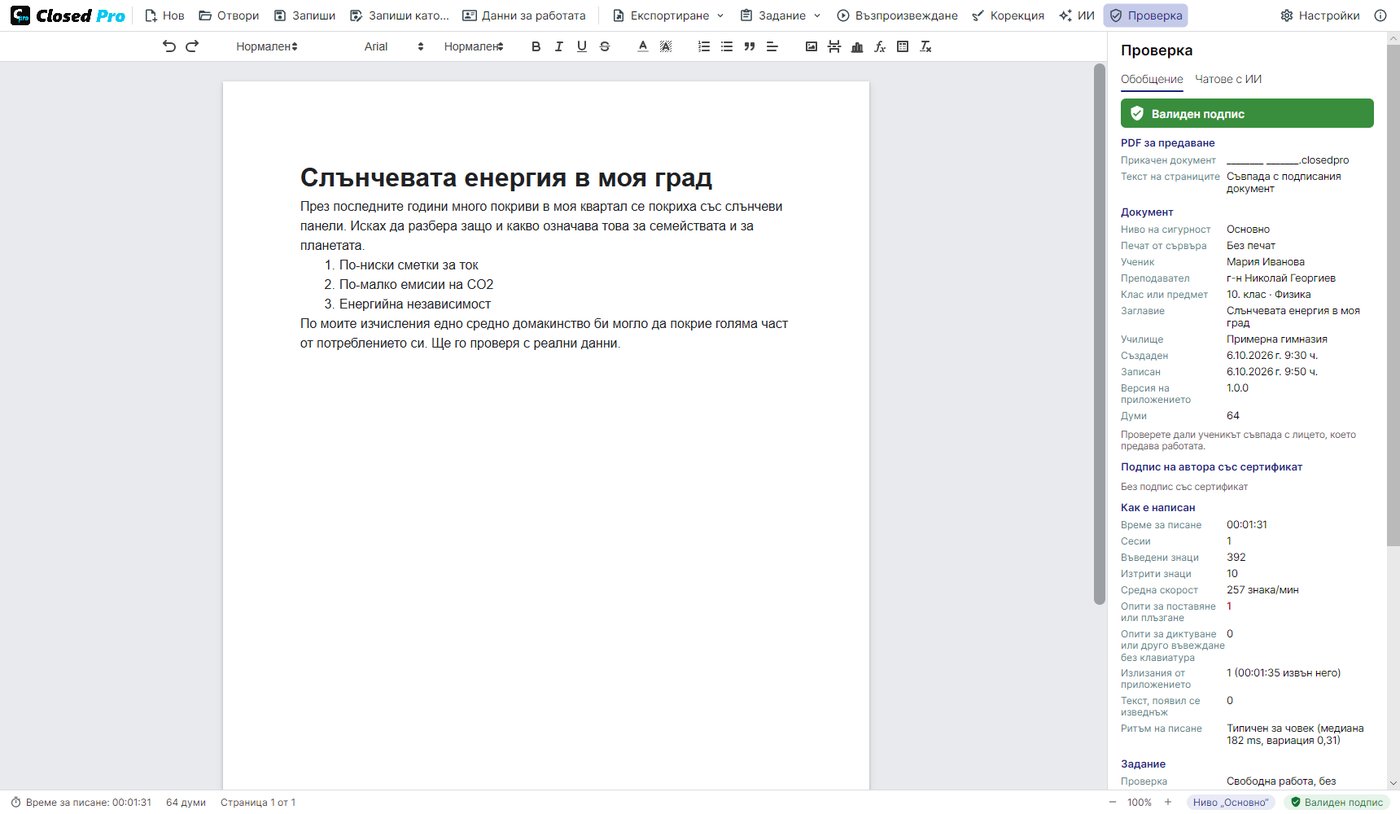
Отворете я: подписът, данните за писането, заданието, всеки чат и възпроизвеждането. След това я коригирайте върху PDF.
Приложението спазва правилата на заданието, а каквото не може да предотврати, Ви го показва.
Панелът с чатовете не се показва и работата се пише както в Closed Lite: само с клавиатурата, записано и подписано. Ако въпреки това се появи чат, проверката Ви предупреждава.
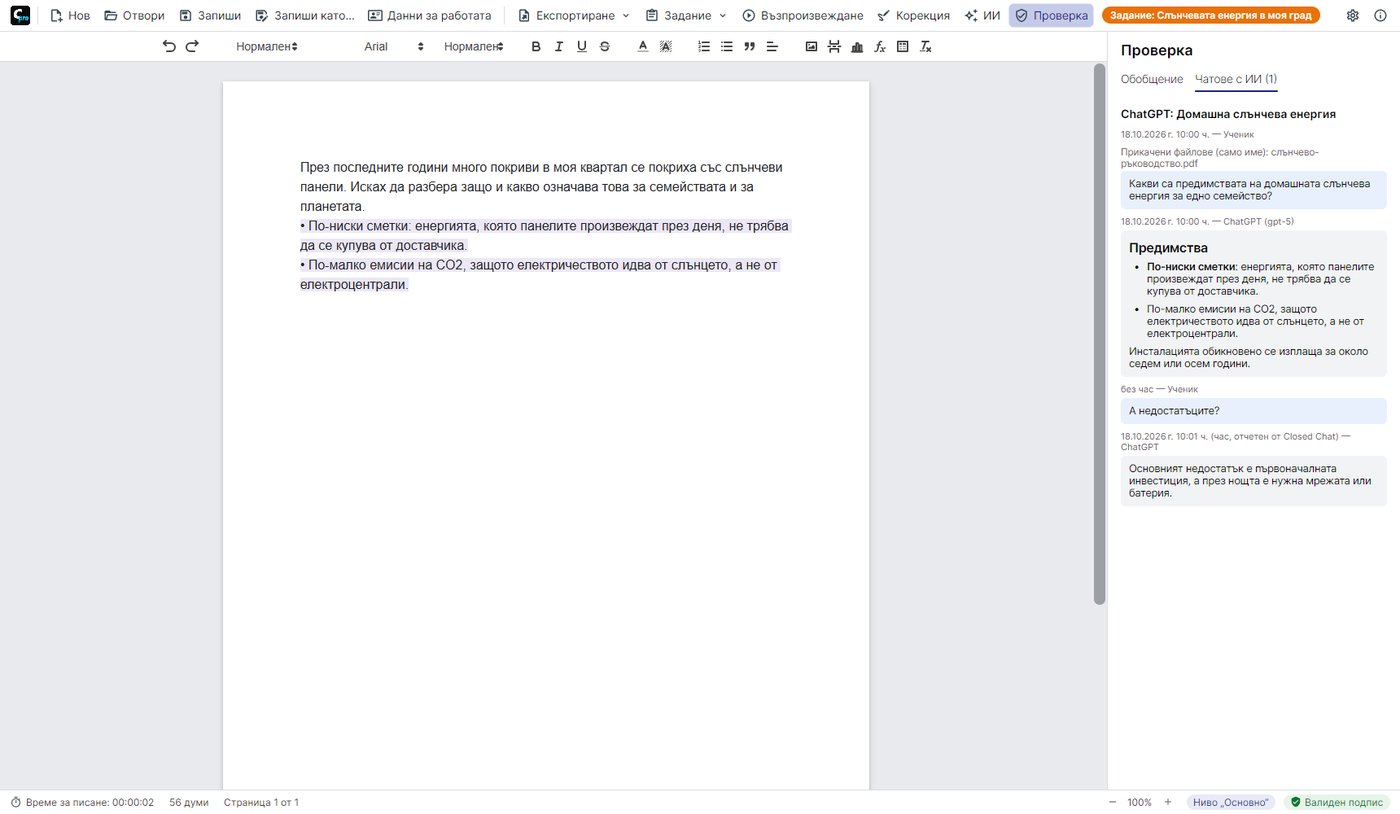
Учениците импортират чатовете си с ChatGPT, Claude или Gemini, експортирани и подписани с Closed Chat, а Вие ги получавате изцяло.
Определяте каква част от работата може да идва от ИИ (по подразбиране 50 %). Closed Pro не позволява на ученика да вмъква над тази граница, а проверката показва крайния дял.
Въведеното, което съвпада дума по дума с отговор на ИИ, се отбелязва в проверката и в доклада като признак.
Всеки чат има подписа на Closed Chat и времеви печат от независим орган. Чат, променен след експортирането, не може да бъде импортиран.
Ученикът може да импортира няколко чата, но не може да премахне нито един: всеки импортиран чат влиза в предадената работа.
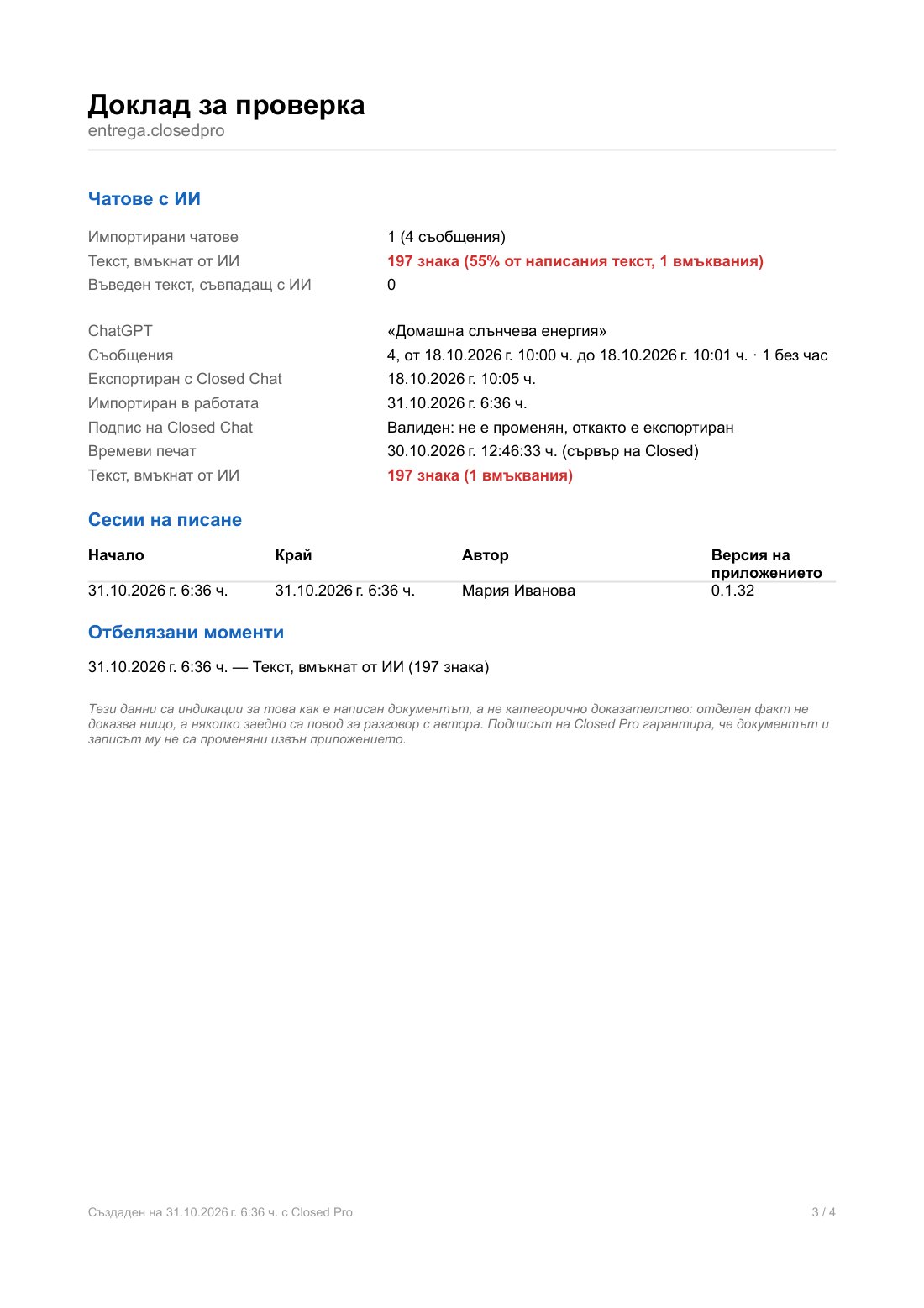
Докладът за проверка в PDF: състоянието на подписа, как е написана работата, заданието, по което е изготвена (или че такова няма), всеки чат с подписа и времевия му печат, делът на текста от ИИ в крайната работа, въведените пасажи, които съвпадат с отговори на ИИ, и, в приложение, пълните чатове.
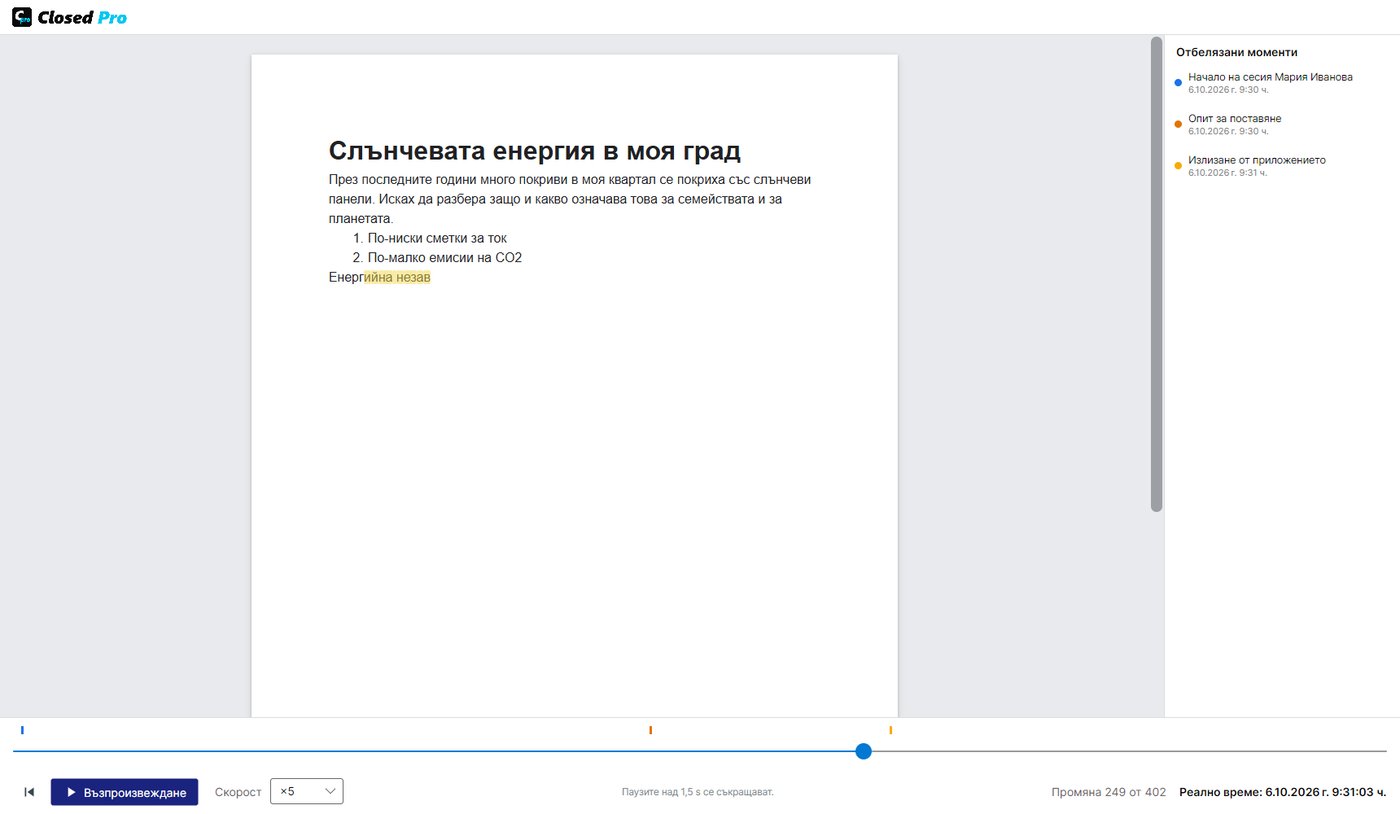
Както в Closed Lite: време за писане, сесии, изтрити знаци, блокирани опити за поставяне или диктуване, излизания от програмата и възпроизвеждане на писането до ×100. Closed Pro също отваря и проверява работите, написани с Closed Lite.
Много платформи (Moodle, Classroom, Teams) приемат само PDF или Word. Затова при записване ученикът избира между файла .closedpro и PDF, който се отваря във всеки визуализатор и съдържа подписания документ .closedpro като прикачен файл. На корицата му са данните на ученика, заданието и обобщение на чатовете с ИИ; текстът, вмъкнат от ИИ, е маркиран в лилаво.
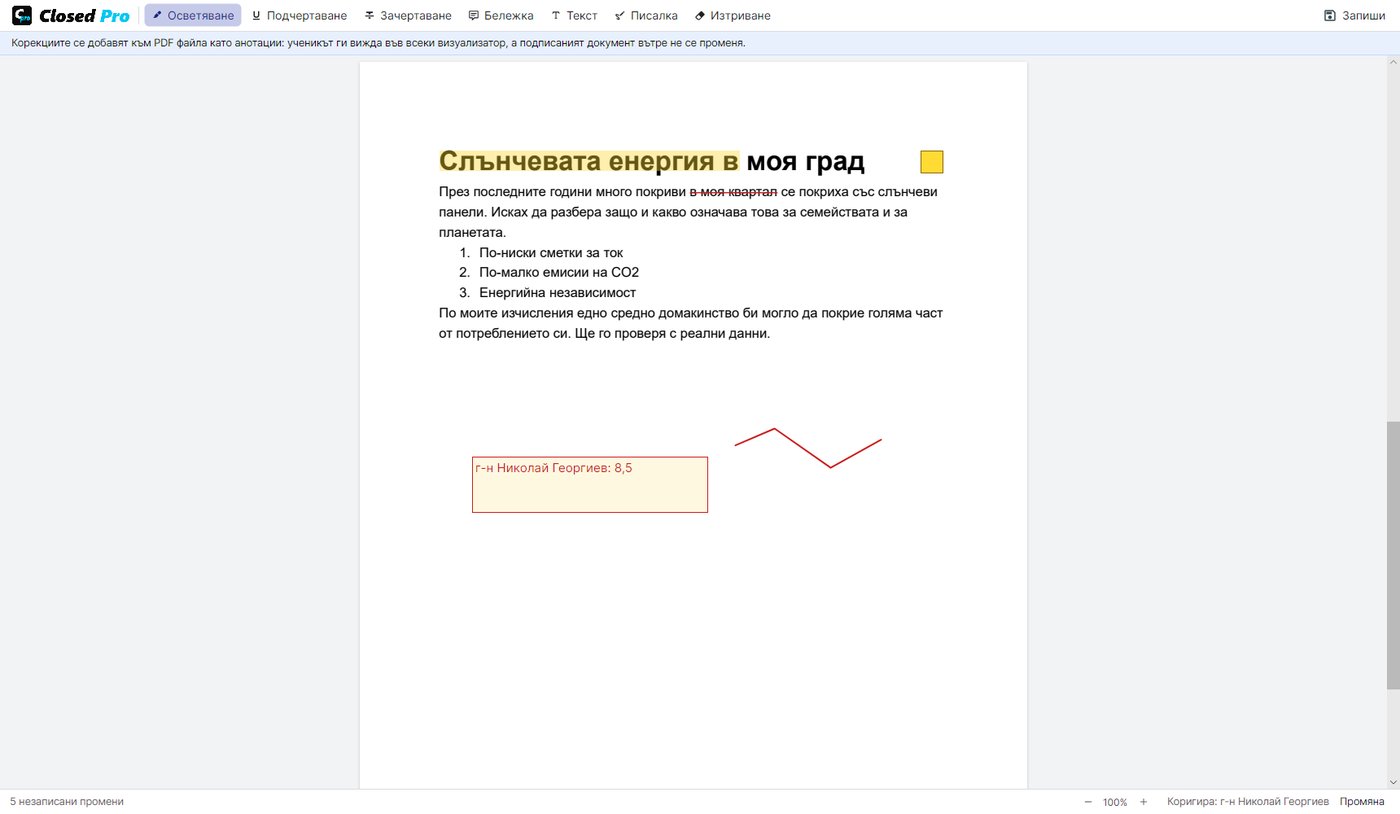
С „Корекция“ осветявайте, подчертавайте или зачертавайте, добавяйте бележки, текст като крайната оценка или рисувайте с молива. Корекциите се записват в PDF файла като анотации, които ученикът вижда във всеки визуализатор.