Crea la tasca
Enunciat, criteris, materials i el que pot fer la IA, a l'editor de tasques. Desa-la com a fitxer .closedtask.

Prepara una tasca amb els seus materials i les seves regles per a la IA. Quan rebis el treball, en un fitxer .closedpro o en PDF, Closed Pro et mostra com es va escriure, cada pregunta a la IA i si es va fer amb la teva tasca.
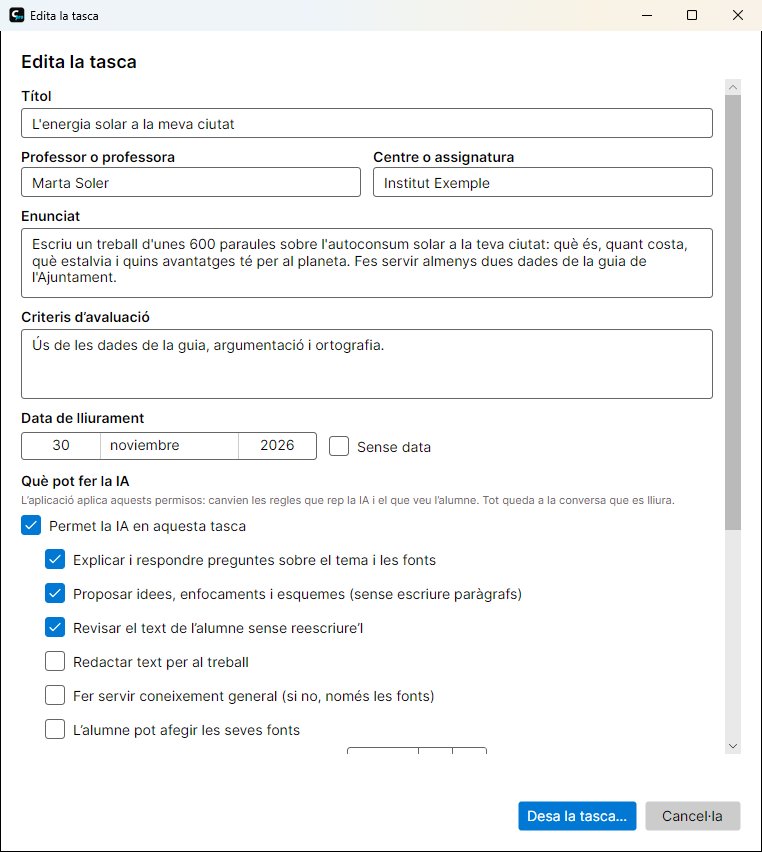
Enunciat, criteris, materials i el que pot fer la IA, a l'editor de tasques. Desa-la com a fitxer .closedtask.
Per Moodle, Classroom, Teams o per correu. Cada alumne l'obre amb Closed Pro i comença el treball.
L'alumne lliura el fitxer .closedpro o el PDF de lliurament, que porta dins el document signat.
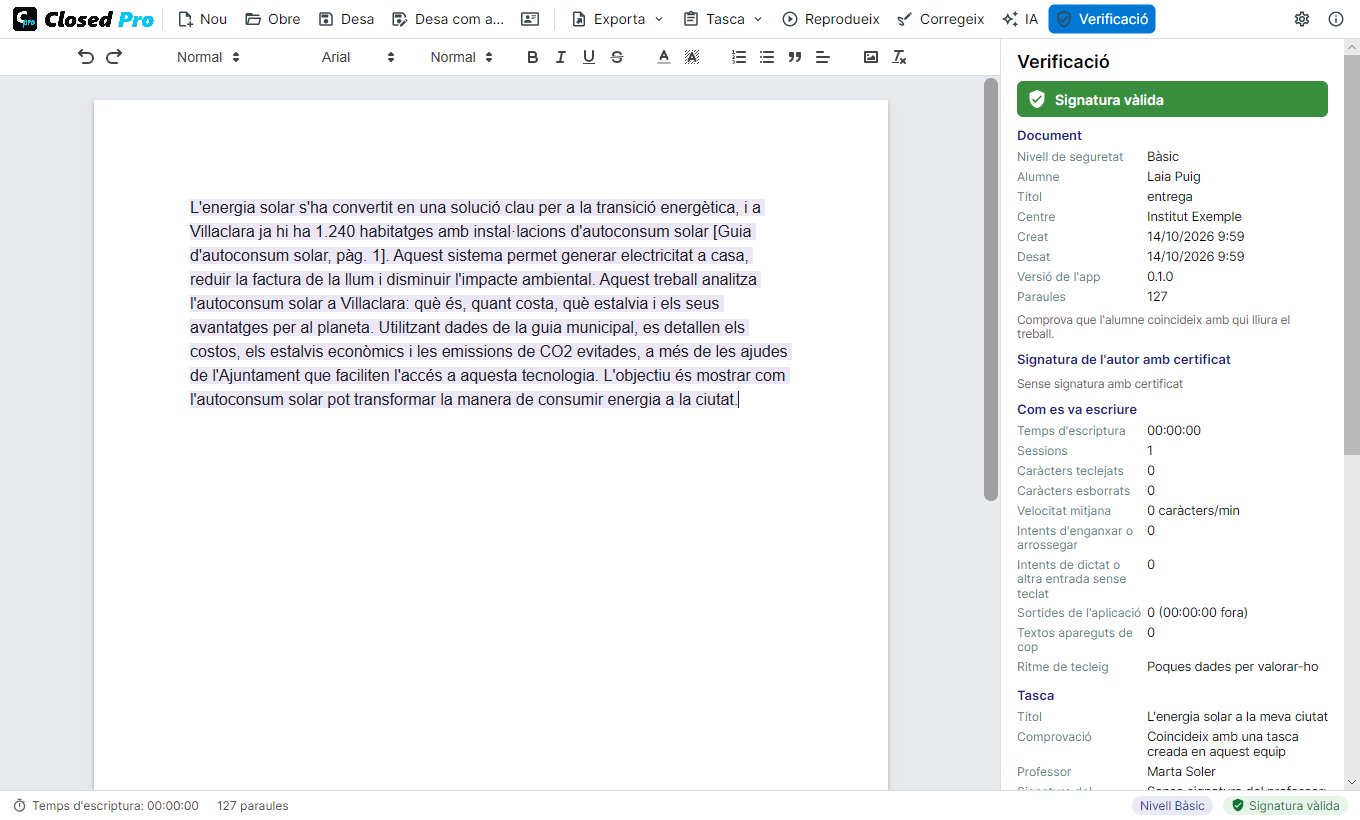
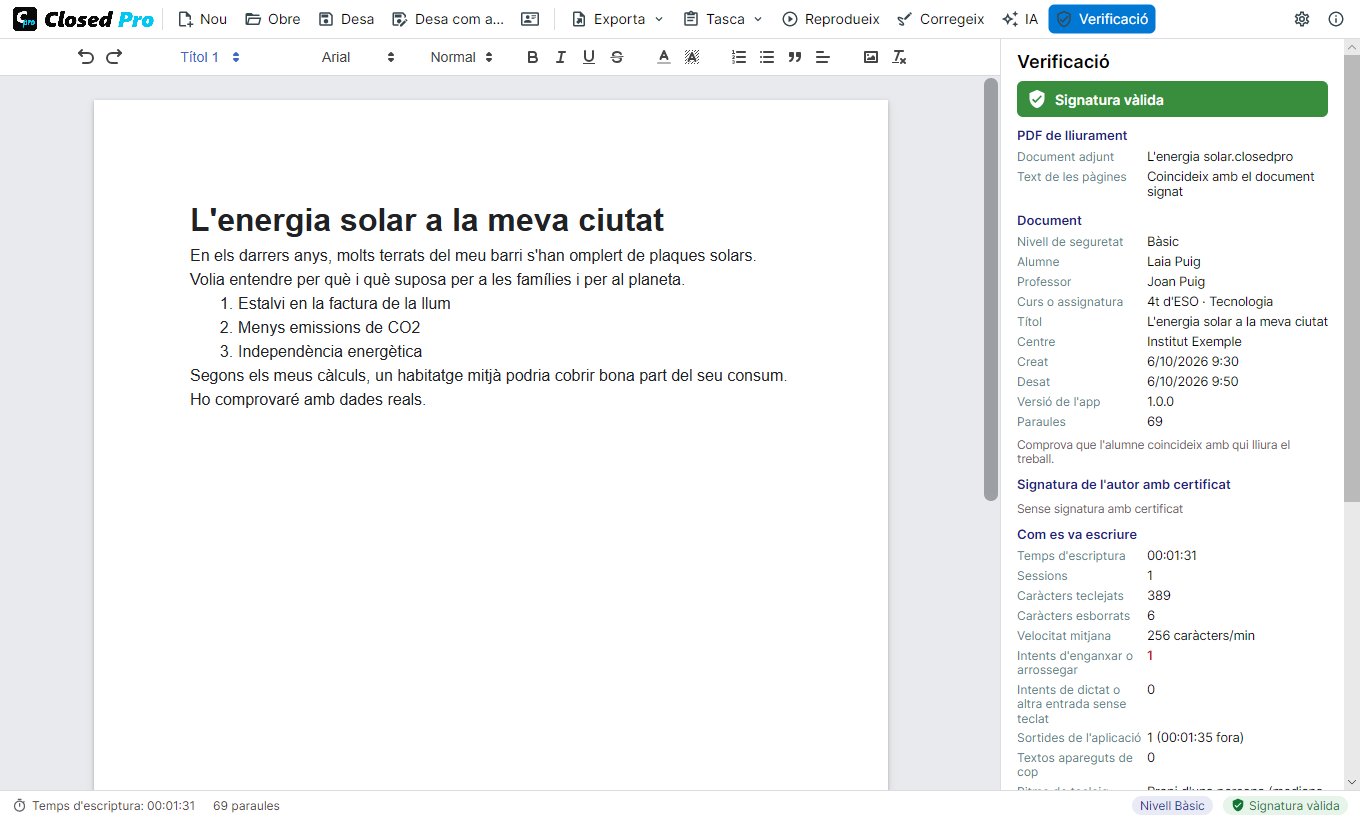
Obre'l: la signatura, les dades d'escriptura, la tasca, la conversa amb la IA i la reproducció. Després, corregeix-lo sobre el PDF.
Les regles de l'aplicació passen per davant de les teves instruccions i de la IA: el que un permís no deixa fer, Closed Pro no ho deixa fer.
El tauler de la IA no apareix i el treball s'escriu com a Closed Lite: només teclejant, registrat i signat.
La IA ajuda a entendre el tema i els materials i a ordenar les idees, sense escriure paràgrafs del treball.
«Revisa el meu text» comenta la claredat, l'estructura, l'argumentació i l'ortografia sense reescriure res.
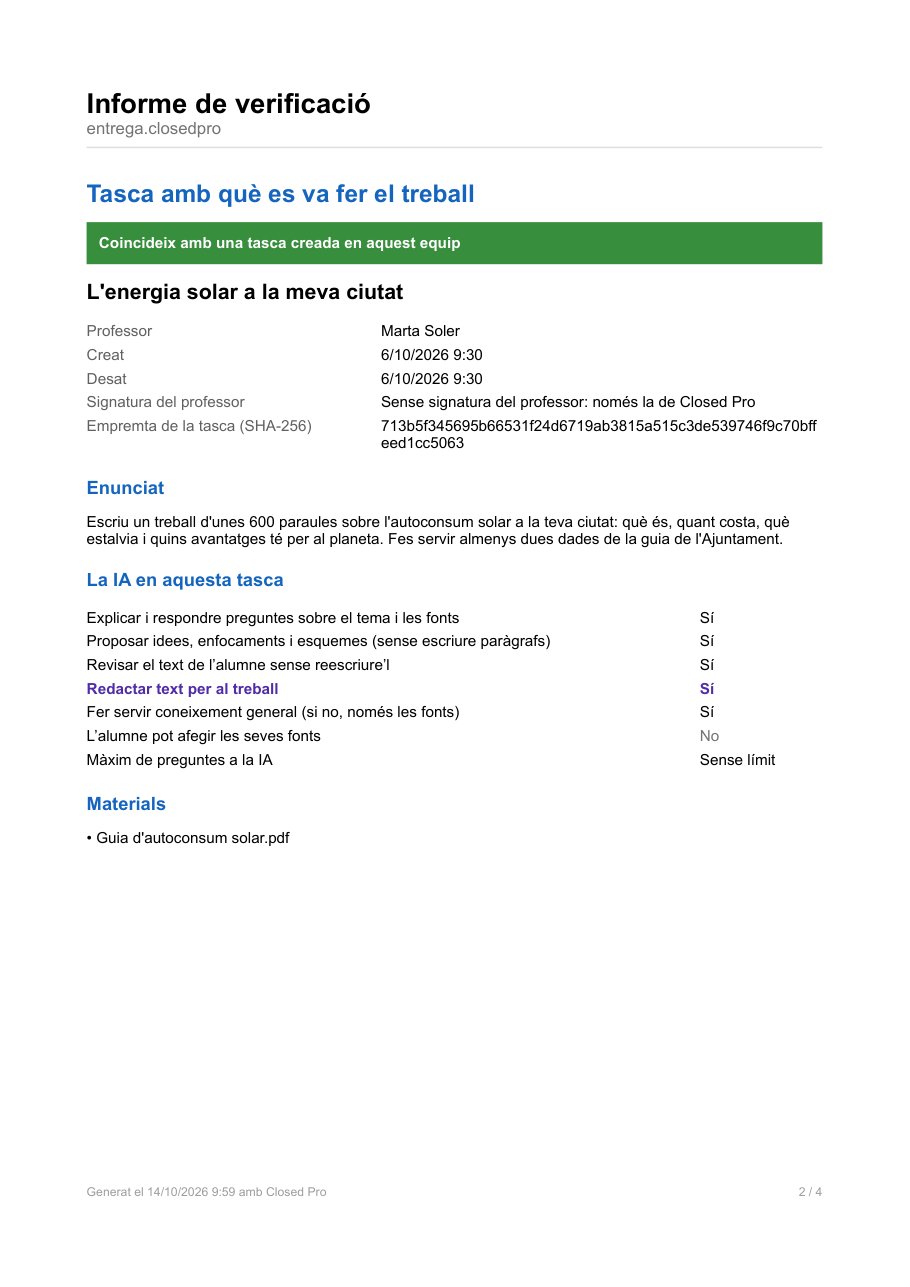
Desactivat si no ho permets. Si ho permets, el text de la IA inserit queda marcat en lila; si no, Closed Pro mateix rebutja la petició.
Sense coneixement general, la IA respon només amb els materials de la tasca i les fonts de l'alumne, citant la pàgina.
Un màxim de preguntes per a tot el treball. L'alumne veu quantes li'n queden.
L'informe de verificació en PDF: l'estat de la signatura, com es va escriure el treball, la tasca amb què es va fer (o que no n'hi va haver), l'ús de la IA, les preguntes de l'alumne i, en un annex, la conversa completa amb les fonts citades i el que es va inserir al document.
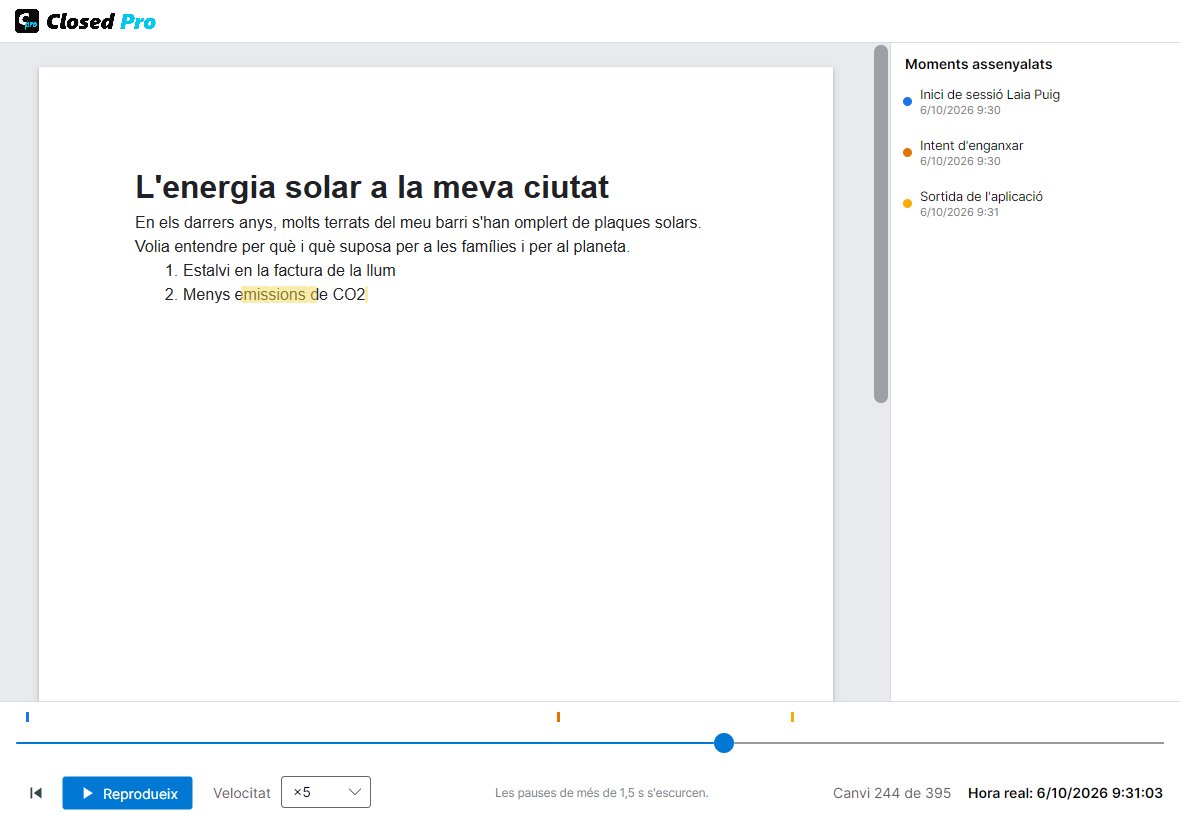
Com a Closed Lite: temps d'escriptura, sessions, caràcters esborrats, intents bloquejats d'enganxar o dictar, sortides del programa i la reproducció de l'escriptura fins a ×100. Closed Pro també obre i verifica els treballs fets amb Closed Lite.
Moltes plataformes (Moodle, Classroom, Teams) només admeten PDF o Word. Per això, en desar, l'alumne tria entre el fitxer .closedpro i un PDF que s'obre amb qualsevol visor i porta a dins, com a adjunt, el document .closedpro signat. La portada mostra les dades de l'alumne, la tasca i un resum de l'ús de la IA; el text inserit des de la IA surt marcat en lila.
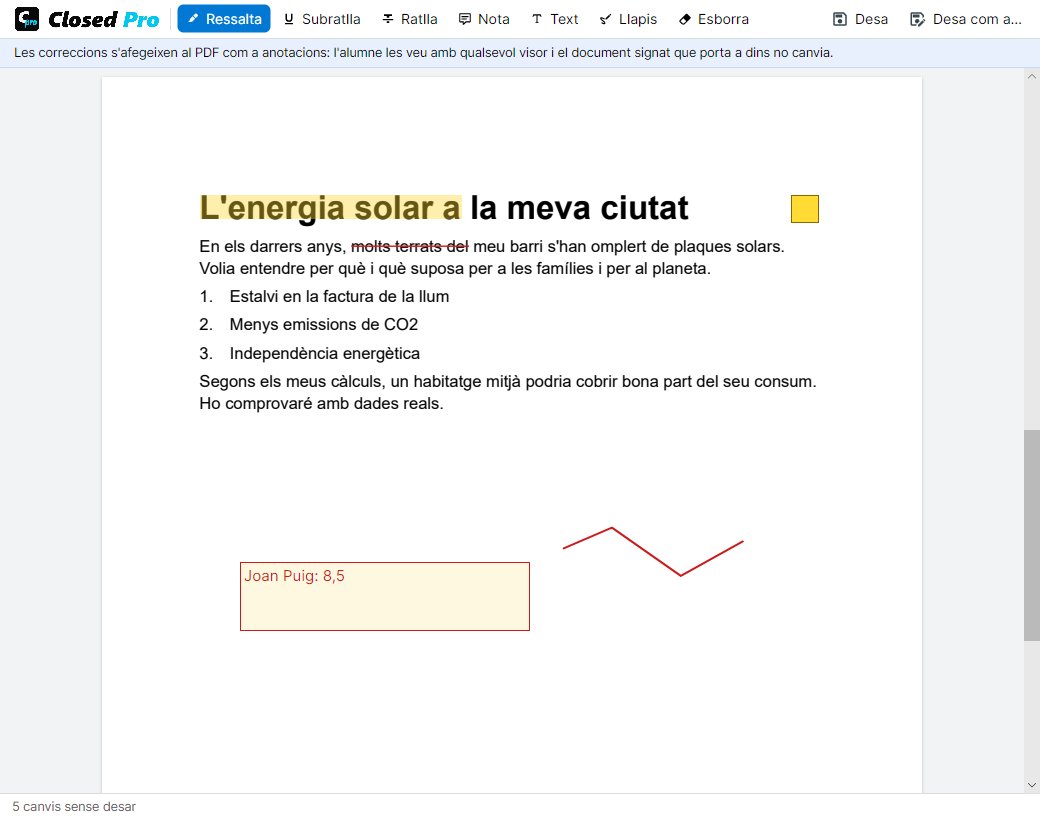
Amb «Corregeix» ressaltes, subratlles o ratlles, afegeixes notes, text com la nota final o dibuixes amb el llapis. Les correccions es desen al PDF com a anotacions que l'alumne veu amb qualsevol visor.