Vytvořte zadání
Pokyny (v případě potřeby se vzorci, tabulkami a obrázky), kritéria, termín odevzdání, zda lze používat AI a kolik – to vše v editoru zadání. Uložte ho jako soubor .closedtask.

Připravte zadání s pravidly pro AI. Když dostanete práci jako soubor .closedpro nebo jako PDF, Closed Pro vám ukáže, jak vznikala, každý chat v plném znění a zda byla vypracována podle vašeho zadání.
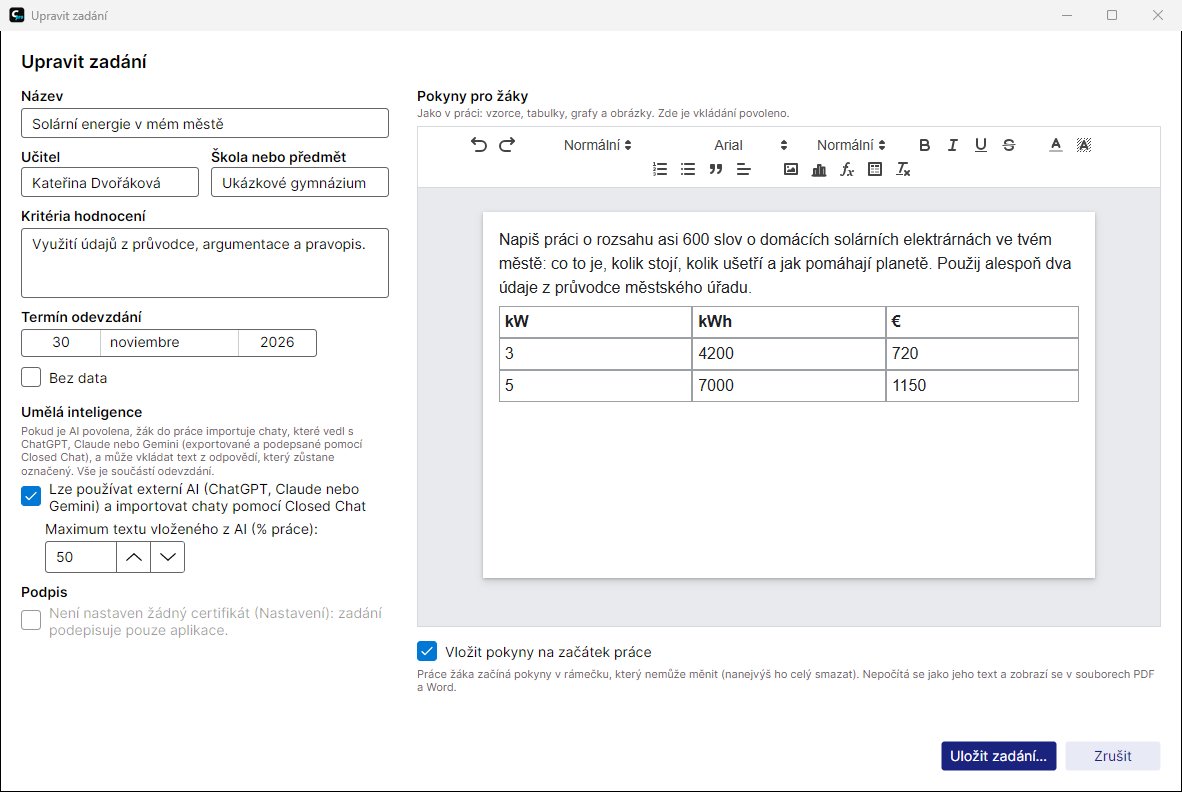
Pokyny (v případě potřeby se vzorci, tabulkami a obrázky), kritéria, termín odevzdání, zda lze používat AI a kolik – to vše v editoru zadání. Uložte ho jako soubor .closedtask.
Přes Moodle, Classroom, Teams nebo e-mailem. Každý žák ho otevře v Closed Pro a začne pracovat.
Žák odevzdá soubor .closedpro nebo PDF k odevzdání, které nese podepsaný dokument a chaty uvnitř.
Otevřete ji: podpis, údaje o psaní, zadání, každý chat a přehrání. Potom ji opravte v PDF.
Aplikace pravidla zadání vynucuje, a co zabránit nemůže, to vám ukáže.
Panel chatů se nezobrazí a práce se píše jako v Closed Lite: pouze na klávesnici, se záznamem a podpisem. Pokud se chat přesto objeví, ověření vás upozorní.
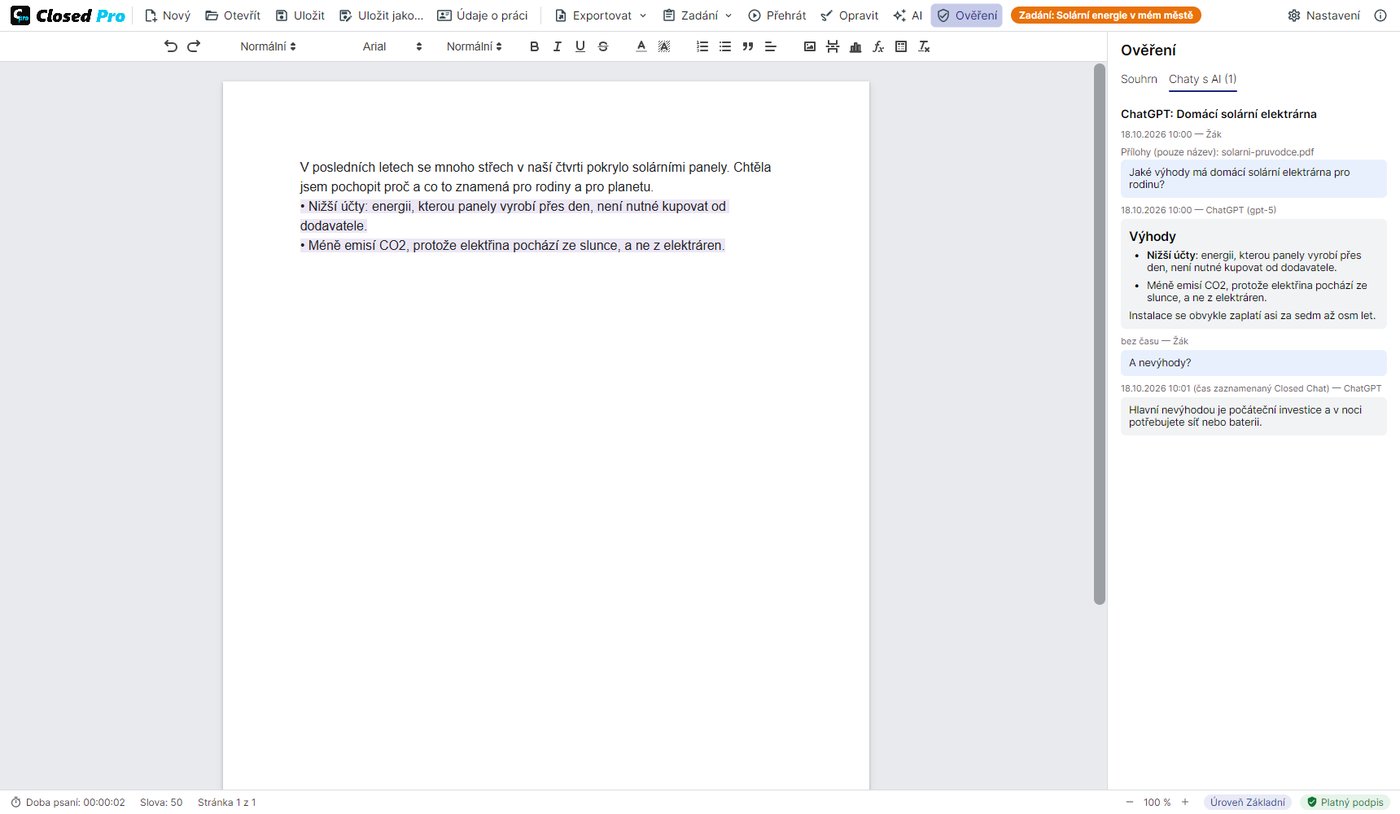
Žáci importují své chaty z ChatGPT, Claude nebo Gemini, exportované a podepsané pomocí Closed Chat, a vy je dostanete v plném znění.
Určíte, jak velká část práce smí pocházet z AI (ve výchozím nastavení 50 %). Closed Pro nedovolí žákovi vložit víc a ověření ukáže výsledný podíl.
To, co bylo napsáno, ale doslova se shoduje s odpovědí AI, se v ověření a ve zprávě označí jako indicie.
Každý chat má podpis Closed Chat a časové razítko od nezávislé autority. Chat změněný po exportu nelze importovat.
Žák může importovat více chatů, ale žádný nemůže odebrat: každý importovaný chat je součástí odevzdání.
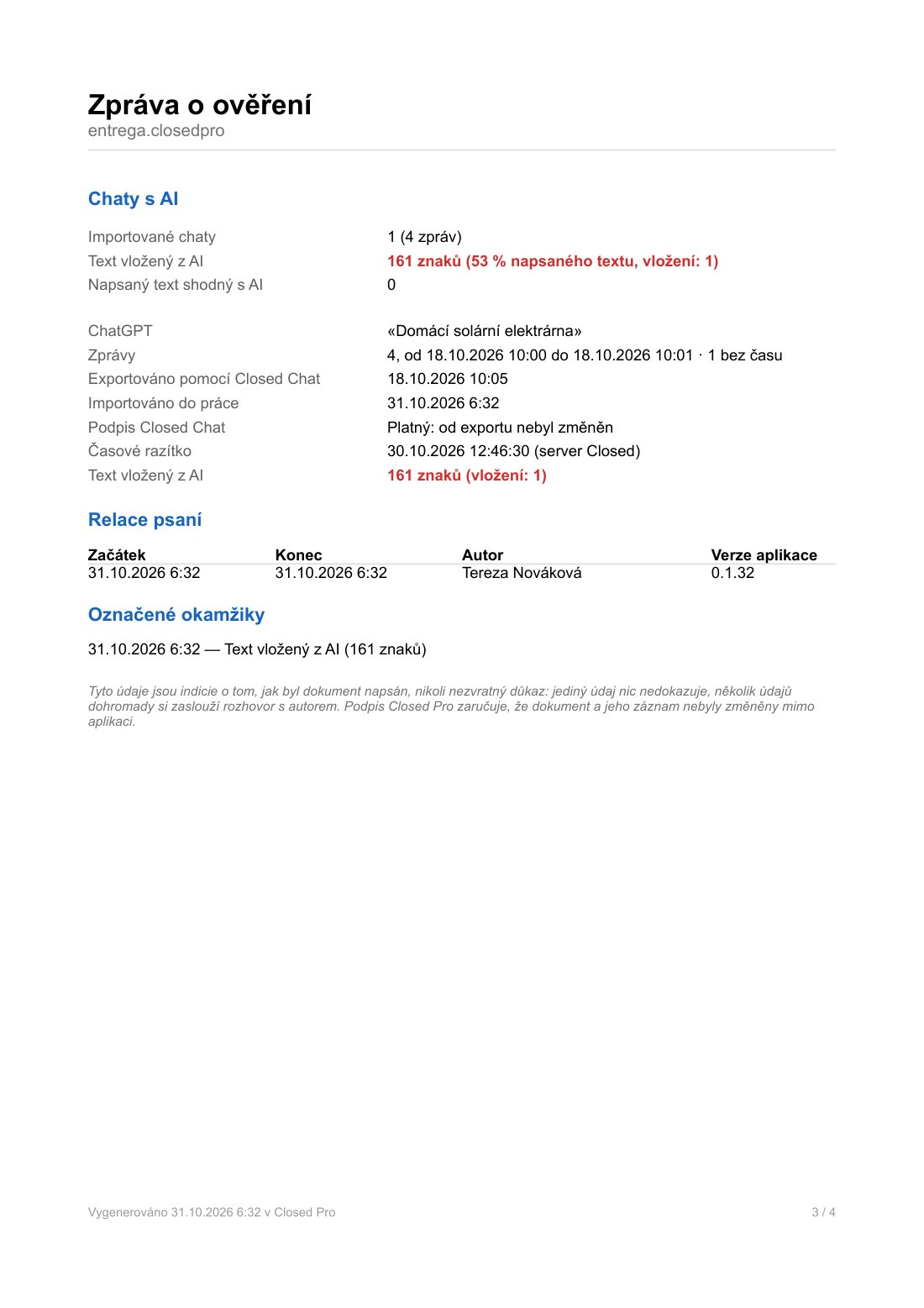
Zpráva o ověření v PDF: stav podpisu, jak práce vznikala, zadání, podle kterého byla vypracována (nebo že žádné nebylo), každý chat s podpisem a časovým razítkem, podíl textu z AI ve výsledné práci, napsané pasáže shodné s odpověďmi AI a v příloze chaty v plném znění.
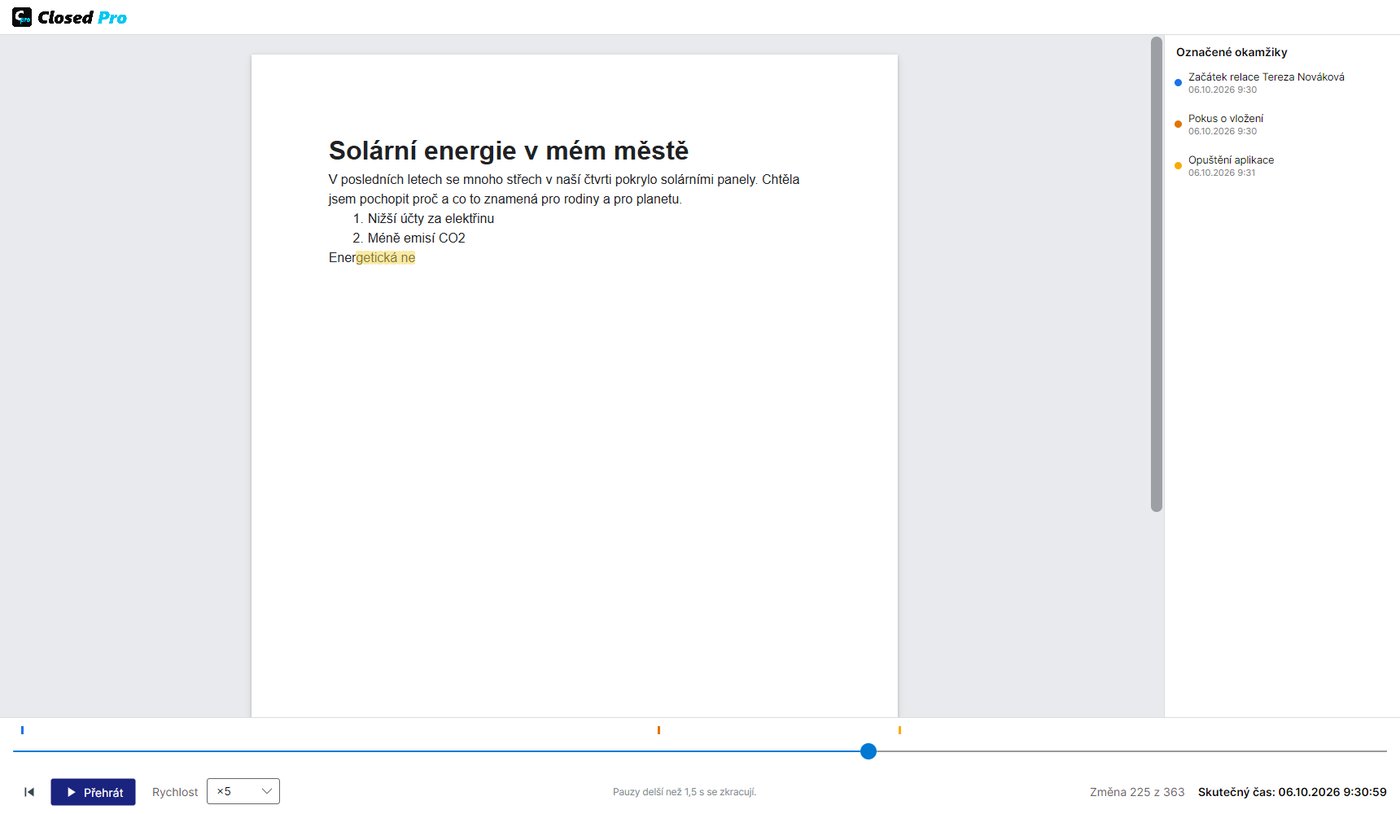
Stejně jako v Closed Lite: doba psaní, relace, smazané znaky, zablokované pokusy o vložení nebo diktování, opuštění programu a přehrání psaní až ×100. Closed Pro také otevře a ověří práce vytvořené v Closed Lite.
Mnoho platforem (Moodle, Classroom, Teams) přijímá jen PDF nebo Word. Proto si žák při ukládání vybírá mezi souborem .closedpro a PDF, které se otevře v libovolném prohlížeči a nese podepsaný dokument .closedpro uvnitř jako přílohu. Na titulním listu jsou údaje žáka, zadání a přehled chatů s AI; text vložený z AI je označen fialově.
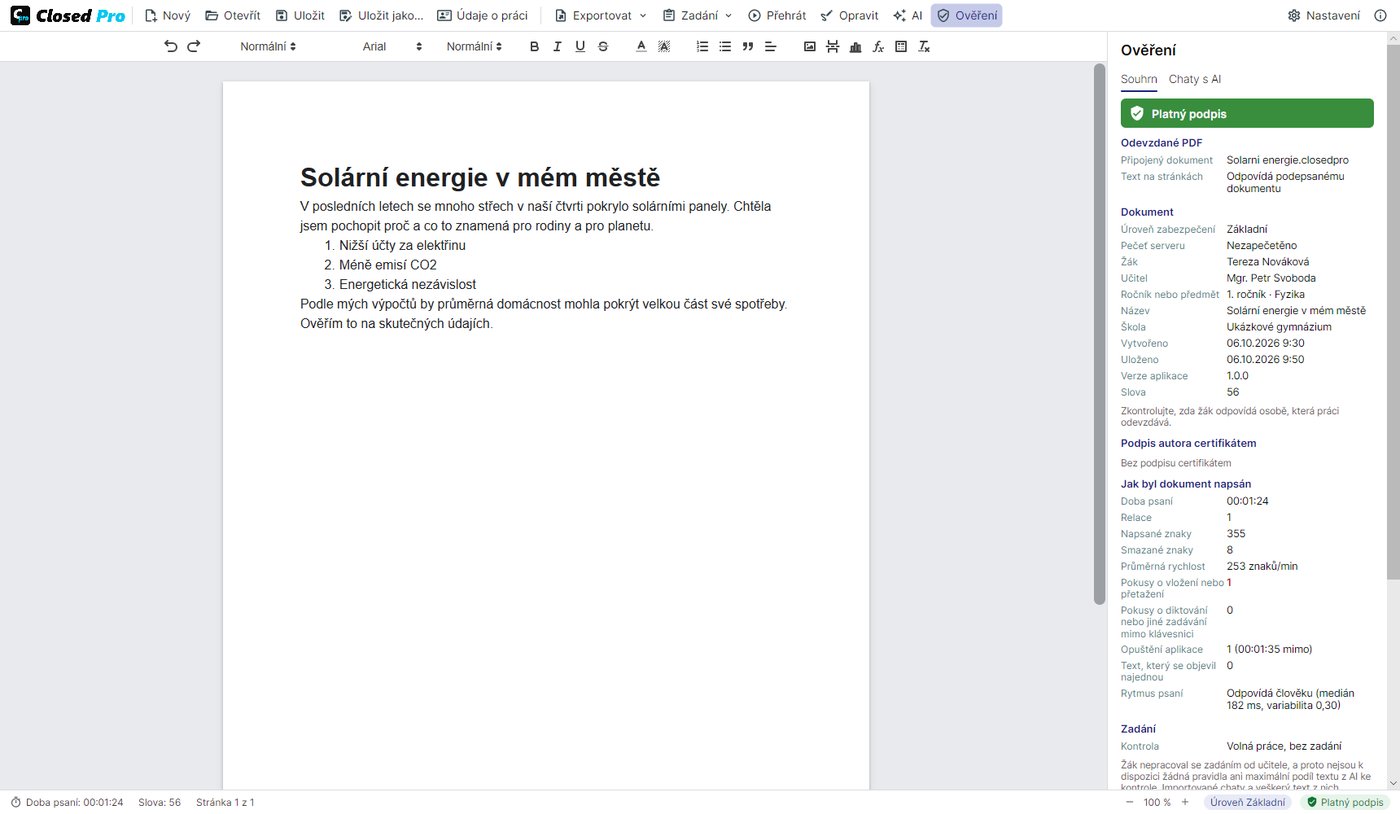
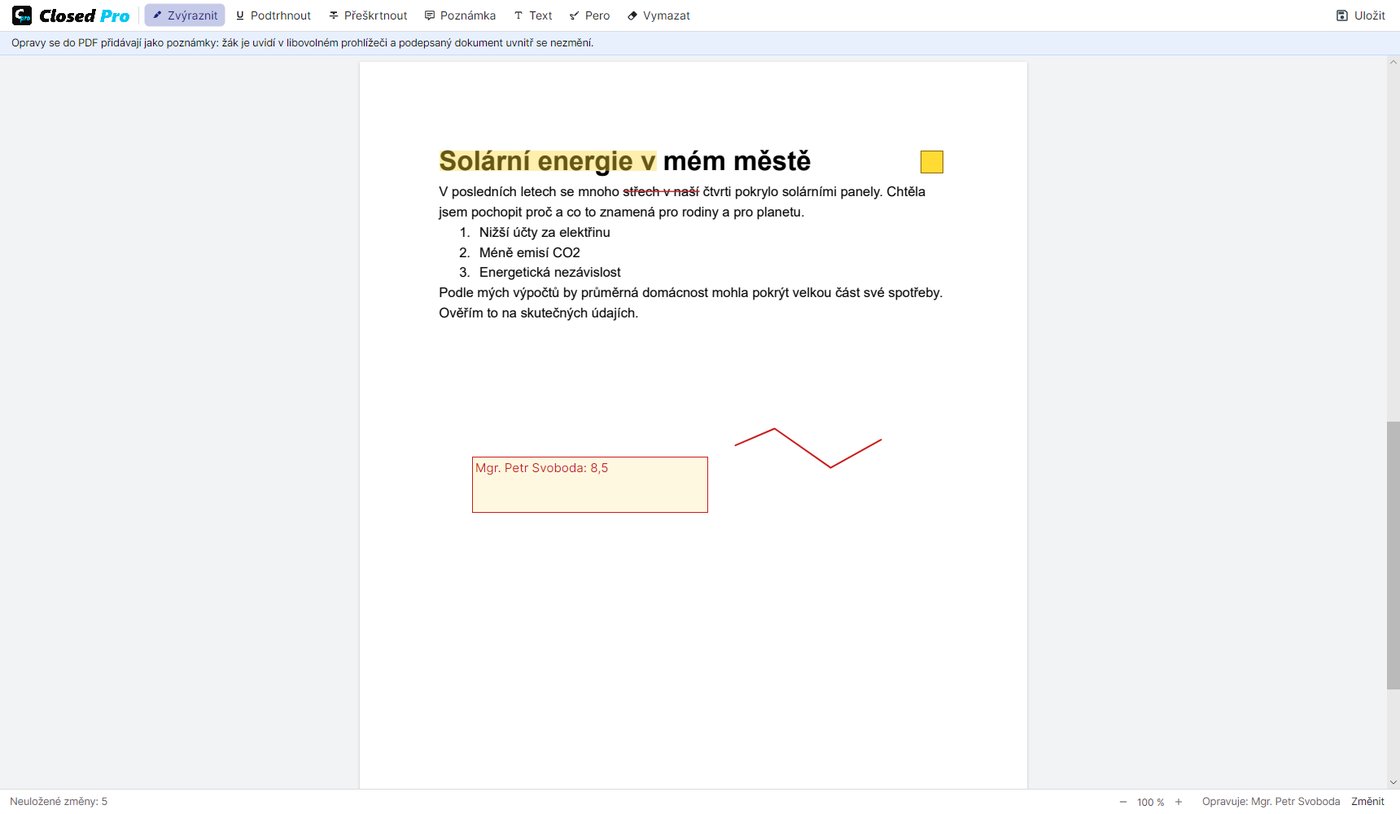
Pomocí „Opravit“ můžete text zvýraznit, podtrhnout nebo přeškrtnout, přidat komentáře, text, například výslednou známku, nebo kreslit tužkou. Opravy se uloží do PDF jako poznámky, které žák uvidí v libovolném prohlížeči.