Opret opgaven
Instruktioner (med formler, tabeller og billeder efter behov), bedømmelseskriterier, afleveringsdato, om AI må bruges, og hvor meget, i opgaveeditoren. Gem den som en .closedtask-fil.

Forbered en opgave med dens AI-regler. Når du modtager arbejdet, som .closedpro-fil eller som PDF, viser Closed Pro dig, hvordan det blev skrevet, hver chat i sin helhed, og om det blev lavet med din opgave.
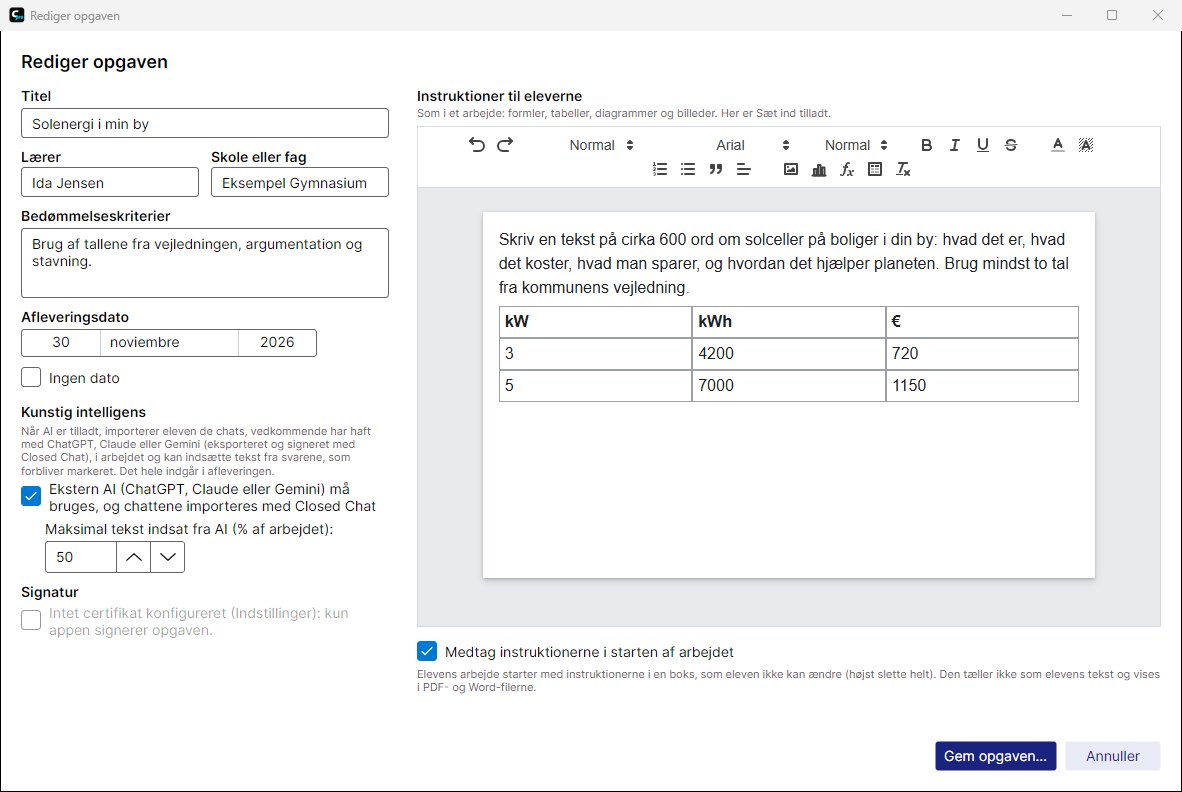
Instruktioner (med formler, tabeller og billeder efter behov), bedømmelseskriterier, afleveringsdato, om AI må bruges, og hvor meget, i opgaveeditoren. Gem den som en .closedtask-fil.
På Moodle, Classroom, Teams eller via e-mail. Hver elev åbner den med Closed Pro og går i gang med arbejdet.
Eleven afleverer .closedpro-filen eller afleverings-PDF'en, som indeholder det signerede dokument og chattene.
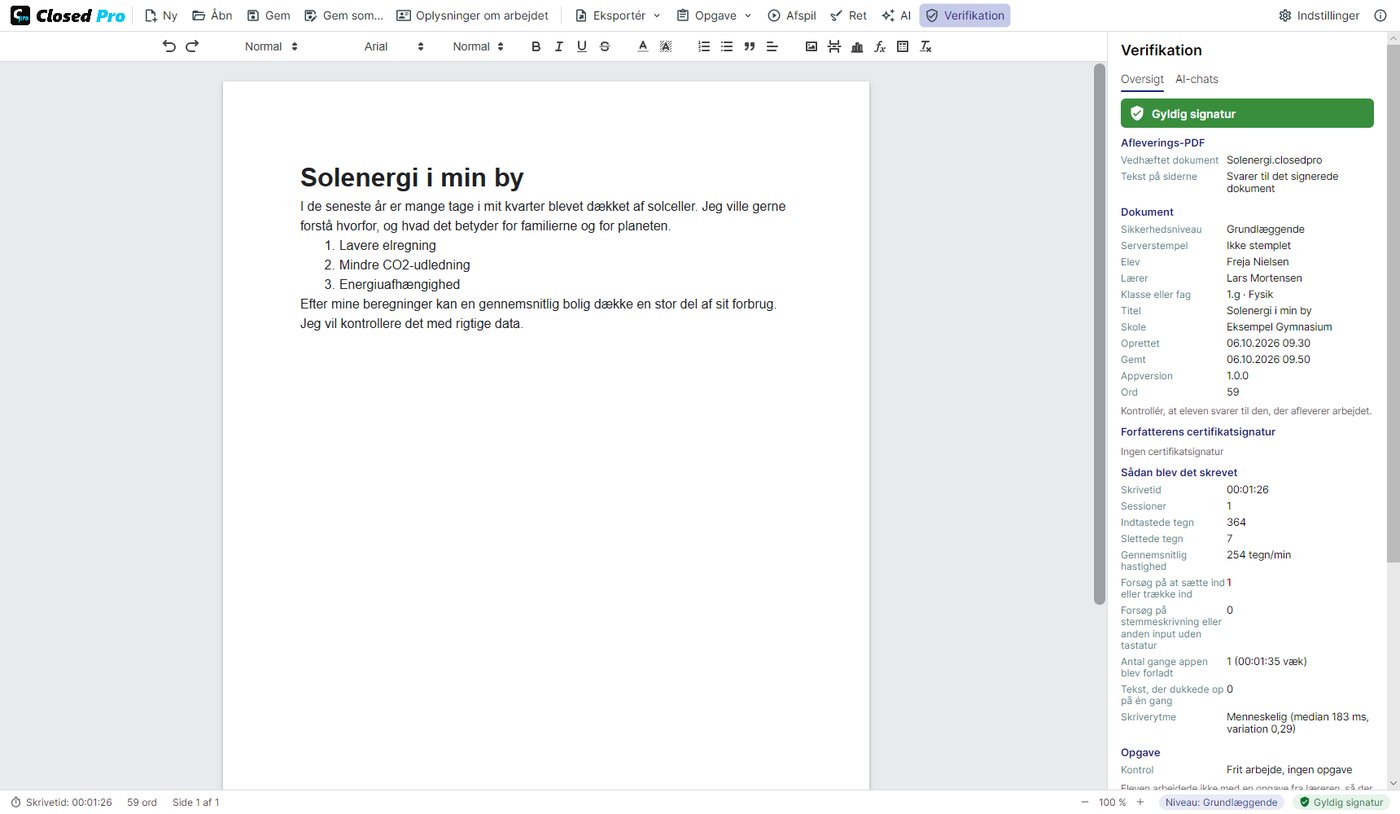
Åbn det: signaturen, skrivedata, opgaven, hver chat og afspilningen. Ret det derefter i PDF'en.
Programmet håndhæver opgavens regler, og det, det ikke kan forhindre, viser det dig.
Chatpanelet vises ikke, og arbejdet skrives som i Closed Lite: kun tastatur, registreret og signeret. Hvis der alligevel dukker en chat op, advarer verifikationen dig.
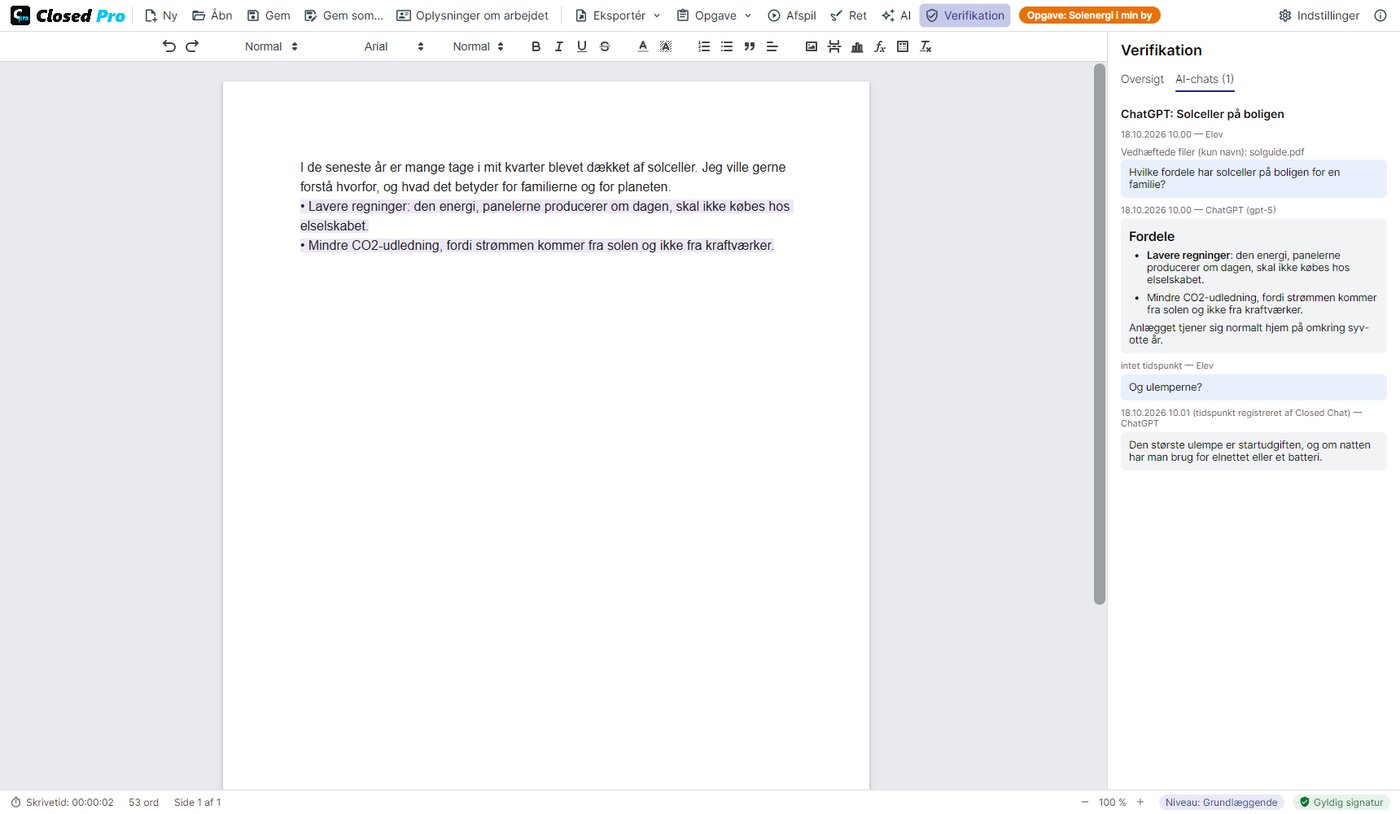
Eleverne importerer deres chats fra ChatGPT, Claude eller Gemini, eksporteret og signeret med Closed Chat, og du modtager dem i deres helhed.
Du bestemmer, hvor stor en del af arbejdet der må komme fra AI'en (50 % som standard). Closed Pro lader ikke eleven indsætte mere end det, og verifikationen viser den endelige andel.
Det, der blev skrevet, men stemmer ord for ord med et AI-svar, markeres i verifikationen og i rapporten som en indikation.
Hver chat har Closed Chats signatur og et tidsstempel fra en uafhængig instans. En chat, der er ændret efter eksporten, kan ikke importeres.
Eleven kan importere flere chats, men ikke fjerne nogen: hver importeret chat følger med i afleveringen.
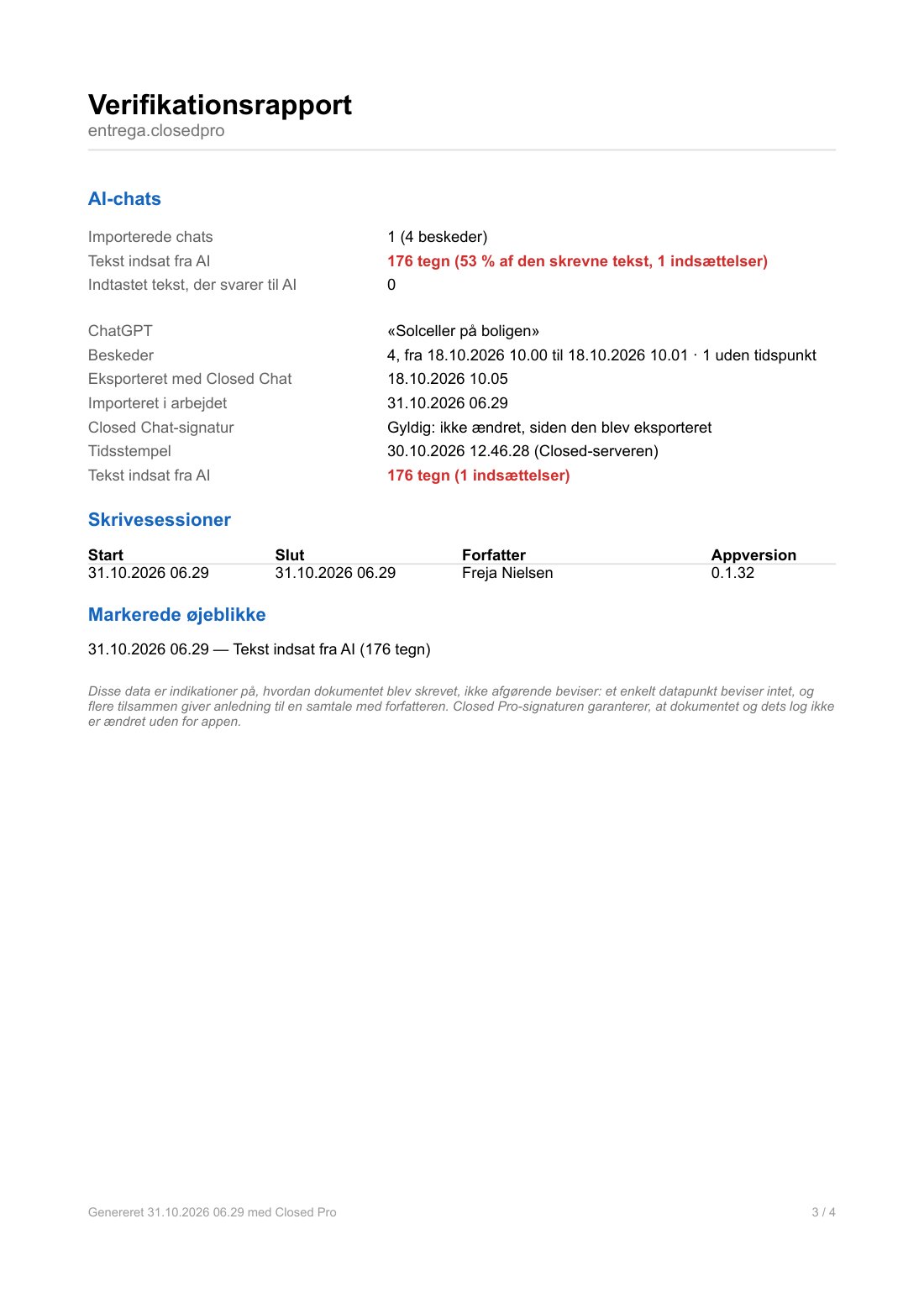
Verifikationsrapporten i PDF: signaturens status, hvordan arbejdet blev skrevet, den opgave, det blev lavet med (eller at der ikke var nogen), hver chat med sin signatur og sit tidsstempel, andelen af AI-tekst i det færdige arbejde, de skrevne passager, der stemmer med AI-svar, og, i et bilag, de fulde chats.
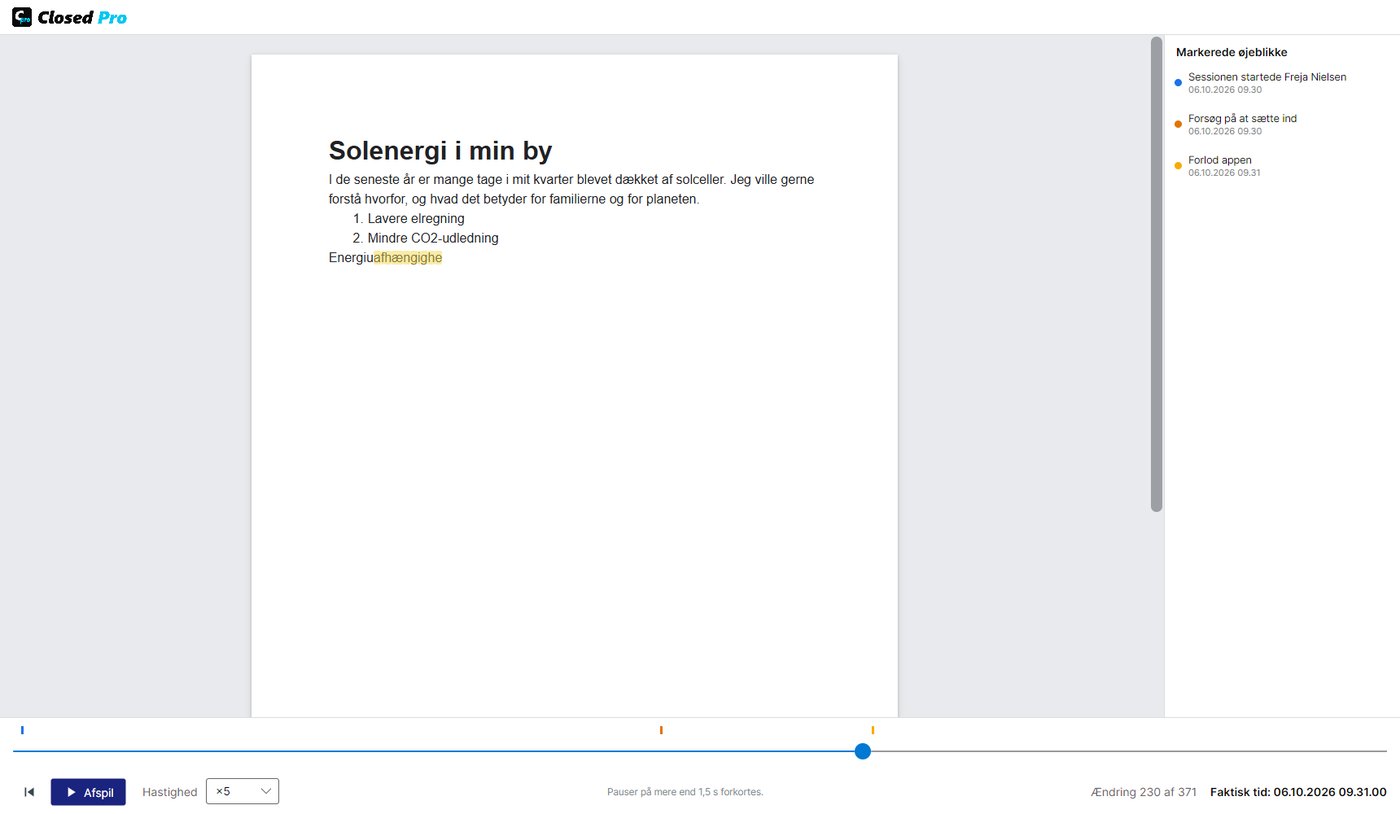
Som i Closed Lite: skrivetid, sessioner, slettede tegn, blokerede forsøg på at indsætte eller diktere, når programmet blev forladt, og afspilning af skrivningen med op til ×100. Closed Pro åbner og verificerer også arbejder lavet med Closed Lite.
Mange platforme (Moodle, Classroom, Teams) modtager kun PDF eller Word. Derfor vælger eleven, når arbejdet gemmes, mellem .closedpro-filen og en PDF, der kan åbnes i enhver fremviser og bærer det signerede .closedpro-dokument indeni som vedhæftet fil. Forsiden viser elevens oplysninger, opgaven og et resumé af AI-chattene; tekst indsat fra AI'en er markeret med lilla.
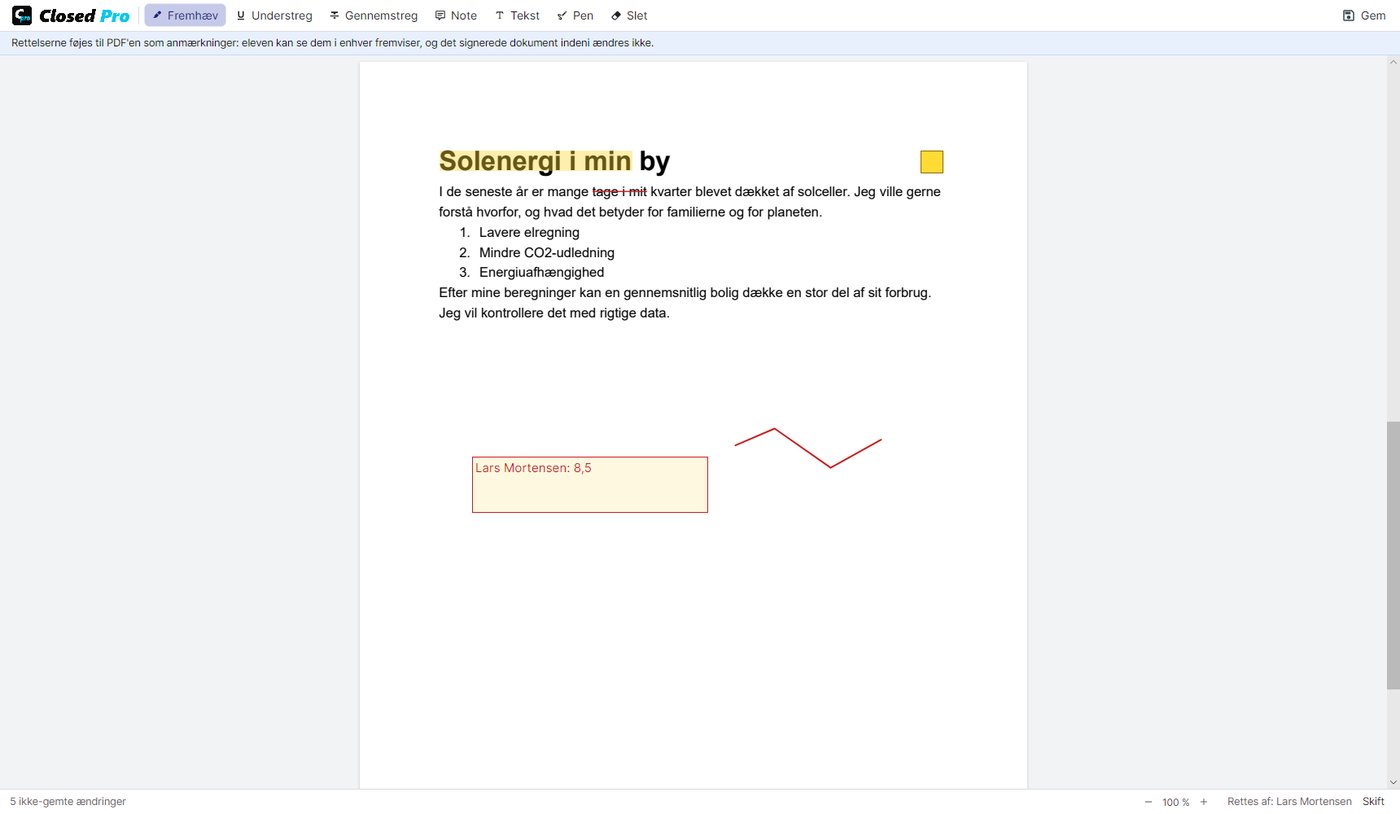
Med »Ret« kan du fremhæve, understrege eller gennemstrege, tilføje noter, tekst som den endelige karakter eller tegne med blyanten. Rettelserne gemmes i PDF'en som kommentarer, som eleven ser i enhver fremviser.