Die Aufgabe erstellen
Aufgabenstellung, Kriterien, Materialien und was die KI darf – im Aufgabeneditor. Speichern Sie sie als .closedtask-Datei.

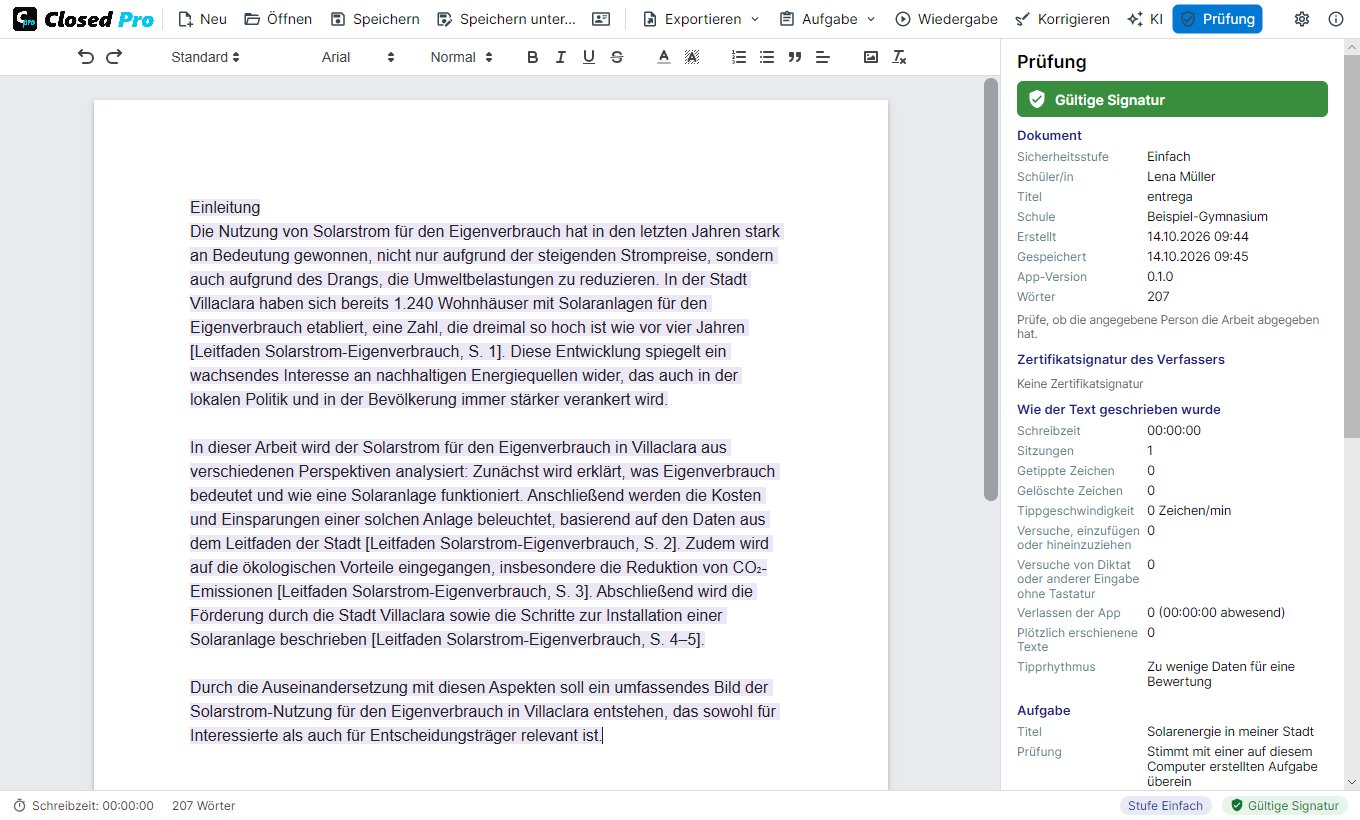
Erstellen Sie eine Aufgabe mit Materialien und Regeln für die KI. Wenn Sie die Arbeit erhalten – als .closedpro-Datei oder als PDF –, zeigt Ihnen Closed Pro, wie sie geschrieben wurde, jede Frage an die KI und ob sie mit Ihrer Aufgabe erstellt wurde.
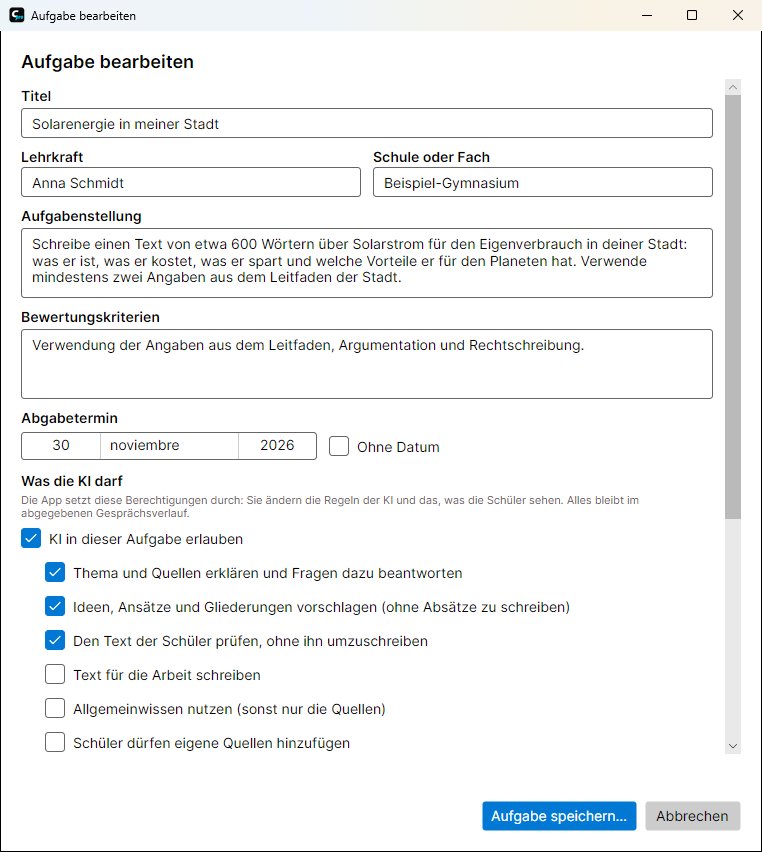
Aufgabenstellung, Kriterien, Materialien und was die KI darf – im Aufgabeneditor. Speichern Sie sie als .closedtask-Datei.
Über Moodle, Classroom, Teams oder per E-Mail. Jede Schülerin und jeder Schüler öffnet sie mit Closed Pro und beginnt die Arbeit.
Die Schülerinnen und Schüler geben die .closedpro-Datei oder das Abgabe-PDF ab, das das signierte Dokument enthält.
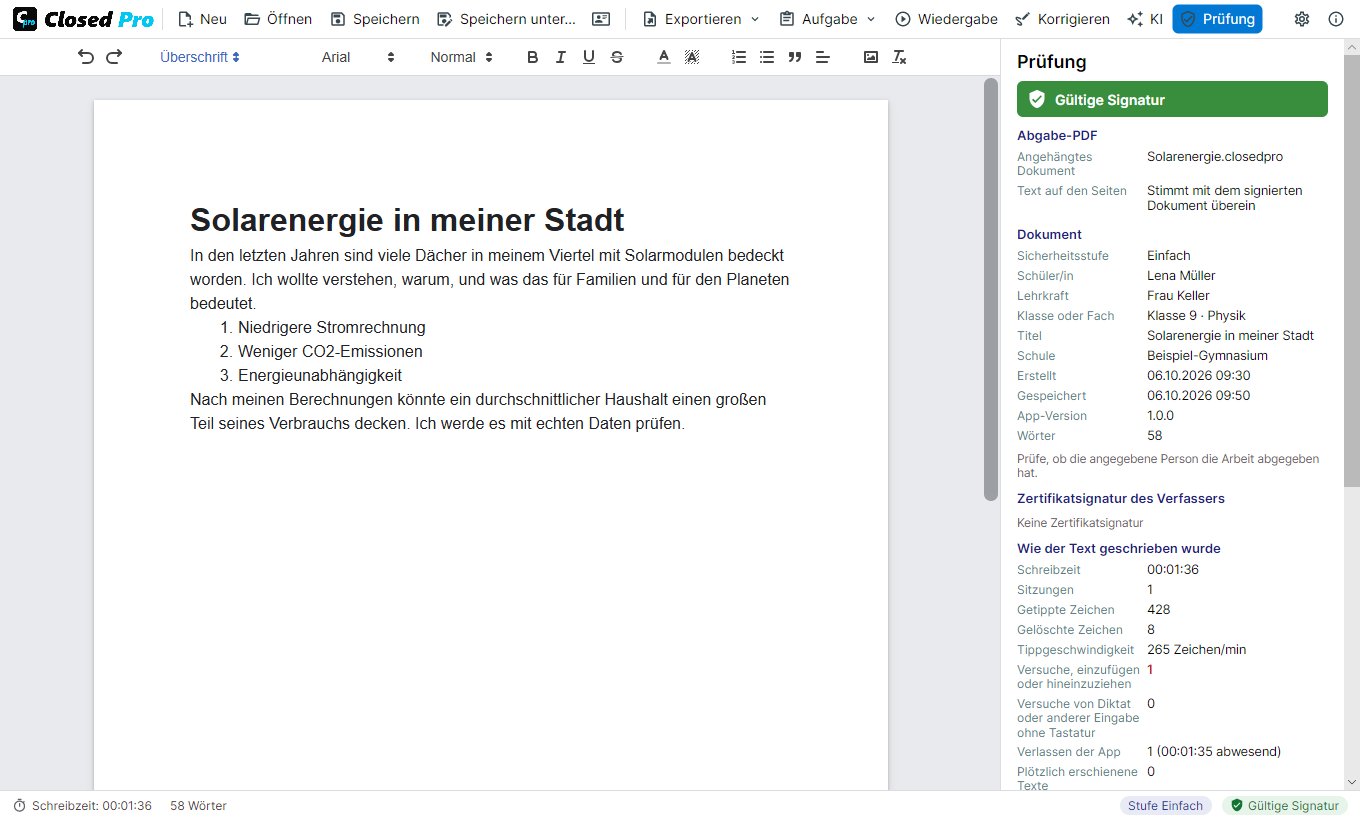
Öffnen: Signatur, Schreibdaten, Aufgabe, Unterhaltung mit der KI und Wiedergabe. Danach direkt im PDF korrigieren.
Die Regeln der App haben Vorrang vor Ihren Anweisungen und vor der KI: Was eine Berechtigung nicht erlaubt, erlaubt auch Closed Pro nicht.
Der KI-Bereich erscheint nicht, und die Arbeit wird wie in Closed Lite geschrieben: nur getippt, aufgezeichnet und signiert.
Die KI hilft, das Thema und die Materialien zu verstehen und die Gedanken zu ordnen, ohne Absätze für die Arbeit zu schreiben.
„Meinen Text prüfen“ kommentiert Klarheit, Aufbau, Argumentation und Rechtschreibung, ohne etwas umzuschreiben.
Standardmäßig deaktiviert. Wenn Sie es erlauben, bleibt eingefügter KI-Text violett markiert; wenn nicht, lehnt Closed Pro die Anfrage selbst ab.
Ohne Allgemeinwissen antwortet die KI nur mit den Materialien der Aufgabe und den Quellen der Schülerinnen und Schüler, samt Seitenangabe.
Eine Höchstzahl an Fragen für die gesamte Arbeit. Die Schülerinnen und Schüler sehen, wie viele noch übrig sind.
Der Prüfbericht als PDF: der Signaturstatus, wie die Arbeit geschrieben wurde, die Aufgabe, mit der sie erstellt wurde (oder dass es keine gab), die Nutzung der KI, die Fragen der Schülerin oder des Schülers und, in einem Anhang, die gesamte Unterhaltung mit den zitierten Quellen und dem, was in das Dokument eingefügt wurde.
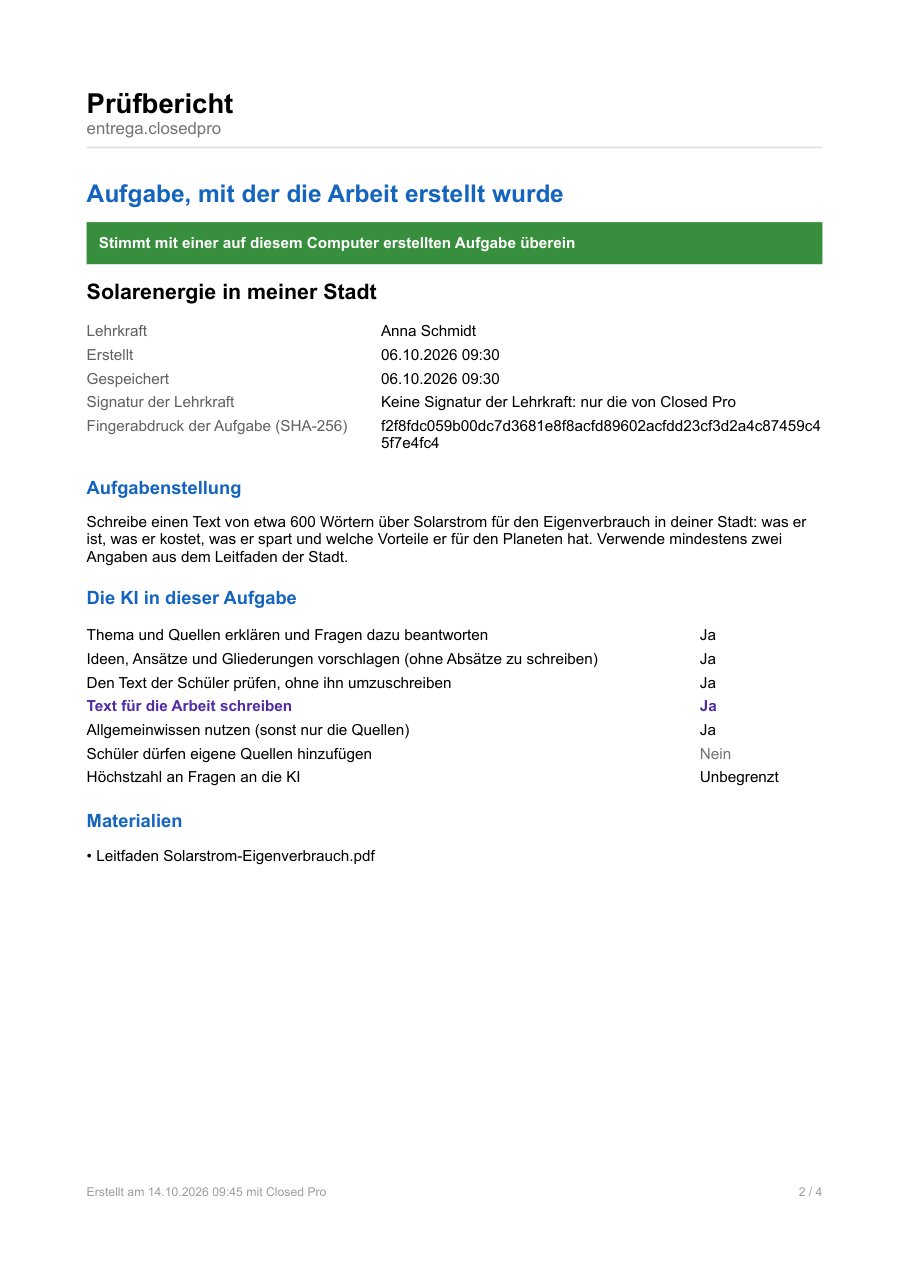
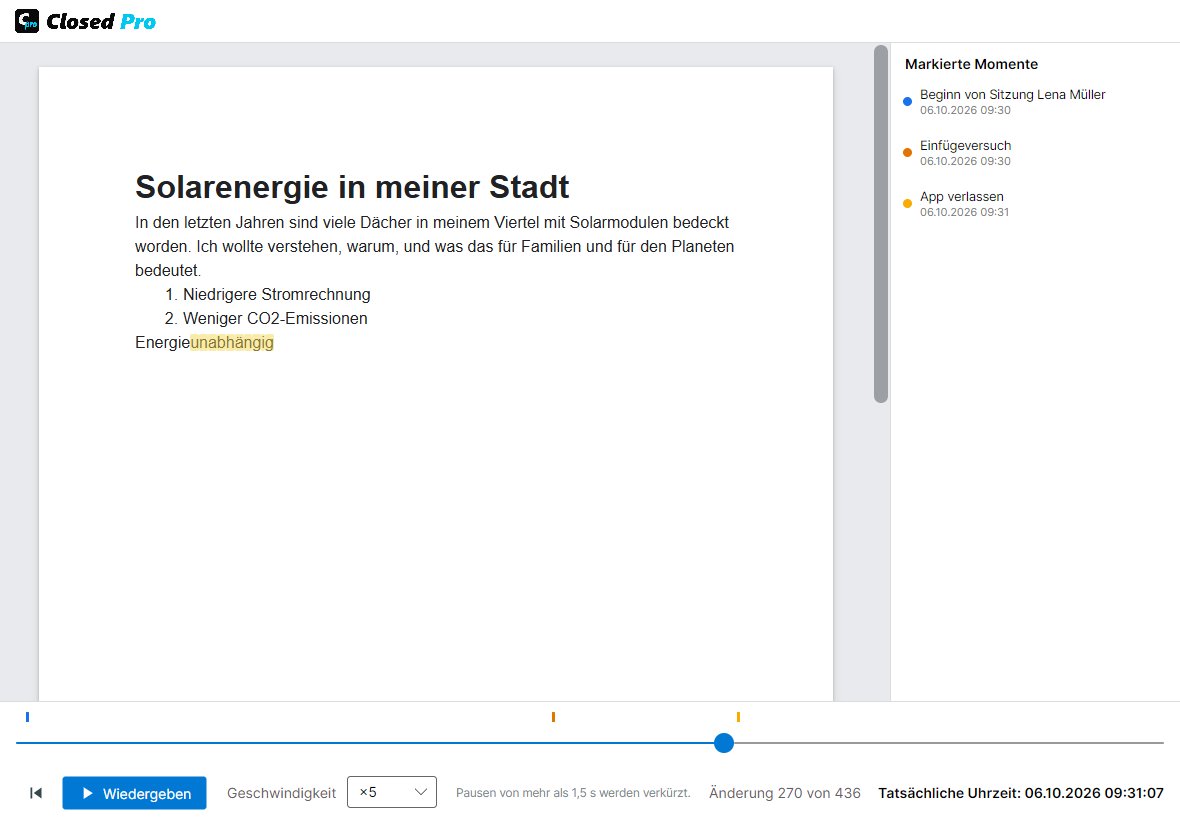
Wie in Closed Lite: Schreibzeit, Sitzungen, gelöschte Zeichen, gesperrte Versuche einzufügen oder zu diktieren, Verlassen des Programms und die Wiedergabe des Schreibvorgangs mit bis zu ×100. Closed Pro öffnet und prüft auch Arbeiten, die mit Closed Lite geschrieben wurden.
Viele Plattformen (Moodle, Classroom, Teams) nehmen nur PDF oder Word an. Deshalb wählen die Schülerinnen und Schüler beim Speichern zwischen der .closedpro-Datei und einem PDF, das sich in jedem Viewer öffnen lässt und das signierte .closedpro-Dokument als Anhang enthält. Das Deckblatt zeigt die Angaben der Schülerin oder des Schülers, die Aufgabe und eine Zusammenfassung der KI-Nutzung; aus der KI eingefügter Text ist violett markiert.
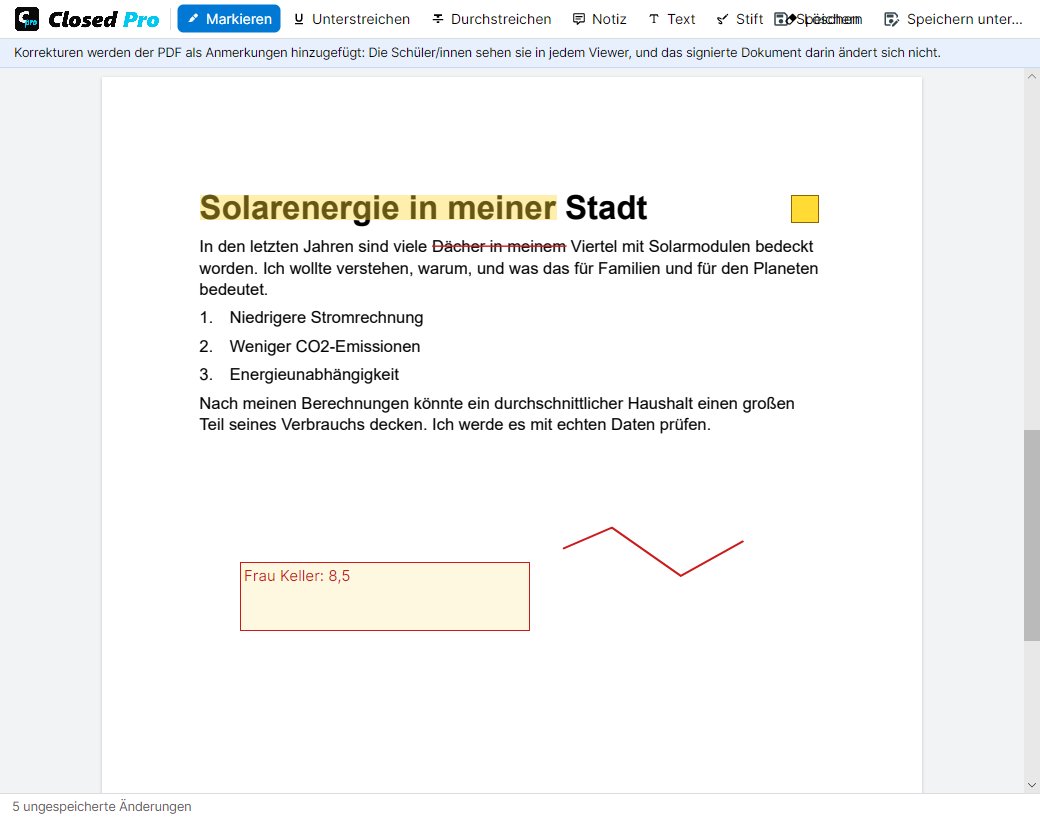
Mit «Korrigieren» markieren, unterstreichen oder durchstreichen Sie Text, fügen Notizen oder Text wie die Endnote hinzu oder zeichnen mit dem Stift. Die Korrekturen werden als Anmerkungen im PDF gespeichert, die die Schülerinnen und Schüler in jedem Viewer sehen.