Crea la tarea
Enunciado, criterios, materiales y lo que puede hacer la IA, en el editor de tareas. Guárdala como archivo .closedtask.

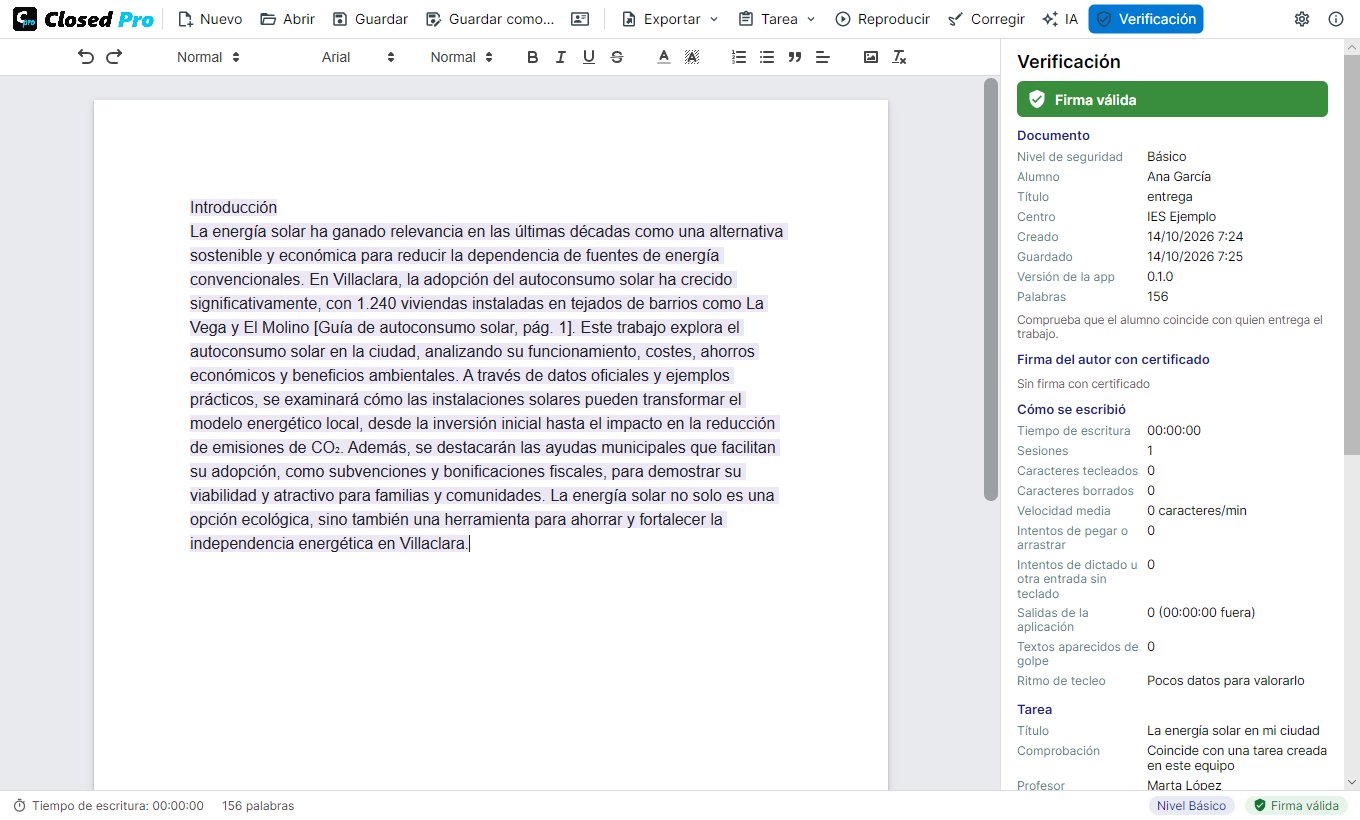
Prepara una tarea con sus materiales y sus reglas para la IA. Al recibir el trabajo, en un fichero .closedpro o en PDF, Closed Pro te muestra cómo se escribió, cada pregunta a la IA y si se hizo con tu tarea.
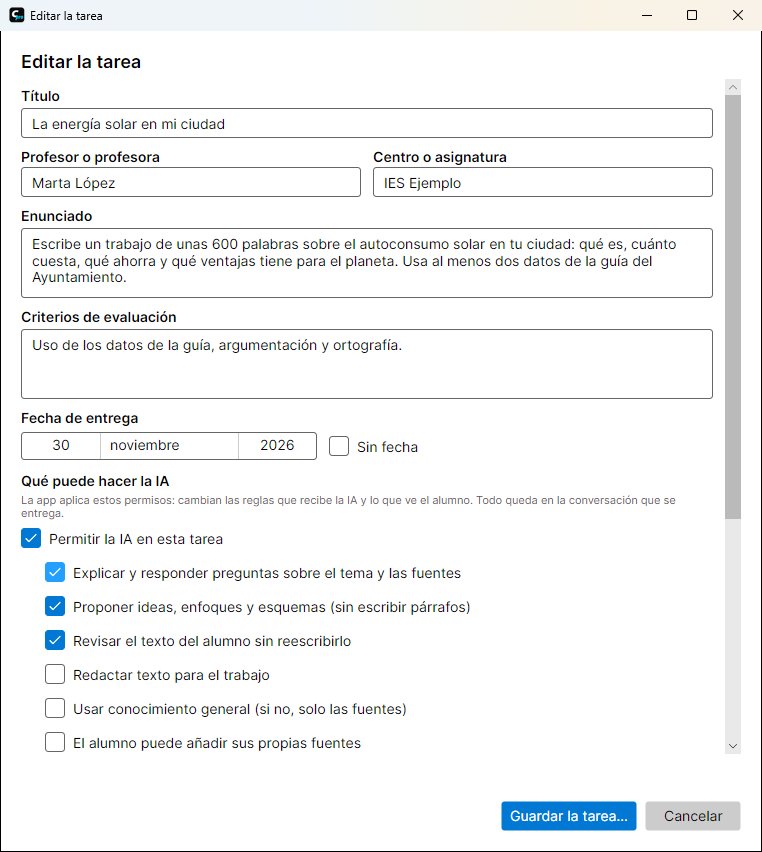
Enunciado, criterios, materiales y lo que puede hacer la IA, en el editor de tareas. Guárdala como archivo .closedtask.
Por Moodle, Classroom, Teams o por correo. Cada alumno la abre con Closed Pro y empieza el trabajo.
El alumno entrega el fichero .closedpro o el PDF de entrega, que lleva dentro el documento firmado.
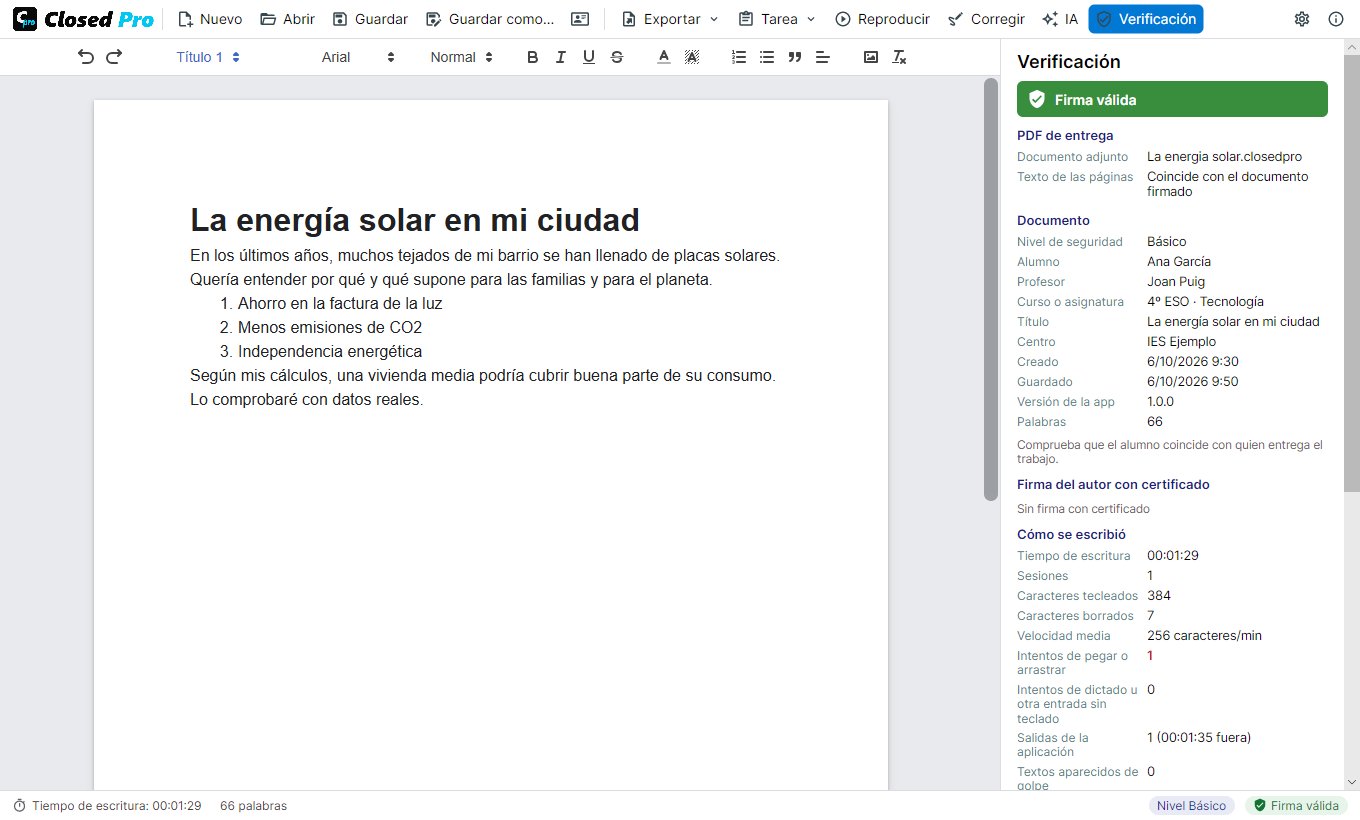
Ábrelo: la firma, los datos de escritura, la tarea, la conversación con la IA y la reproducción. Después, corrígelo sobre el PDF.
Las reglas de la app van por delante de tus instrucciones y de la IA: lo que un permiso no deja, Closed Pro no lo deja.
El panel de la IA no aparece y el trabajo se escribe como en Closed Lite: solo tecleando, registrado y firmado.
La IA ayuda a entender el tema y los materiales y a ordenar las ideas, sin escribir párrafos del trabajo.
«Revisar mi texto» comenta la claridad, la estructura, la argumentación y la ortografía sin reescribir nada.
Desactivado salvo que lo permitas. Si lo permites, el texto de la IA insertado queda marcado en morado; si no, Closed Pro rechaza la petición por sí mismo.
Sin conocimiento general, la IA responde solo con los materiales de la tarea y las fuentes del alumno, citando la página.
Un máximo de preguntas para todo el trabajo. El alumno ve cuántas le quedan.
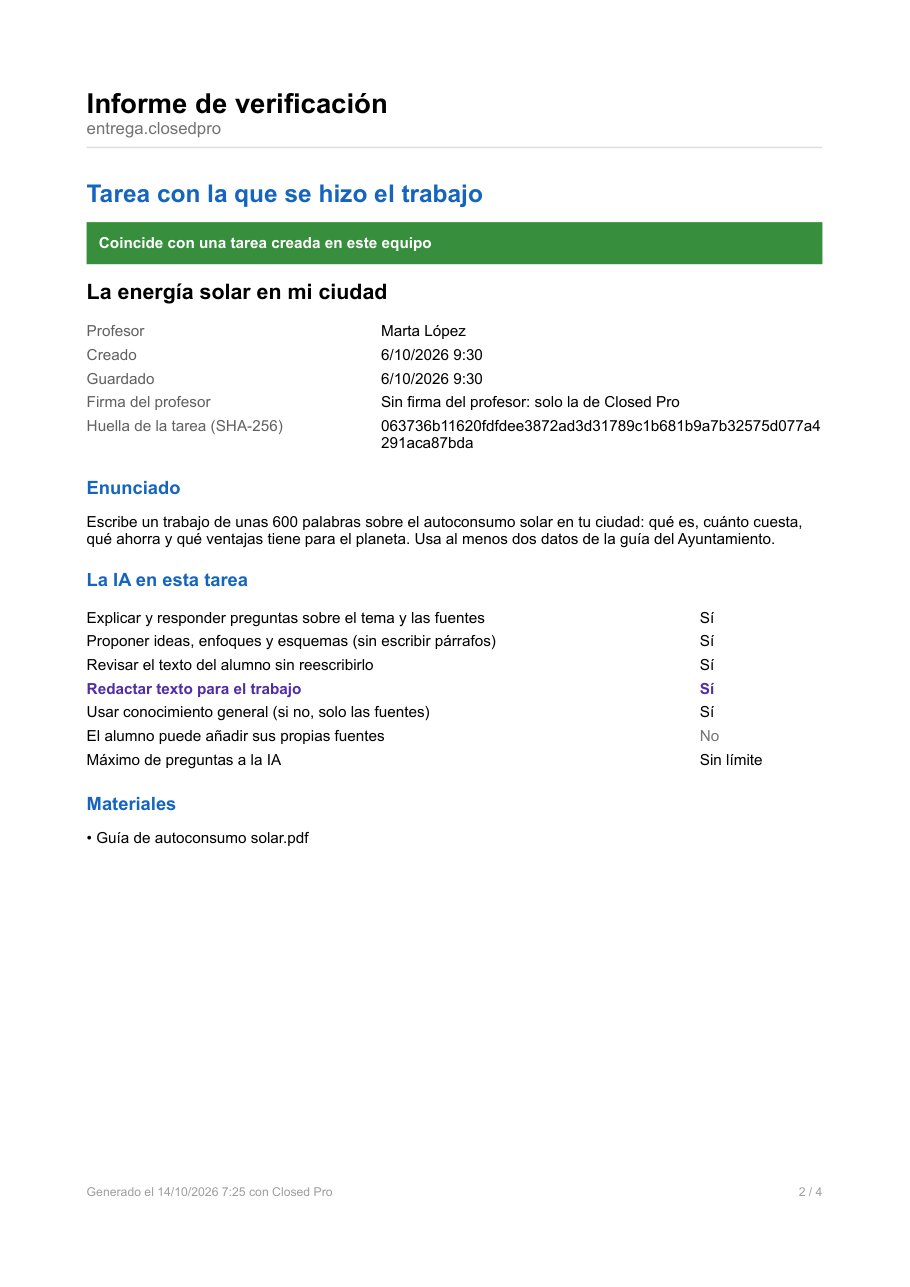
El informe de verificación en PDF: el estado de la firma, cómo se escribió el trabajo, la tarea con la que se hizo (o que no hubo tarea), el uso de la IA, las preguntas del alumno y, en un anexo, la conversación completa con las fuentes citadas y lo que se insertó en el documento.
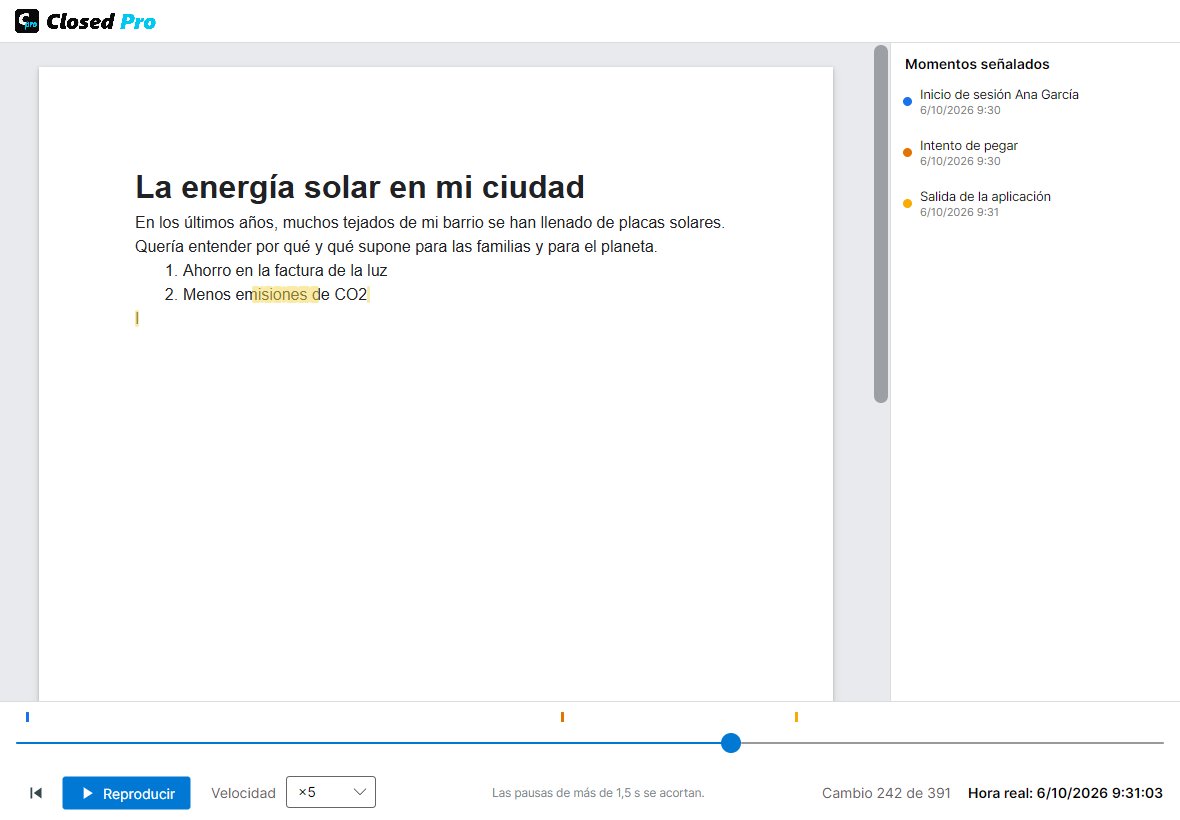
Como en Closed Lite: tiempo de escritura, sesiones, caracteres borrados, intentos bloqueados de pegar o dictar, salidas del programa y la reproducción de la escritura hasta ×100. Closed Pro abre y verifica también los trabajos hechos con Closed Lite.
Muchas plataformas (Moodle, Classroom, Teams) solo admiten PDF o Word. Por eso, al guardar, el alumno elige entre el fichero .closedpro y un PDF que se abre con cualquier visor y lleva dentro, como adjunto, el documento .closedpro firmado. Su portada muestra los datos del alumno, la tarea y un resumen del uso de la IA; el texto insertado desde la IA sale marcado en morado.
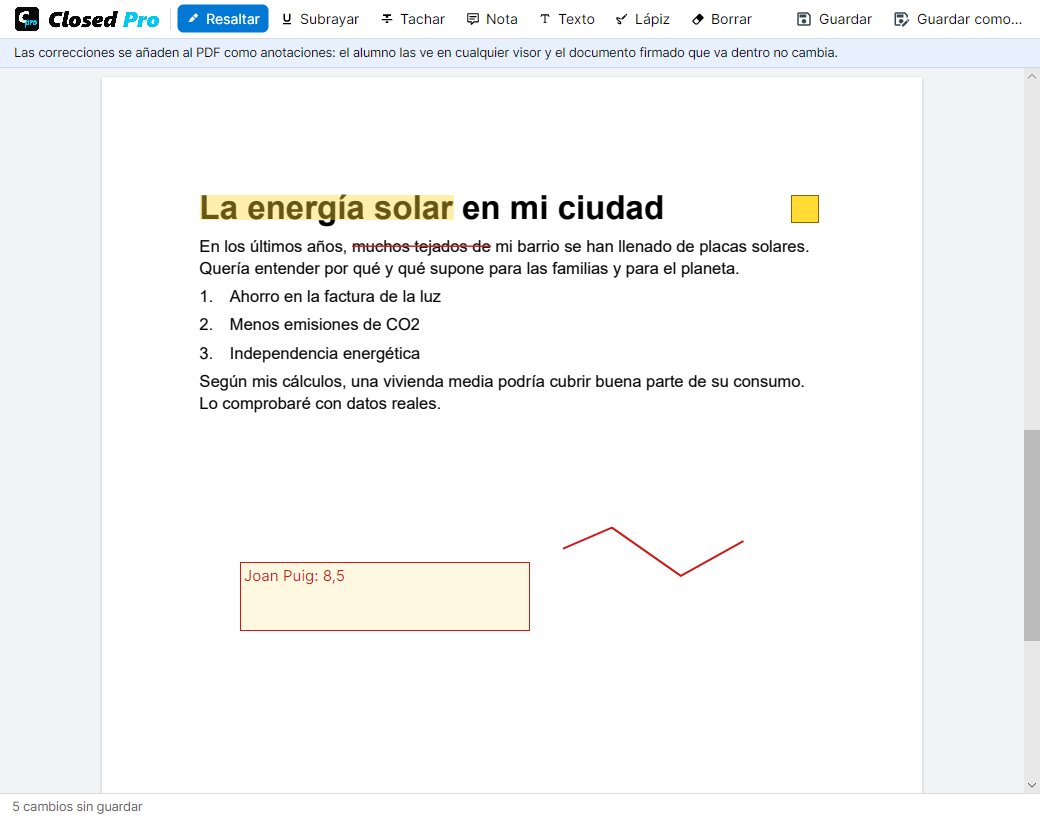
Con «Corregir» resaltas, subrayas o tachas, añades notas, texto como la nota final o dibujas con el lápiz. Las correcciones se guardan en el PDF como anotaciones que el alumno ve en cualquier visor.