Koostage ülesanne
Ülesande kirjeldus (vajaduse korral valemite, tabelite ja piltidega), hindamiskriteeriumid, tähtaeg ning see, kas ja kui palju tehisintellekti võib kasutada – kõik ülesande redaktoris. Salvestage see .closedtask-failina.

Koostage ülesanne koos tehisintellekti reeglitega. Kui saate töö .closedpro-failina või PDF-ina, näitab Closed Pro teile, kuidas see kirjutati, iga vestlust tervikuna ning seda, kas töö tehti teie ülesande alusel.
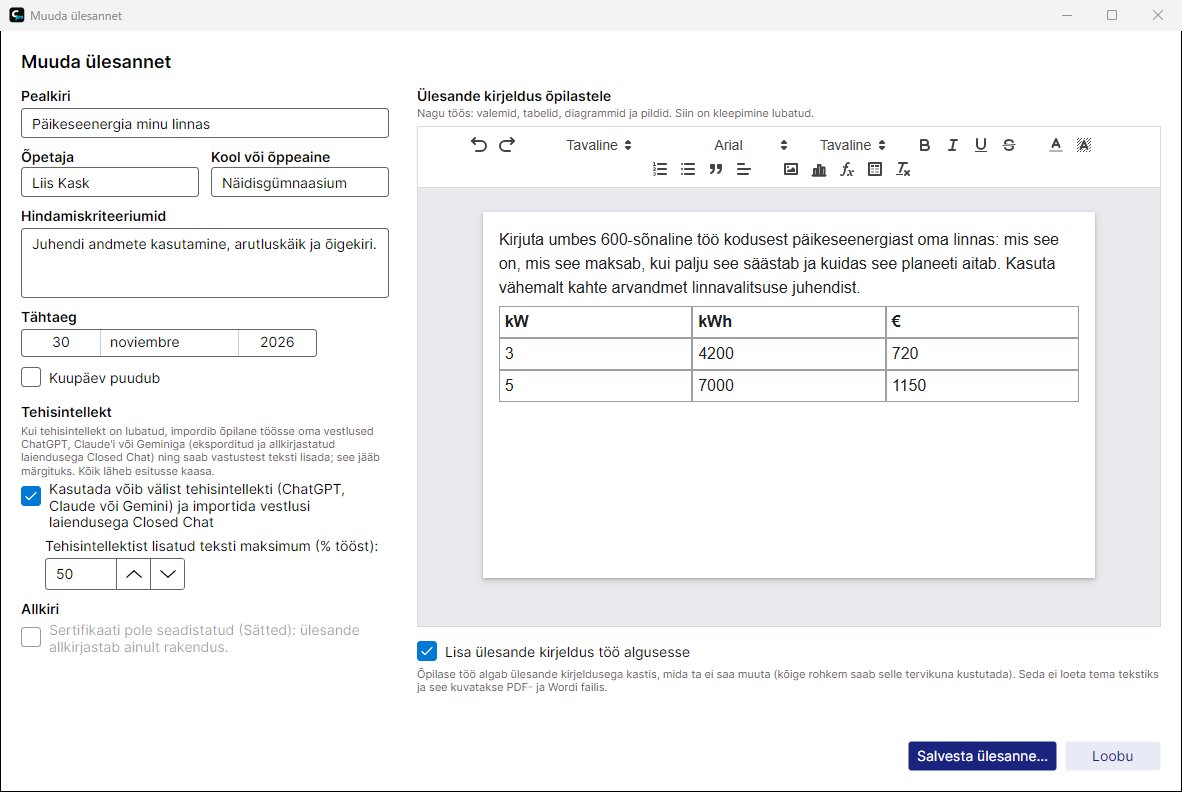
Ülesande kirjeldus (vajaduse korral valemite, tabelite ja piltidega), hindamiskriteeriumid, tähtaeg ning see, kas ja kui palju tehisintellekti võib kasutada – kõik ülesande redaktoris. Salvestage see .closedtask-failina.
Moodle'is, Classroomis, Teamsis või e-postiga. Iga õpilane avab selle Closed Proga ja alustab tööd.
Õpilane esitab .closedpro-faili või esitamiseks mõeldud PDF-i, mis kannab endas allkirjastatud dokumenti ja vestlusi.
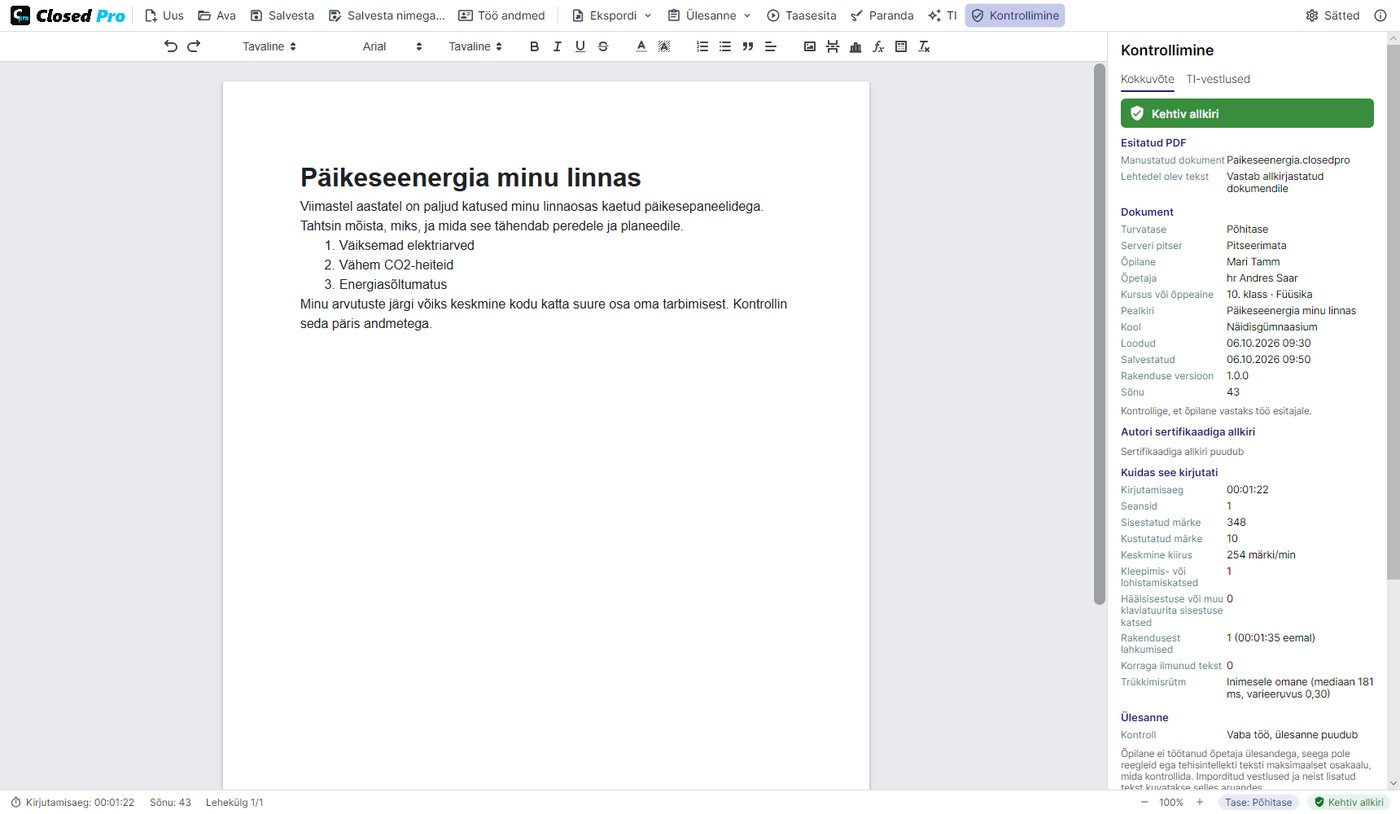
Avage see: allkiri, kirjutamisandmed, ülesanne, iga vestlus ja taasesitus. Seejärel parandage tööd otse PDF-is.
Rakendus jälgib ülesande reegleid ning mida see takistada ei saa, seda näitab see teile.
Vestluste paneeli ei kuvata ja töö kirjutatakse nagu Closed Lite'is: ainult klaviatuuril trükkides, logituna ja allkirjastatuna. Kui vestlus siiski ilmub, hoiatab kontrollimine teid.
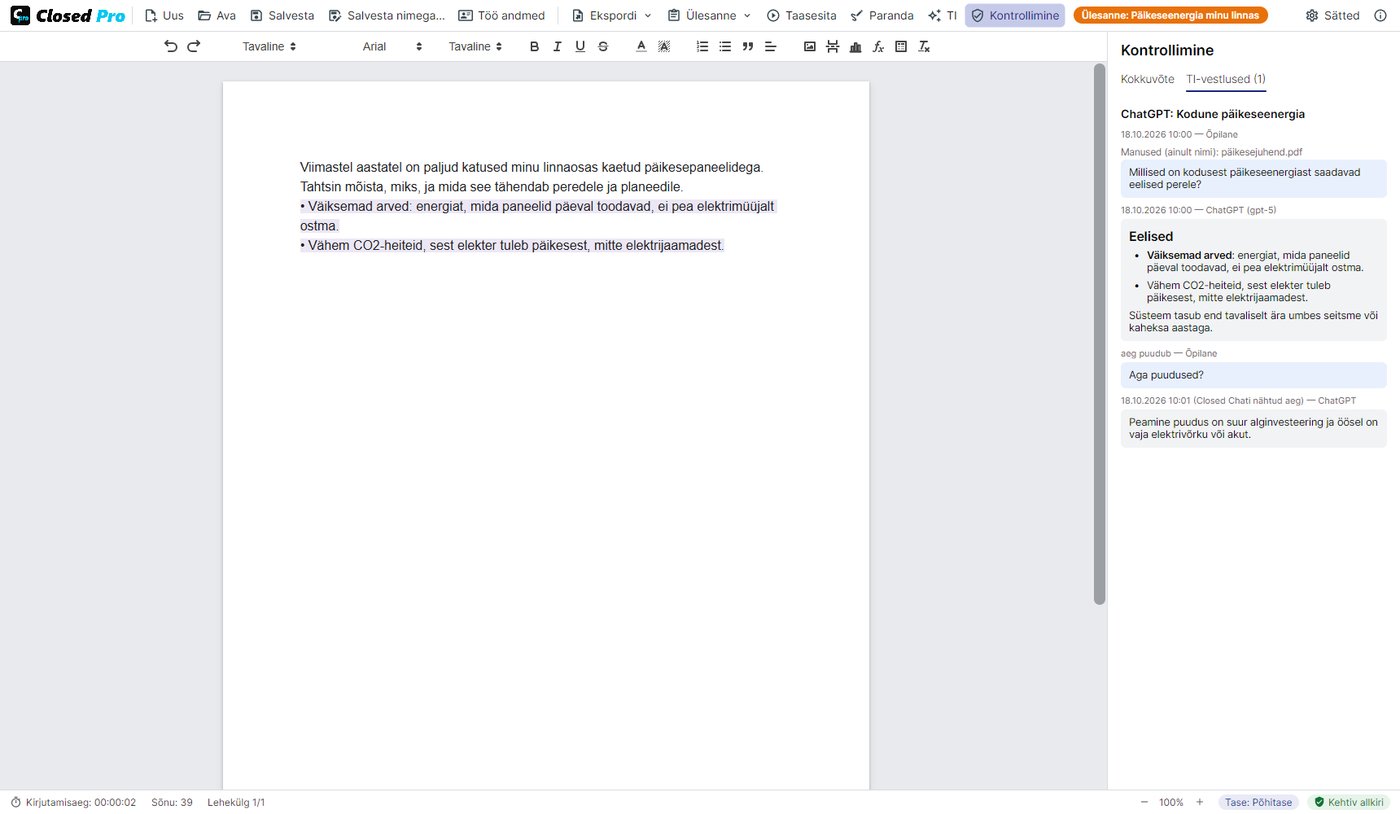
Õpilased impordivad oma ChatGPT, Claude'i või Gemini vestlused, mis on Closed Chatiga eksporditud ja allkirjastatud, ning teie saate need tervikuna.
Teie määrate, kui suur osa tööst võib pärineda tehisintellektilt (vaikimisi 50 %). Closed Pro ei lase õpilasel sellest rohkem lisada ja kontrollimine näitab lõplikku osakaalu.
Trükitud tekst, mis kattub tehisintellekti vastusega sõna-sõnalt, märgitakse kontrollimisel ja aruandes – vihjena.
Igal vestlusel on Closed Chati allkiri ja sõltumatu asutuse ajatempel. Pärast eksportimist muudetud vestlust ei saa importida.
Õpilane saab importida mitu vestlust, kuid ei saa ühtki eemaldada: iga imporditud vestlus läheb esitatava töö sisse.
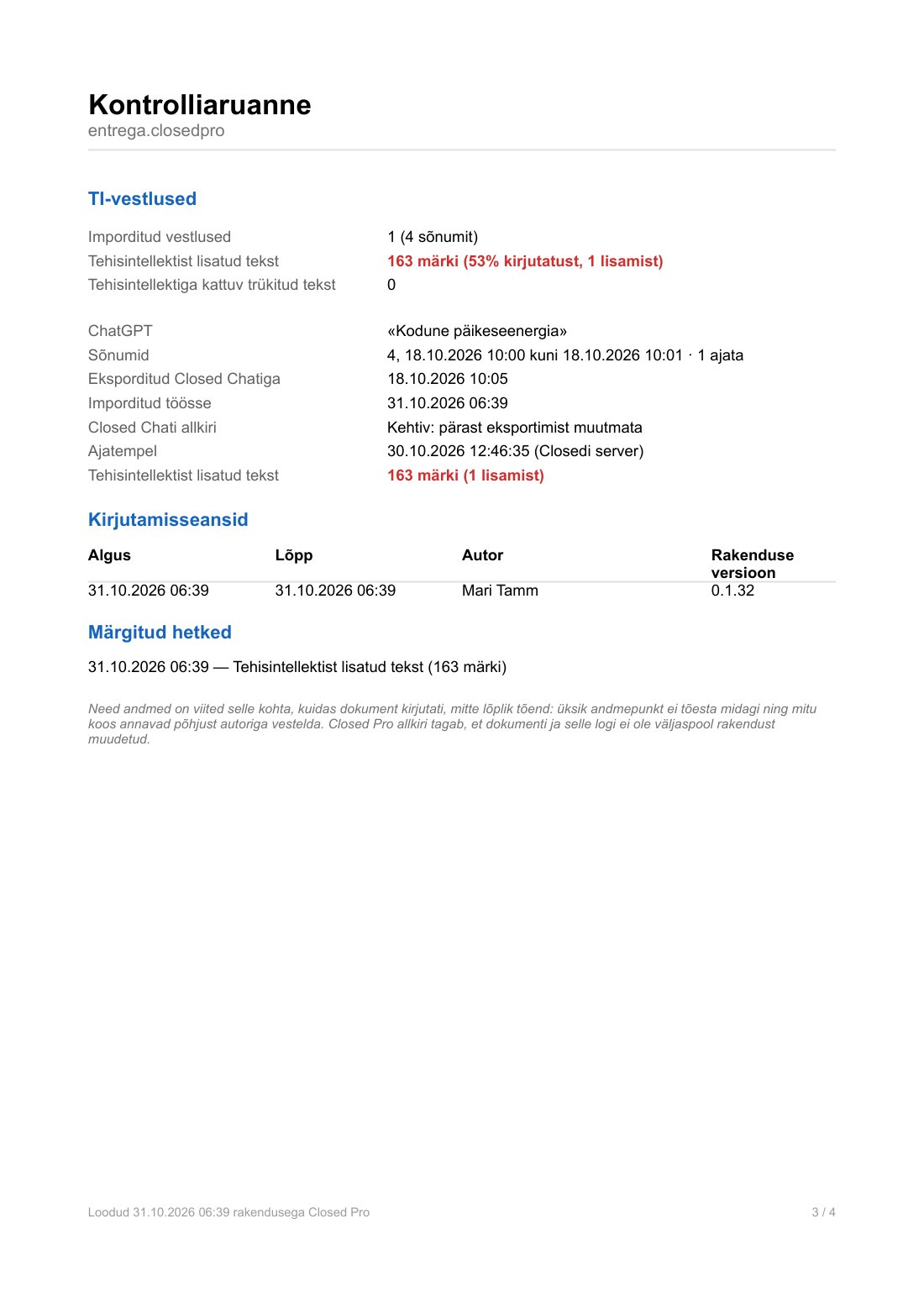
Kontrolliaruanne PDF-ina: allkirja olek, kuidas töö kirjutati, ülesanne, mille alusel see tehti (või et ülesannet polnud), iga vestlus koos allkirja ja ajatempliga, TI-teksti osakaal lõplikus töös, trükitud lõigud, mis kattuvad tehisintellekti vastustega, ning lisas täielikud vestlused.
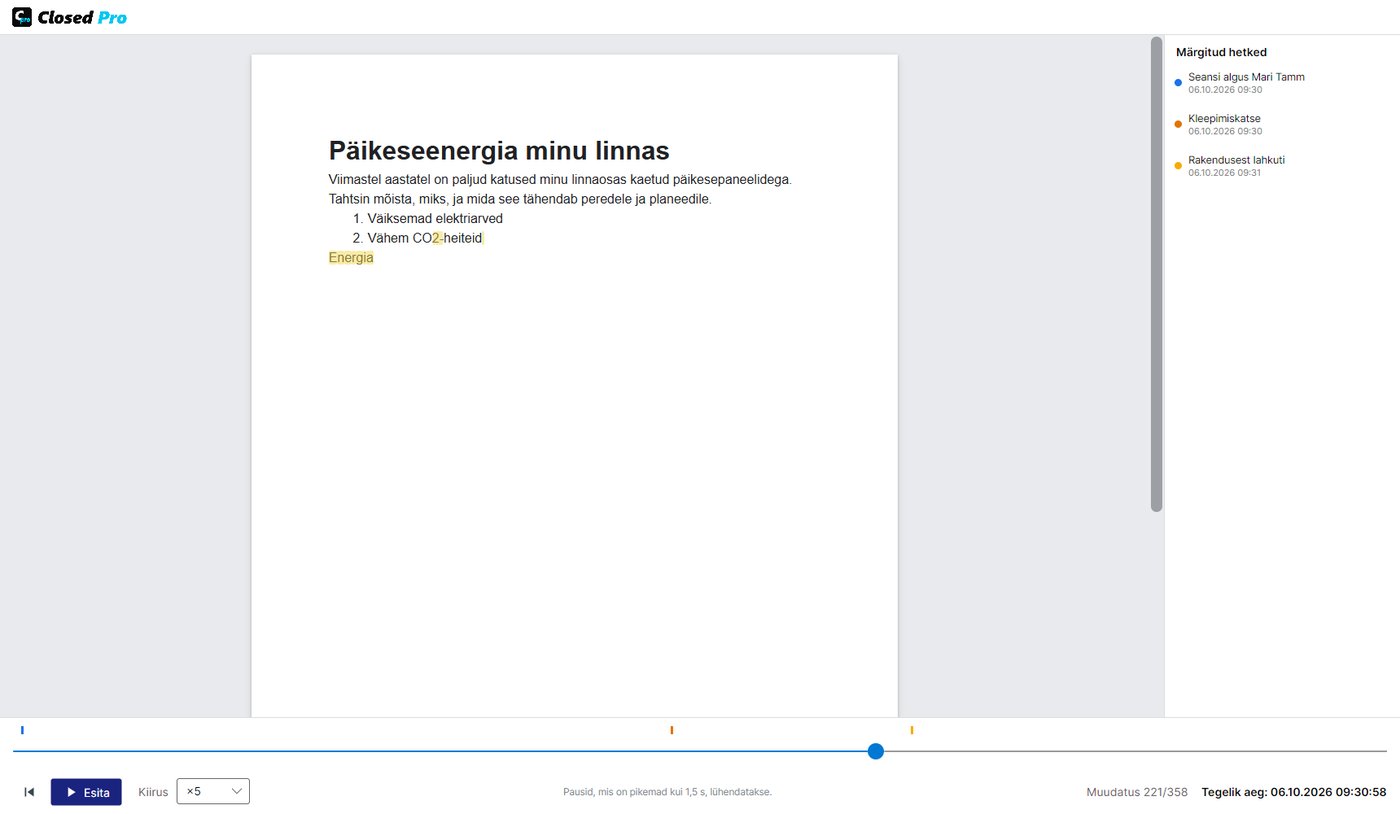
Nagu Closed Lite'is: kirjutamisaeg, seansid, kustutatud märgid, blokeeritud kleepimis- või dikteerimiskatsed, programmist lahkumised ja kirjutamise taasesitus kuni ×100 kiirusega. Closed Pro avab ja kontrollib ka Closed Lite'iga tehtud töid.
Paljud platvormid (Moodle, Classroom, Teams) võtavad vastu ainult PDF- või Wordi faile. Seetõttu valib õpilane salvestamisel kas .closedpro-faili või PDF-i, mis avaneb igas vaaturis ja kannab allkirjastatud .closedpro-dokumenti endas manusena. Selle tiitellehel on õpilase andmed, ülesanne ja TI-vestluste kokkuvõte; tehisintellektilt lisatud tekst on märgitud lillaga.
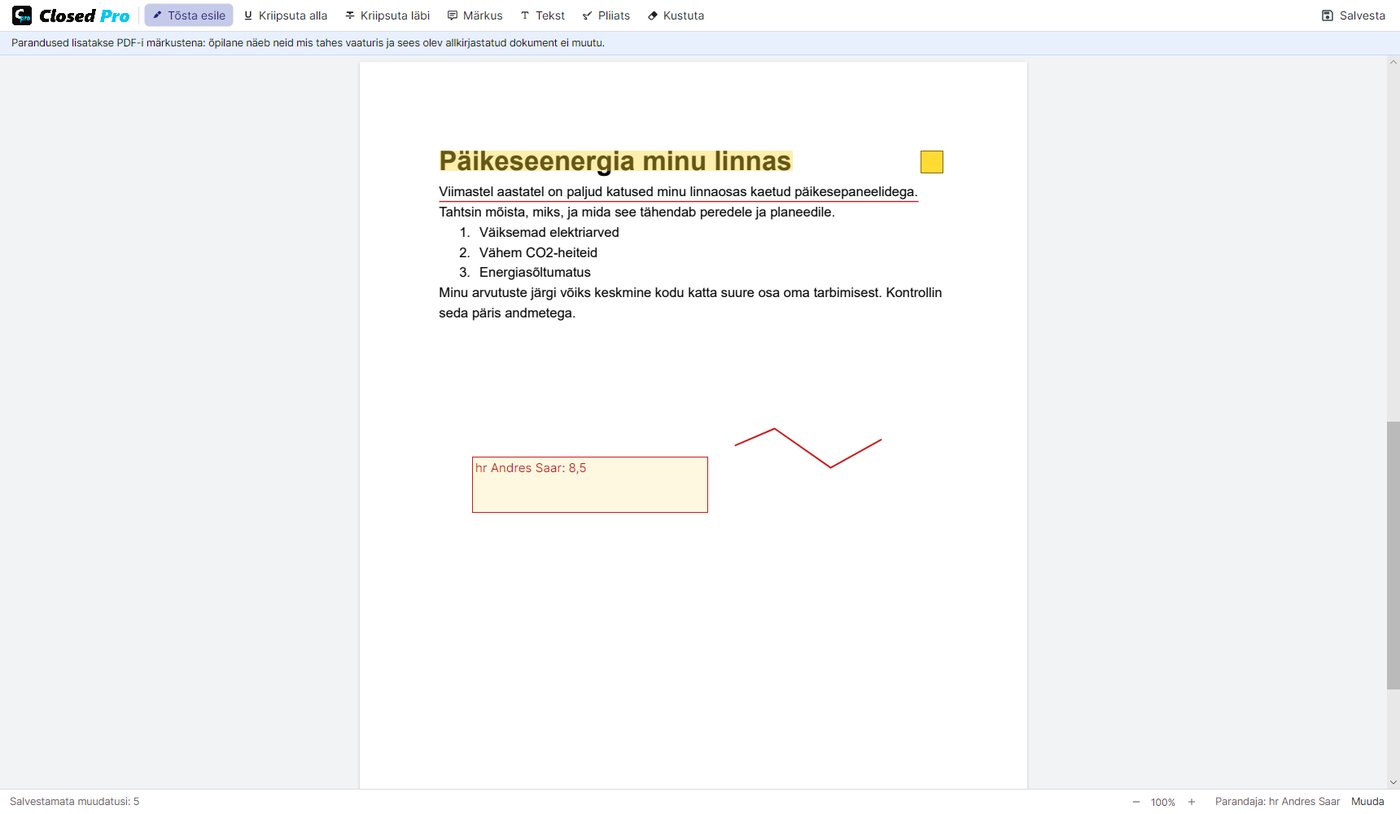
Käsuga „Paranda“ saate teksti esile tõsta, alla või läbi kriipsutada, lisada märkusi ja teksti, näiteks lõpphinde, või joonistada pliiatsiga. Parandused salvestatakse PDF-i annotatsioonidena, mida õpilane näeb igas vaaturis.