Sortu ataza
Enuntziatua, irizpideak, materialak eta AAk egin dezakeena, ataza-editorean. Gorde .closedtask fitxategi gisa.

Prestatu ataza bat, bere materialekin eta AArentzako arauekin. Lana jasotzean, .closedpro fitxategian edo PDFn, Closed Pro-k erakusten dizu nola idatzi zen, AAri egindako galdera bakoitza eta zure atazarekin egin zen ala ez.
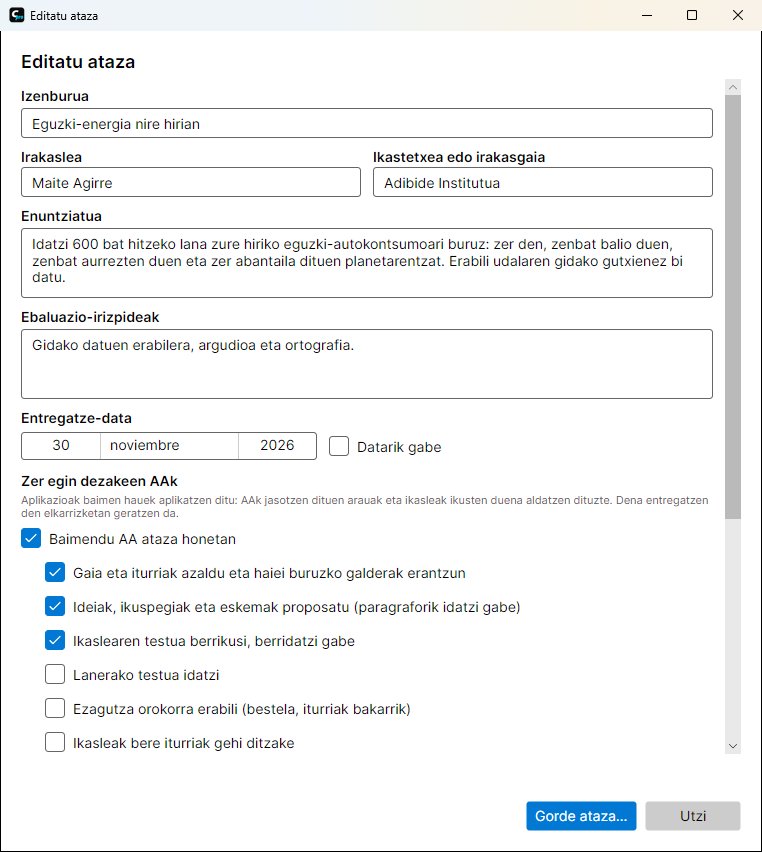
Enuntziatua, irizpideak, materialak eta AAk egin dezakeena, ataza-editorean. Gorde .closedtask fitxategi gisa.
Moodle, Classroom, Teams edo posta elektroniko bidez. Ikasle bakoitzak Closed Pro-rekin irekitzen du eta lanari ekiten dio.
Ikasleak .closedpro fitxategia edo entregako PDFa entregatzen du; PDFak sinatutako dokumentua darama barruan.
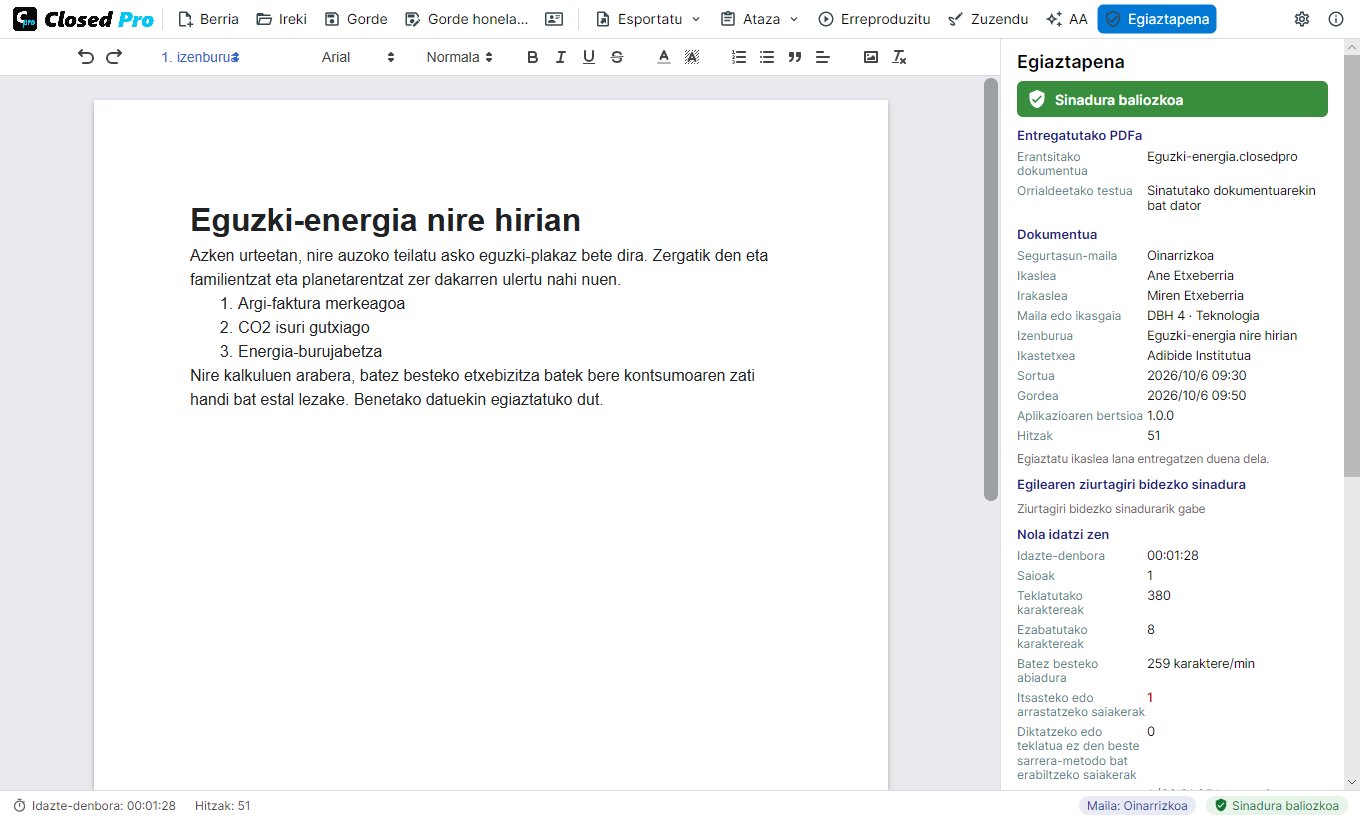
Ireki: sinadura, idazketa-datuak, ataza, AArekin izandako elkarrizketa eta erreprodukzioa. Gero, zuzendu PDFaren gainean.
Aplikazioaren arauak zure jarraibideen eta AAren aurretik daude: baimen batek uzten ez duena, Closed Pro-k ere ez du uzten.
AAren panela ez da agertzen, eta lana Closed Lite-n bezala idazten da: teklatuz bakarrik, erregistratuta eta sinatuta.
AAk gaia eta materialak ulertzen eta ideiak ordenatzen laguntzen du, lanaren paragraforik idatzi gabe.
«Berrikusi nire testua» aukerak argitasunari, egiturari, argudiaketari eta ortografiari buruzko iruzkinak egiten ditu, ezer berridatzi gabe.
Desaktibatuta, zuk baimendu ezean. Baimentzen baduzu, txertatutako AAren testua morez markatuta geratzen da; bestela, Closed Pro-k berak baztertzen du eskaera.
Ezagutza orokorrik gabe, AAk atazaren materialekin eta ikaslearen iturriekin bakarrik erantzuten du, orrialdea aipatuta.
Lan osorako galdera kopuru maximo bat. Ikasleak ikusten du zenbat geratzen zaizkion.
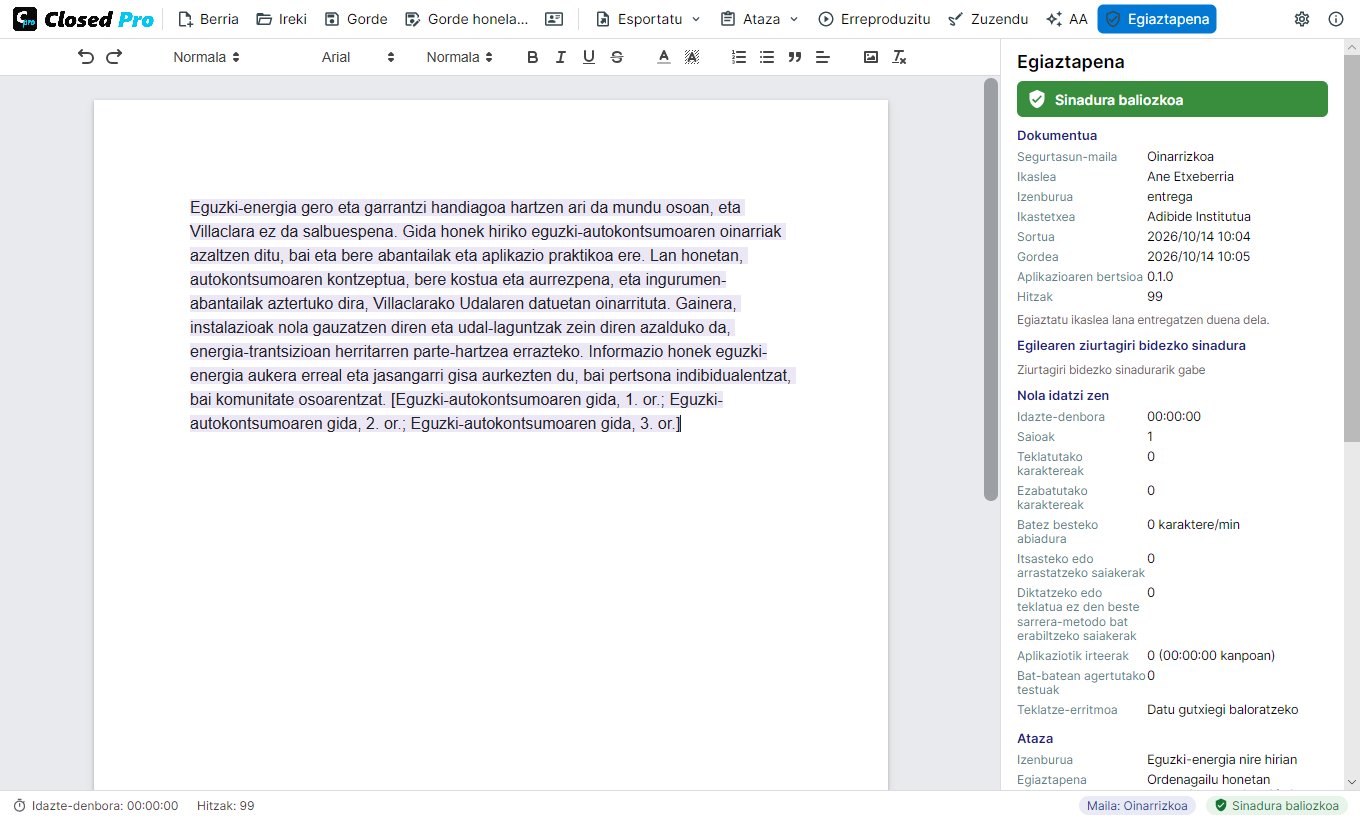
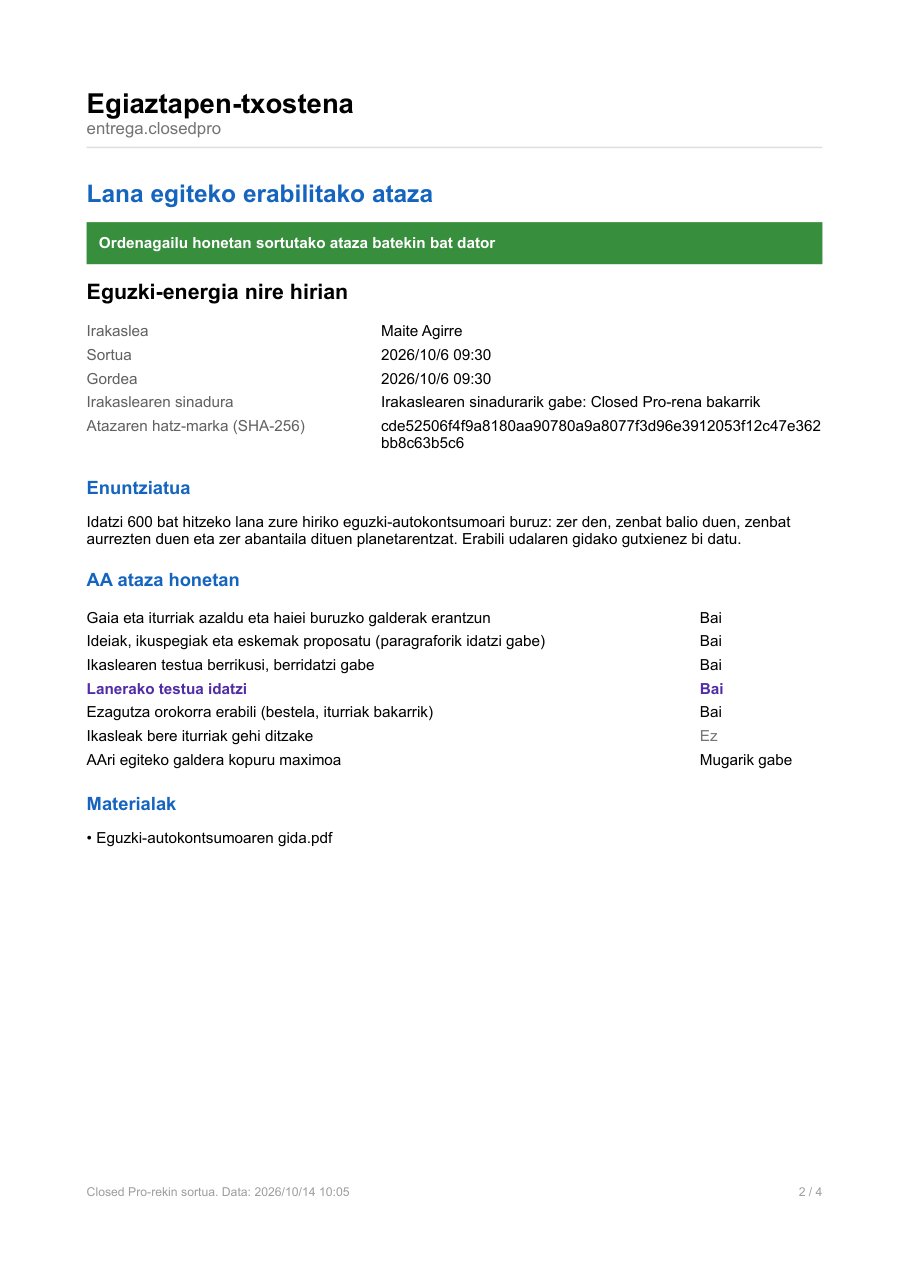
Egiaztapen-txostena PDFn: sinaduraren egoera, lana nola idatzi zen, zer atazarekin egin zen (edo atazarik ez zela izan), AAren erabilera, ikaslearen galderak eta, eranskin batean, elkarrizketa osoa, aipatutako iturriekin eta dokumentuan txertatutakoarekin.
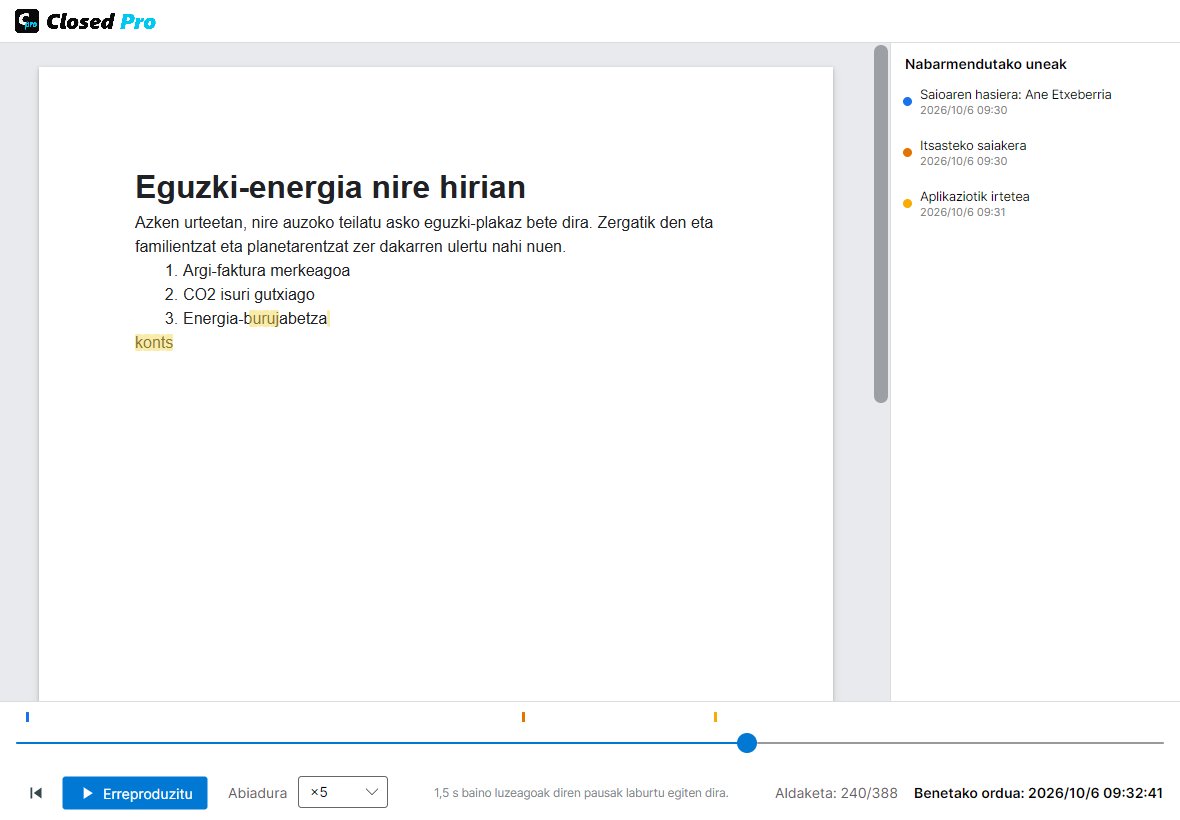
Closed Lite-n bezala: idazte-denbora, saioak, ezabatutako karaktereak, itsasteko edo diktatzeko saiakera blokeatuak, programatik irteerak eta idazketaren erreprodukzioa ×100 arte. Closed Pro-k Closed Lite-rekin egindako lanak ere irekitzen eta egiaztatzen ditu.
Plataforma askok (Moodle, Classroom, Teams) PDF edo Word soilik onartzen dute. Horregatik, gordetzean, ikasleak .closedpro fitxategia edo PDF bat aukeratzen du; PDF hori edozein ikustailetan irekitzen da, eta .closedpro dokumentu sinatua darama barruan, eranskin gisa. Azalean ikaslearen datuak, ataza eta AAren erabileraren laburpena agertzen dira; AAtik txertatutako testua morez markatuta ageri da.
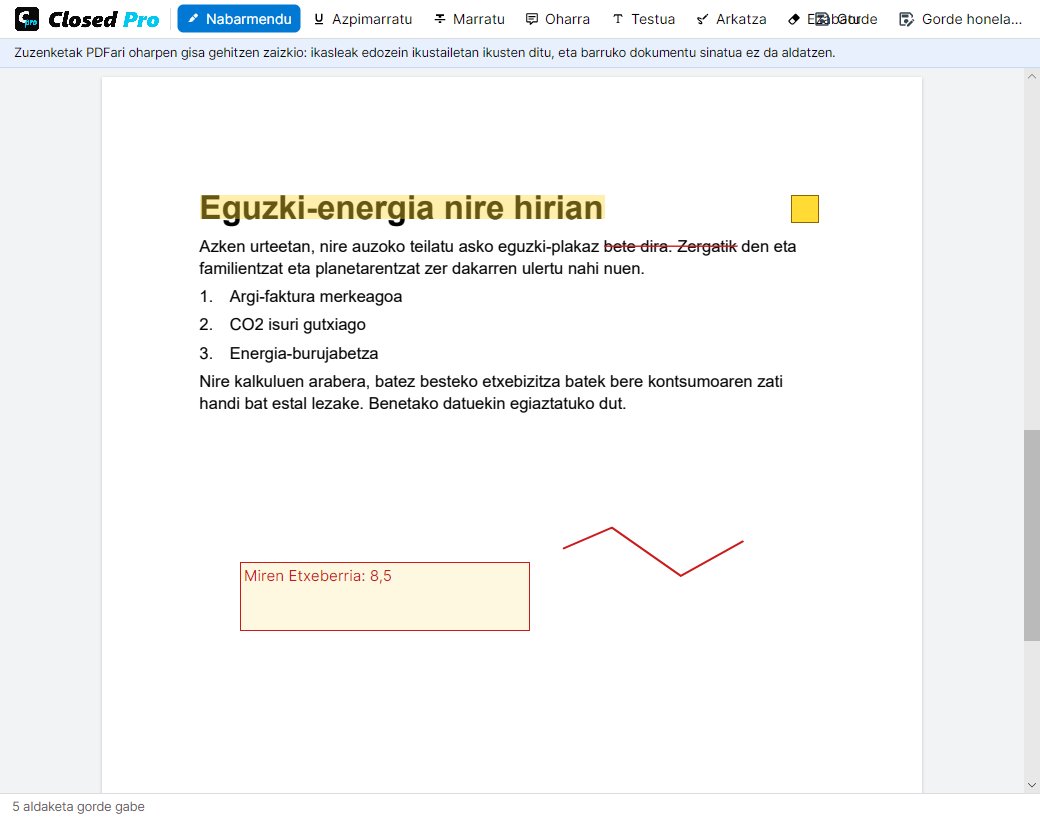
«Zuzendu» aukerarekin, nabarmendu, azpimarratu edo marratu egin dezakezu, oharrak gehitu, testua idatzi (azken nota, adibidez) edo arkatzarekin marraztu. Zuzenketak PDFan gordetzen dira, ikasleak edozein ikustailetan ikusten dituen oharpen gisa.