Luo tehtävä
Tehtävänanto (tarvittaessa kaavoineen, taulukoineen ja kuvineen), arviointikriteerit, palautuspäivä sekä se, saako tekoälyä käyttää ja kuinka paljon – kaikki tehtäväeditorissa. Tallenna se .closedtask-tiedostoksi.

Laadi tehtävä tekoälysääntöineen. Kun saat työn .closedpro-tiedostona tai PDF:nä, Closed Pro näyttää, miten se kirjoitettiin, jokaisen keskustelun kokonaisuudessaan ja sen, tehtiinkö työ sinun tehtäväsi pohjalta.
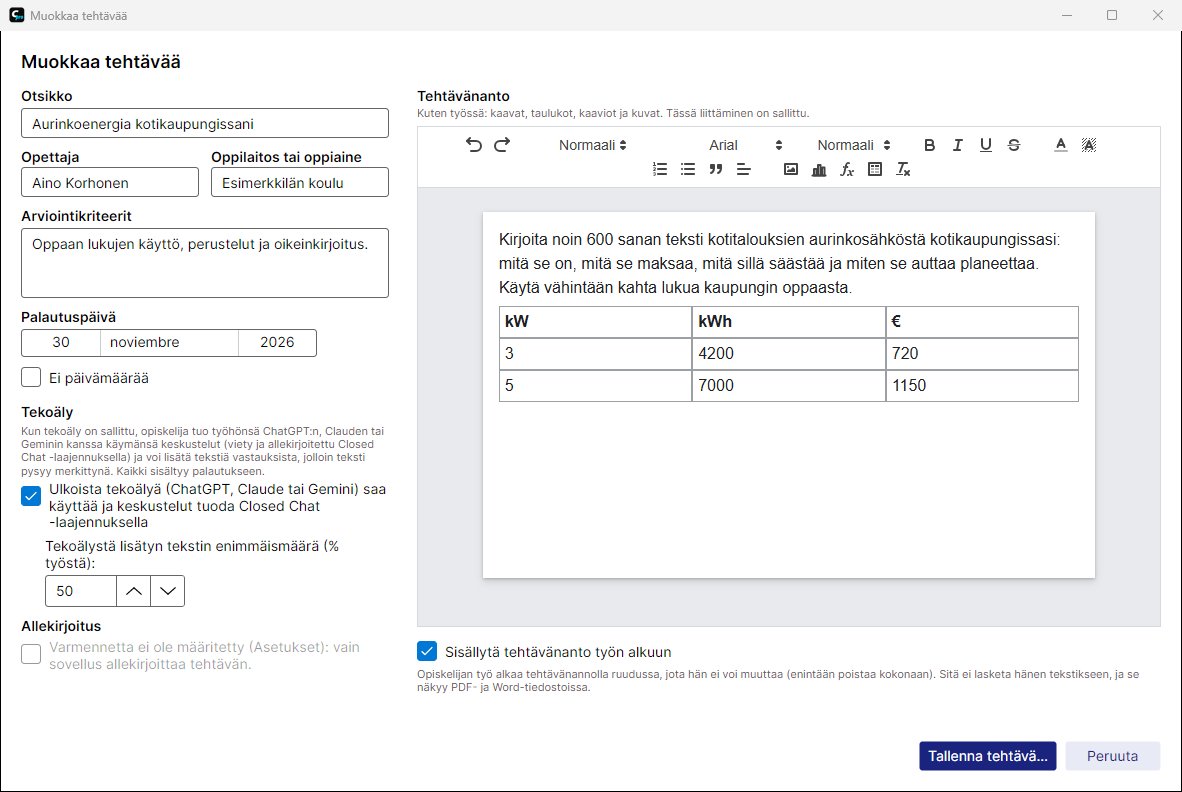
Tehtävänanto (tarvittaessa kaavoineen, taulukoineen ja kuvineen), arviointikriteerit, palautuspäivä sekä se, saako tekoälyä käyttää ja kuinka paljon – kaikki tehtäväeditorissa. Tallenna se .closedtask-tiedostoksi.
Moodlessa, Classroomissa, Teamsissa tai sähköpostitse. Jokainen opiskelija avaa sen Closed Prolla ja aloittaa työn.
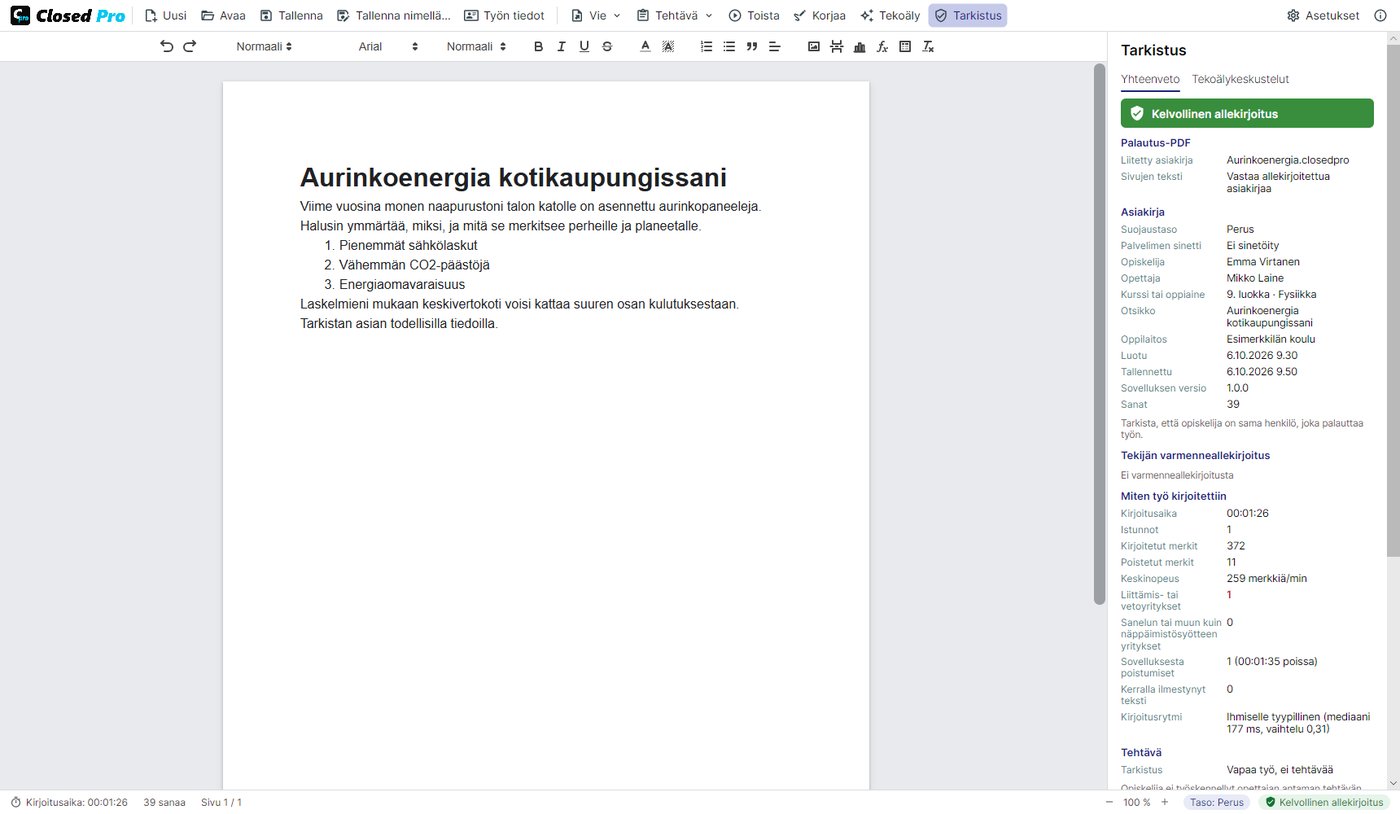
Opiskelija palauttaa .closedpro-tiedoston tai palautus-PDF:n, joka sisältää allekirjoitetun asiakirjan ja keskustelut.
Avaa se: allekirjoitus, kirjoitustiedot, tehtävä, jokainen keskustelu ja toisto. Korjaa työ sitten suoraan PDF:ään.
Sovellus valvoo tehtävän sääntöjä, ja minkä se ei voi estää, sen se näyttää sinulle.
Keskustelupaneeli ei näy, ja työ kirjoitetaan kuten Closed Litessa: pelkästään näppäilemällä, tallennettuna ja allekirjoitettuna. Jos keskustelu silti ilmaantuu, tarkistus varoittaa siitä.
Opiskelijat tuovat Closed Chatilla viedyt ja allekirjoitetut ChatGPT-, Claude- tai Gemini-keskustelunsa, ja saat ne kokonaisuudessaan.
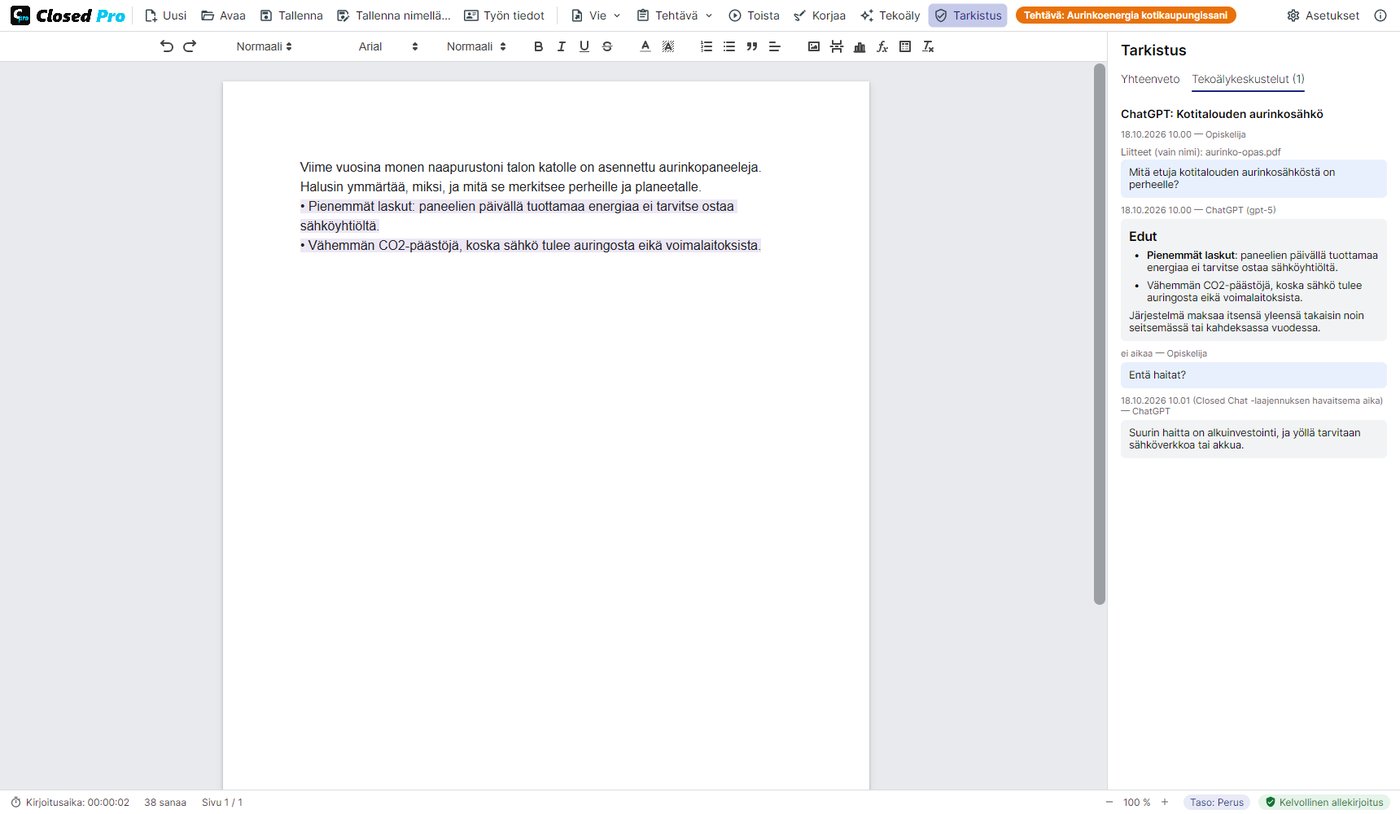
Määrität, kuinka suuri osa työstä saa olla tekoälystä peräisin (oletuksena 50 %). Closed Pro ei anna opiskelijan lisätä enempää, ja tarkistus näyttää lopullisen osuuden.
Kirjoitettu teksti, joka vastaa tekoälyn vastausta sanasta sanaan, merkitään tarkistukseen ja raporttiin viitteeksi.
Jokaisessa keskustelussa on Closed Chatin allekirjoitus ja riippumattoman tahon aikaleima. Viennin jälkeen muutettua keskustelua ei voi tuoda.
Opiskelija voi tuoda useita keskusteluja mutta ei poistaa yhtäkään: jokainen tuotu keskustelu kulkee palautuksen mukana.
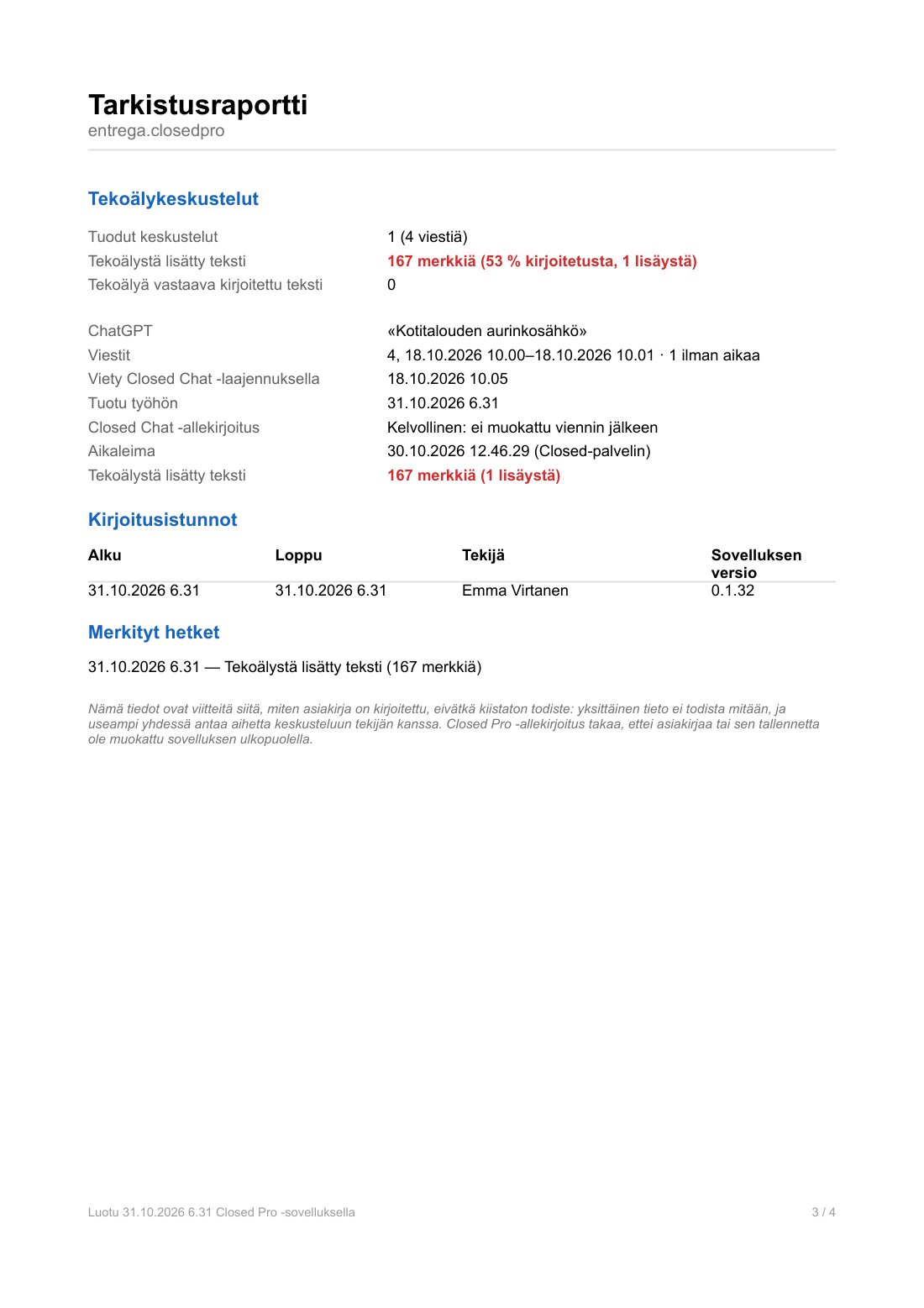
Tarkistusraportti PDF-muodossa: allekirjoituksen tila, miten työ kirjoitettiin, tehtävä, jonka pohjalta se tehtiin (tai ettei tehtävää ollut), jokainen keskustelu allekirjoituksineen ja aikaleimoineen, tekoälytekstin osuus valmiissa työssä, kirjoitetut kohdat, jotka vastaavat tekoälyn vastauksia, sekä liitteenä keskustelut kokonaisuudessaan.
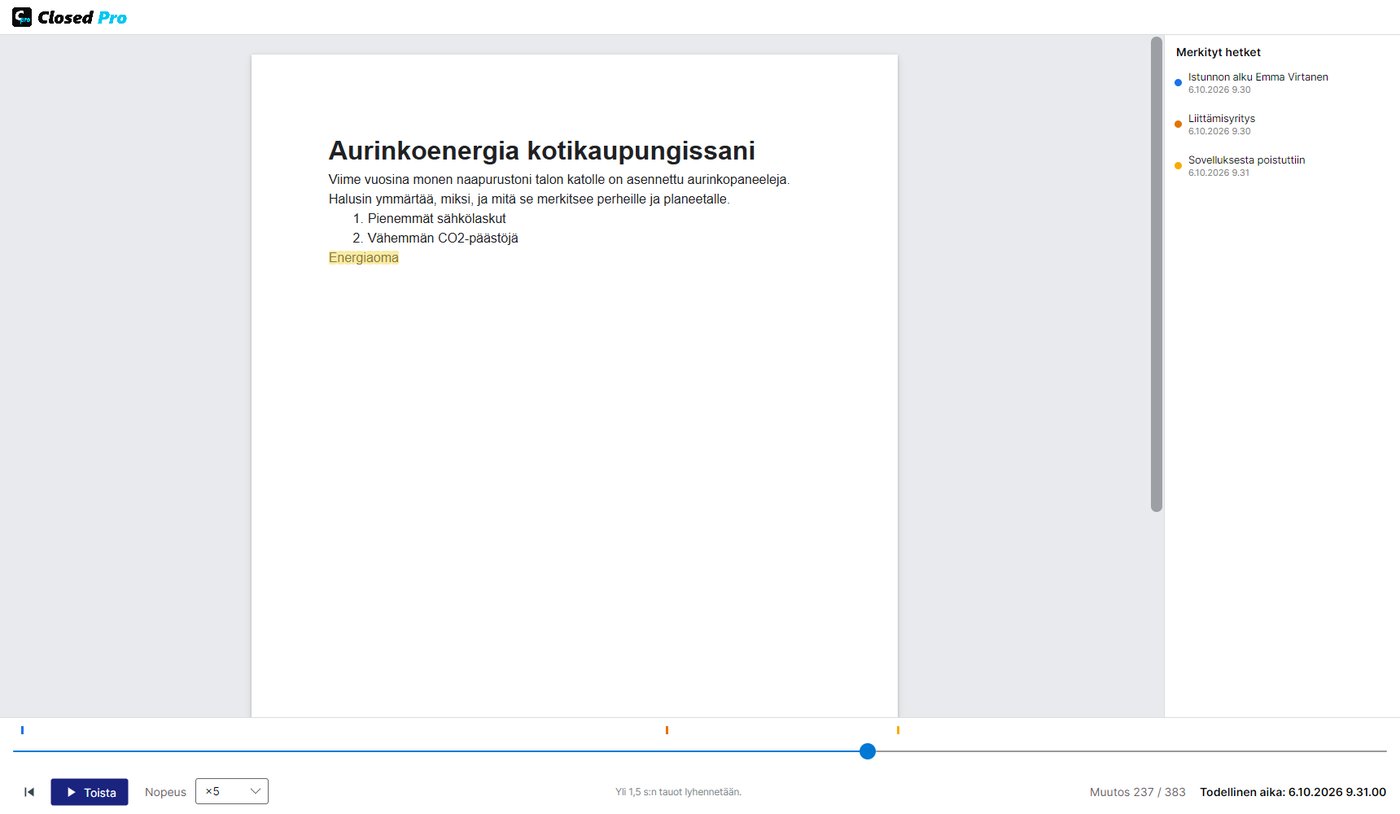
Kuten Closed Litessa: kirjoitusaika, istunnot, poistetut merkit, estetyt liittämis- tai saneluyritykset, poistumiset ohjelmasta ja kirjoittamisen toisto jopa ×100-nopeudella. Closed Pro avaa ja tarkistaa myös Closed Litella tehdyt työt.
Monet alustat (Moodle, Classroom, Teams) hyväksyvät vain PDF- tai Word-tiedostoja. Siksi opiskelija valitsee tallentaessaan joko .closedpro-tiedoston tai PDF:n, joka avautuu missä tahansa katseluohjelmassa ja sisältää allekirjoitetun .closedpro-asiakirjan liitteenä. Sen kansilehdellä ovat opiskelijan tiedot, tehtävä ja yhteenveto tekoälykeskusteluista; tekoälystä lisätty teksti on merkitty violetilla.
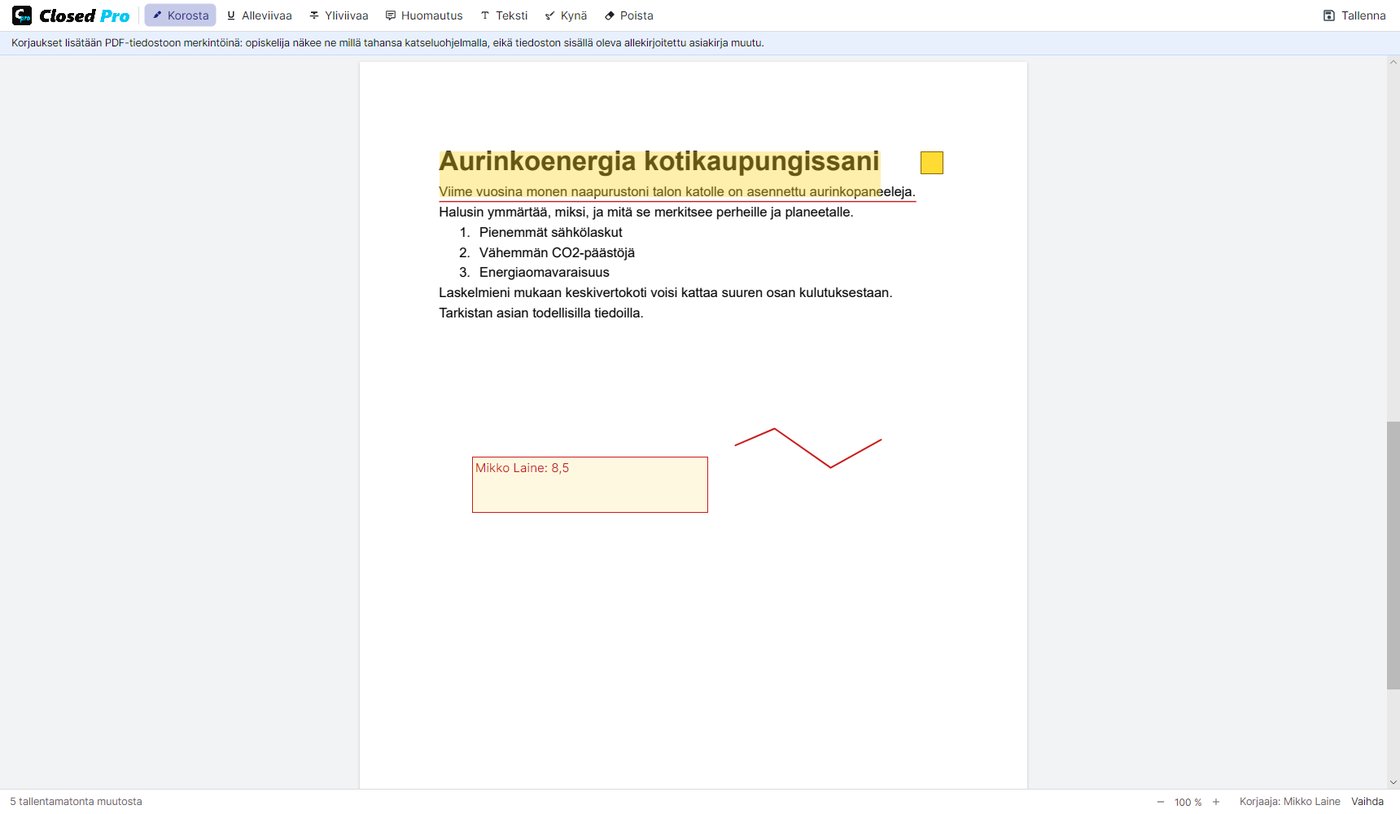
”Korjaa”-toiminnolla voit korostaa, alleviivata tai yliviivata, lisätä huomautuksia ja tekstiä, kuten loppuarvosanan, tai piirtää kynällä. Korjaukset tallennetaan PDF:ään merkintöinä, jotka opiskelija näkee missä tahansa katseluohjelmassa.