Créez le devoir
L’énoncé, les critères, les documents et ce que l’IA peut faire, dans l’éditeur de devoirs. Enregistrez-le en fichier .closedtask.

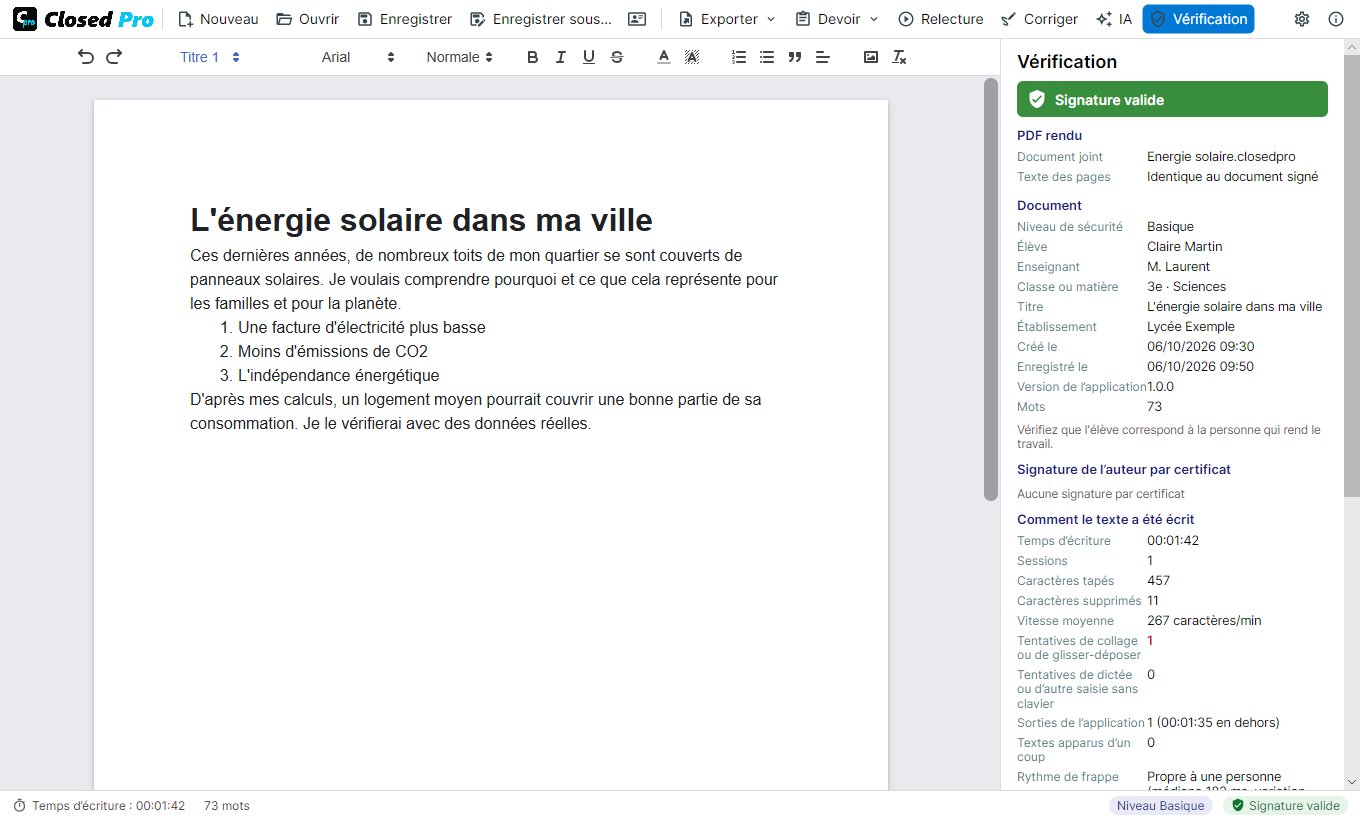
Préparez un devoir avec ses supports et ses règles pour l’IA. Quand vous recevez le travail, en fichier .closedpro ou en PDF, Closed Pro vous montre comment il a été écrit, chaque question posée à l’IA et s’il a été fait avec votre devoir.
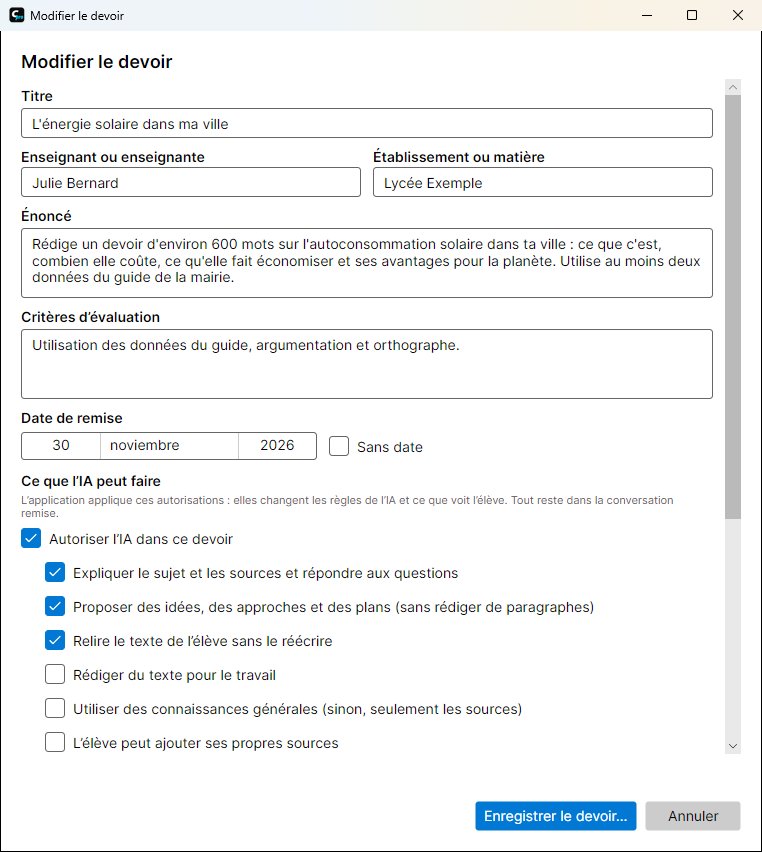
L’énoncé, les critères, les documents et ce que l’IA peut faire, dans l’éditeur de devoirs. Enregistrez-le en fichier .closedtask.
Sur Moodle, Classroom, Teams ou par e-mail. Chaque élève l’ouvre avec Closed Pro et commence le travail.
L’élève rend le fichier .closedpro ou le PDF de remise, qui contient le document signé.
Ouvrez-le : la signature, les données d’écriture, le devoir, la conversation avec l’IA et la relecture. Puis corrigez-le sur le PDF.
Les règles de l’application passent avant vos instructions et avant l’IA : ce qu’une autorisation ne permet pas, Closed Pro ne le permet pas.
Le panneau de l’IA n’apparaît pas et le travail s’écrit comme dans Closed Lite : uniquement au clavier, enregistré et signé.
L’IA aide à comprendre le sujet et les documents et à organiser les idées, sans écrire de paragraphes du travail.
« Relire mon texte » commente la clarté, la structure, l’argumentation et l’orthographe sans rien réécrire.
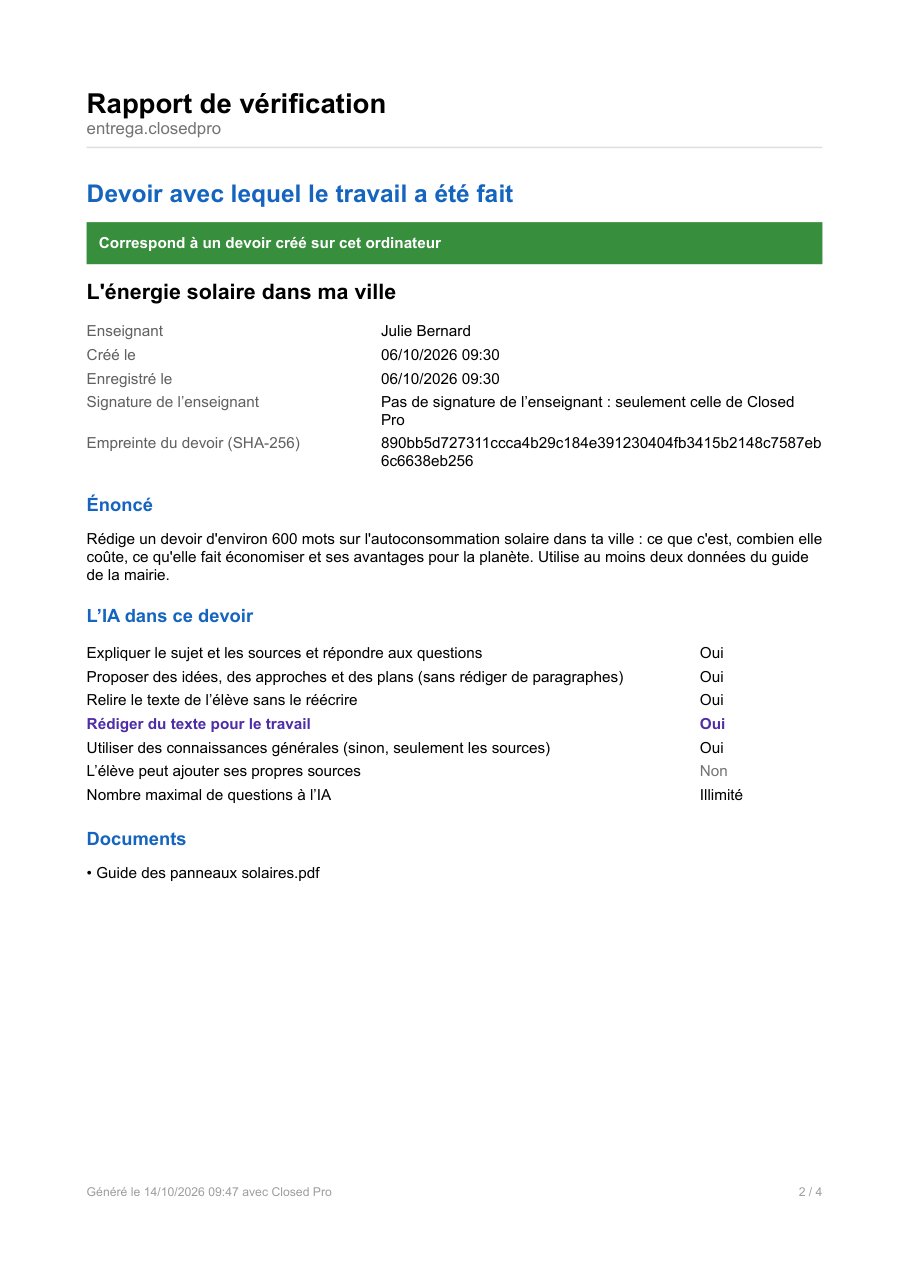
Désactivé sauf si vous l’autorisez. Si vous l’autorisez, le texte de l’IA inséré reste marqué en violet ; sinon, Closed Pro refuse lui-même la demande.
Sans connaissances générales, l’IA répond seulement à partir des documents du devoir et des sources de l’élève, en citant la page.
Un nombre maximal de questions pour tout le travail. L’élève voit combien il lui en reste.
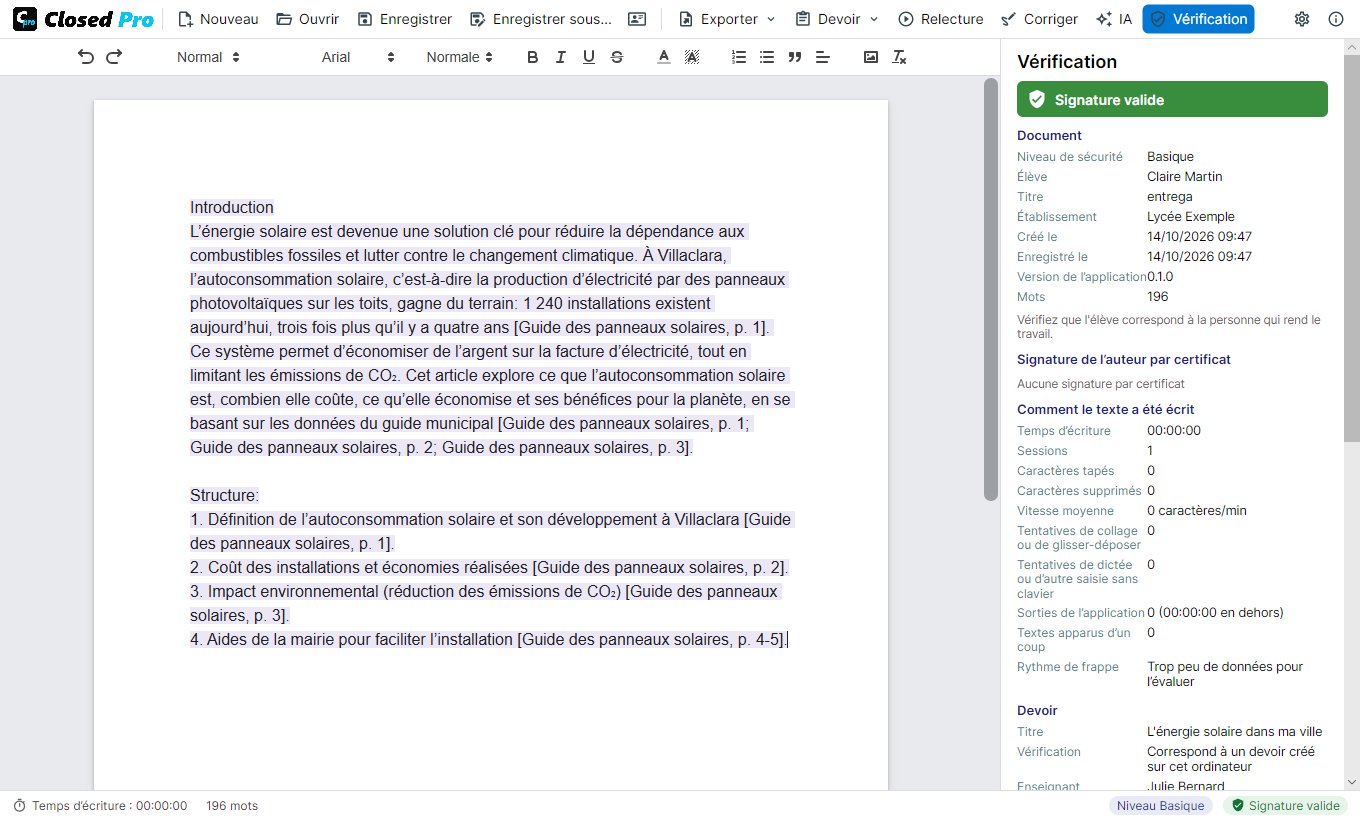
Le rapport de vérification en PDF : l’état de la signature, la façon dont le travail a été écrit, le devoir avec lequel il a été fait (ou l’absence de devoir), l’utilisation de l’IA, les questions de l’élève et, en annexe, la conversation complète avec les sources citées et ce qui a été inséré dans le document.
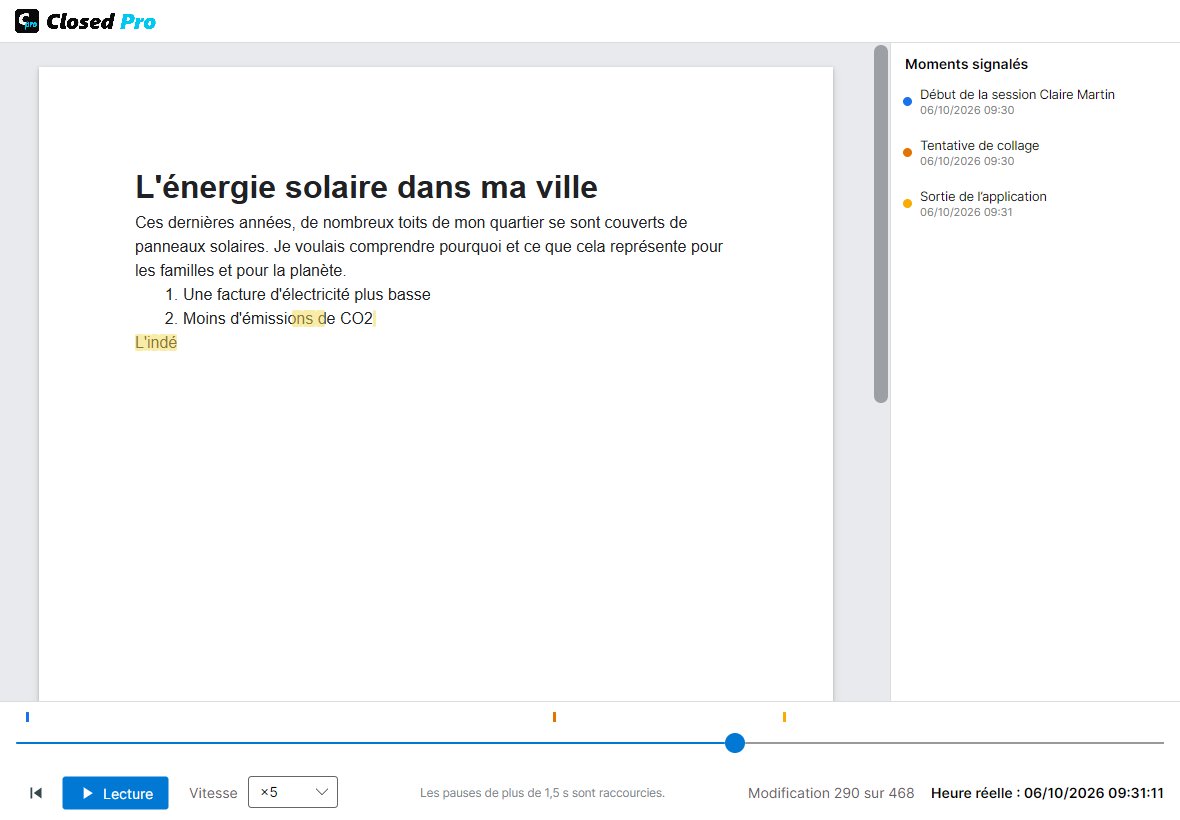
Comme dans Closed Lite : temps d’écriture, sessions, caractères supprimés, tentatives bloquées de coller ou de dicter, sorties du programme et relecture de l’écriture jusqu’à ×100. Closed Pro ouvre et vérifie aussi les travaux faits avec Closed Lite.
Beaucoup de plateformes (Moodle, Classroom, Teams) n’acceptent que le PDF ou le Word. C’est pourquoi, à l’enregistrement, l’élève choisit entre le fichier .closedpro et un PDF qui s’ouvre avec n’importe quel lecteur et contient, en pièce jointe, le document .closedpro signé. Sa couverture affiche les informations de l’élève, le devoir et un résumé de l’utilisation de l’IA ; le texte inséré depuis l’IA est marqué en violet.
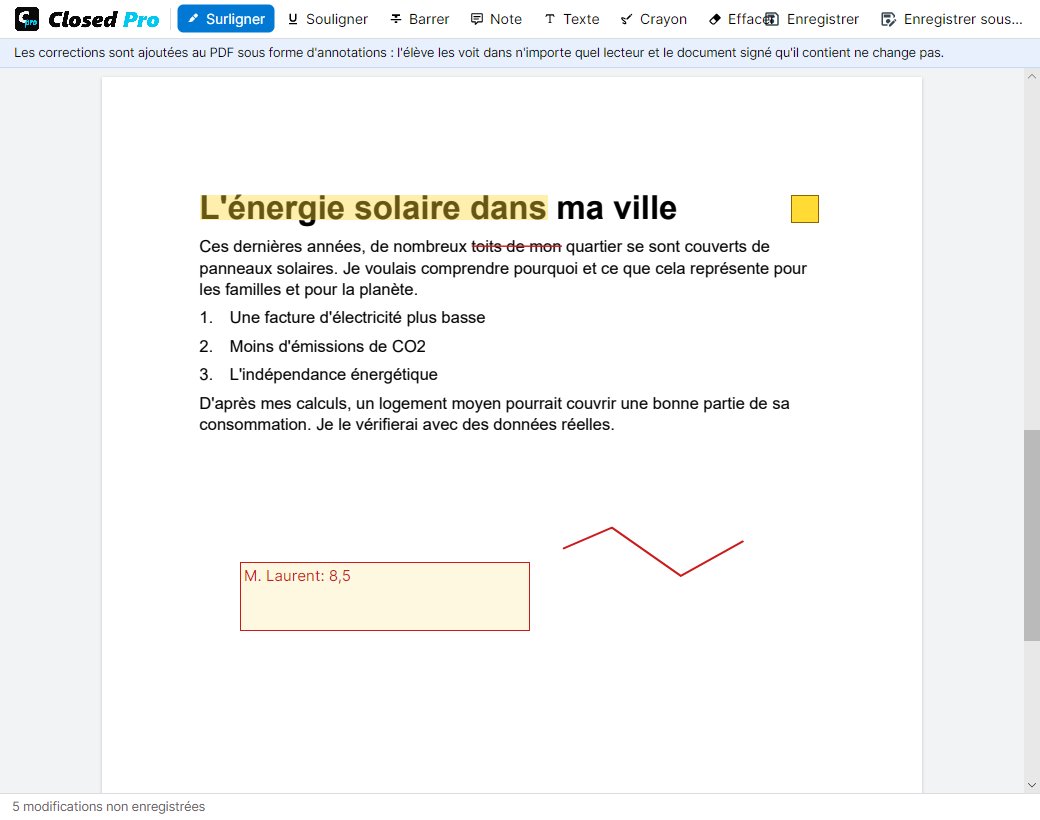
Avec «Corriger», surlignez, soulignez ou barrez, ajoutez des notes, du texte comme la note finale, ou dessinez au crayon. Les corrections sont enregistrées dans le PDF sous forme d’annotations que l’élève voit dans n’importe quel lecteur.