Izradite zadatak
Upute (prema potrebi s formulama, tablicama i slikama), kriteriji, rok predaje te smije li se koristiti UI i koliko, u uređivaču zadataka. Spremite ga kao datoteku .closedtask.

Pripremite zadatak s pravilima za UI. Kad primite rad, kao datoteku .closedpro ili kao PDF, Closed Pro pokazuje kako je napisan, svaki razgovor u cijelosti i je li izrađen prema vašem zadatku.
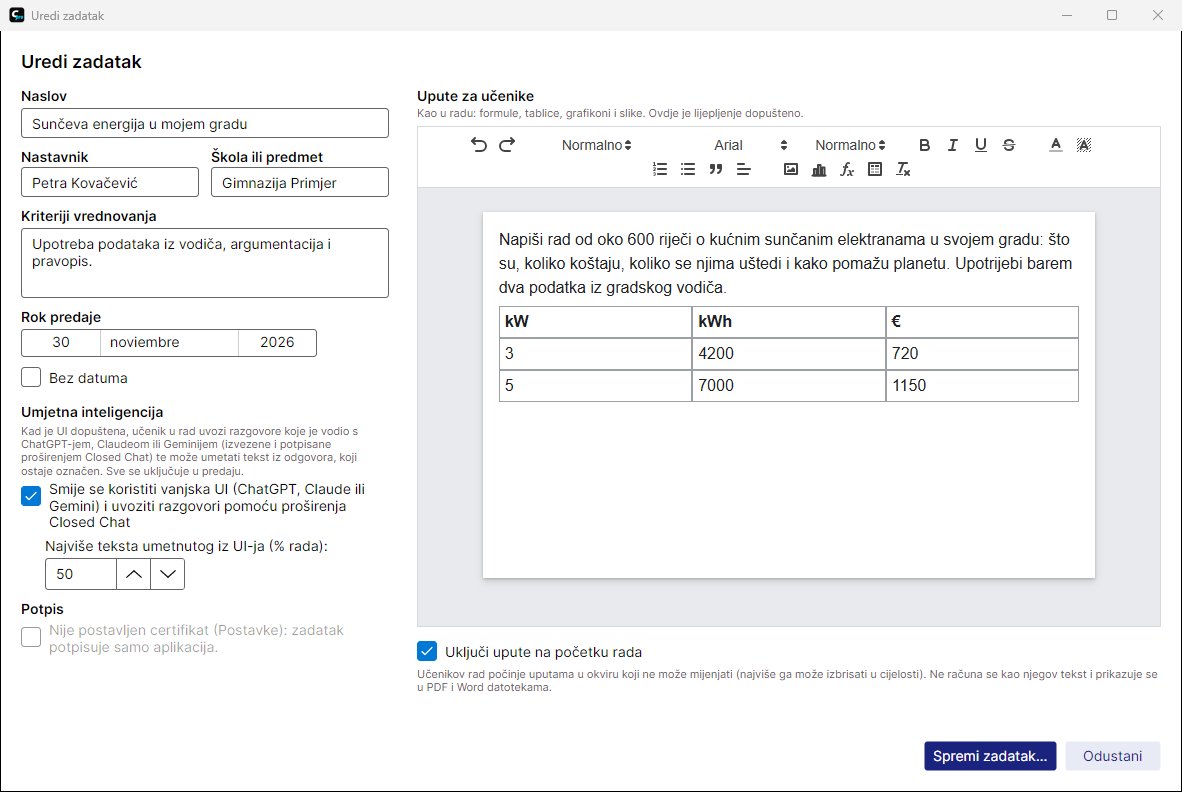
Upute (prema potrebi s formulama, tablicama i slikama), kriteriji, rok predaje te smije li se koristiti UI i koliko, u uređivaču zadataka. Spremite ga kao datoteku .closedtask.
Putem Moodlea, Classrooma, Teamsa ili e-pošte. Svaki ga učenik otvara u programu Closed Pro i počinje rad.
Učenik predaje datoteku .closedpro ili PDF za predaju, koji u sebi nosi potpisani dokument i razgovore.
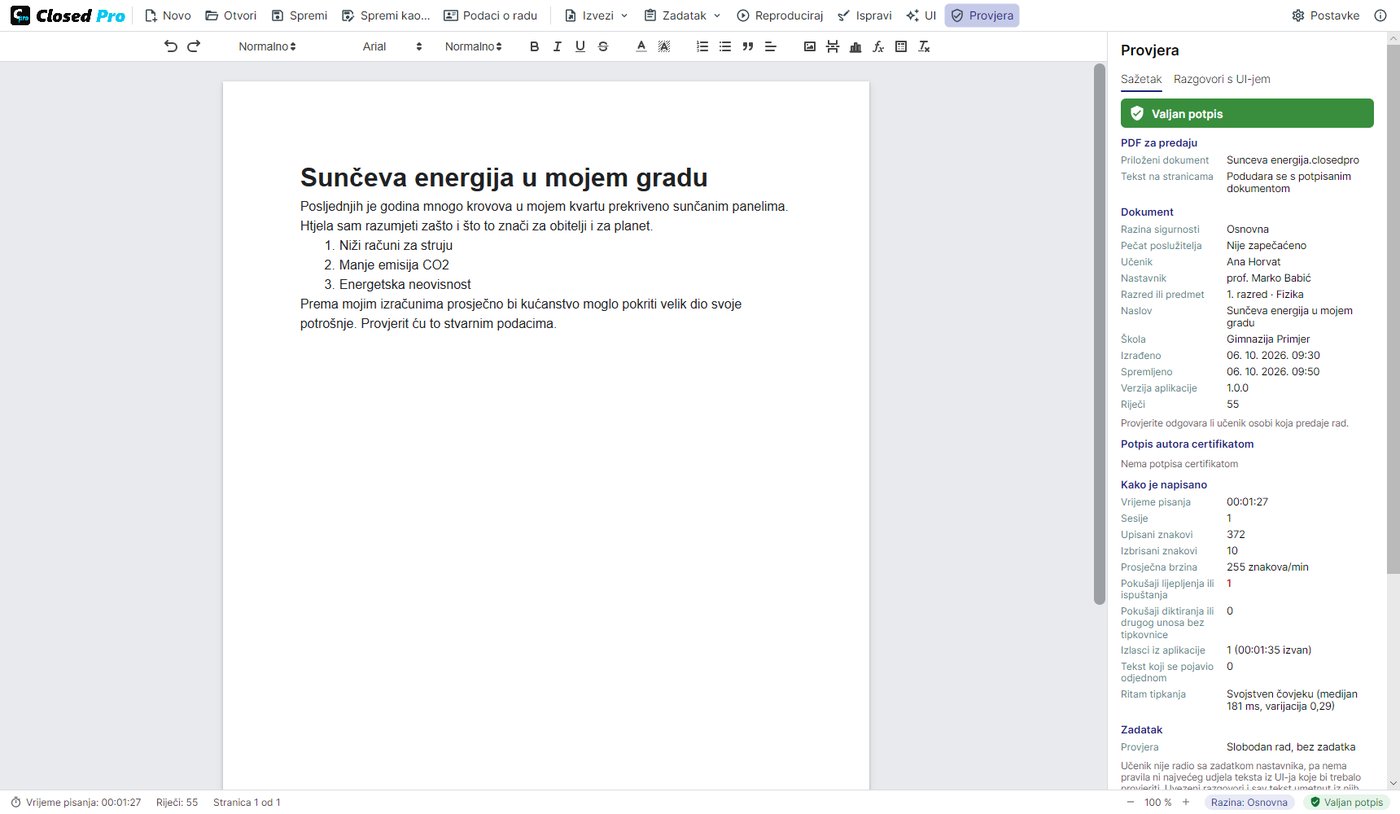
Otvorite ga: potpis, podaci o pisanju, zadatak, svaki razgovor i reprodukcija. Zatim ga ispravite u PDF-u.
Aplikacija provodi pravila zadatka, a ono što ne može spriječiti, pokazuje vam.
Ploča s razgovorima ne prikazuje se, a rad se piše kao u programu Closed Lite: samo tipkanjem, uz zapis i potpis. Ako se razgovor ipak pojavi, provjera vas upozorava.
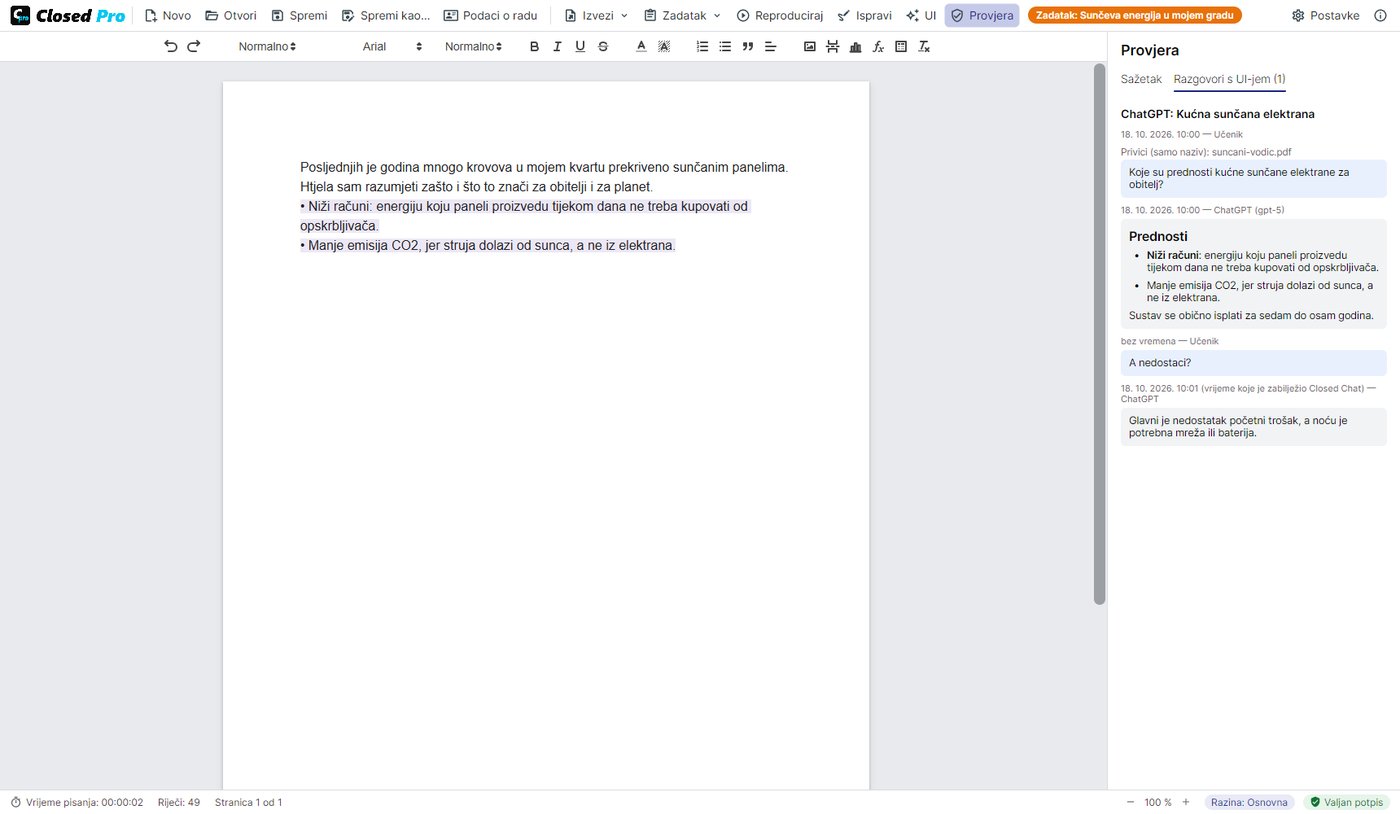
Učenici uvoze svoje razgovore iz ChatGPT-ja, Claudea ili Geminija, izvezene i potpisane proširenjem Closed Chat, a vi ih primate u cijelosti.
Vi određujete koliki dio rada smije potjecati od UI-ja (zadano 50 %). Closed Pro ne dopušta učeniku umetanje iznad te granice, a provjera pokazuje konačni udio.
Ono što je upisano, ali se riječ po riječ podudara s odgovorom UI-ja, označava se u provjeri i u izvješću, kao indicija.
Svaki razgovor ima potpis proširenja Closed Chat i vremenski žig neovisnog tijela. Razgovor promijenjen nakon izvoza ne može se uvesti.
Učenik može uvesti više razgovora, ali nijedan ne može ukloniti: svaki uvezeni razgovor ide u predani rad.
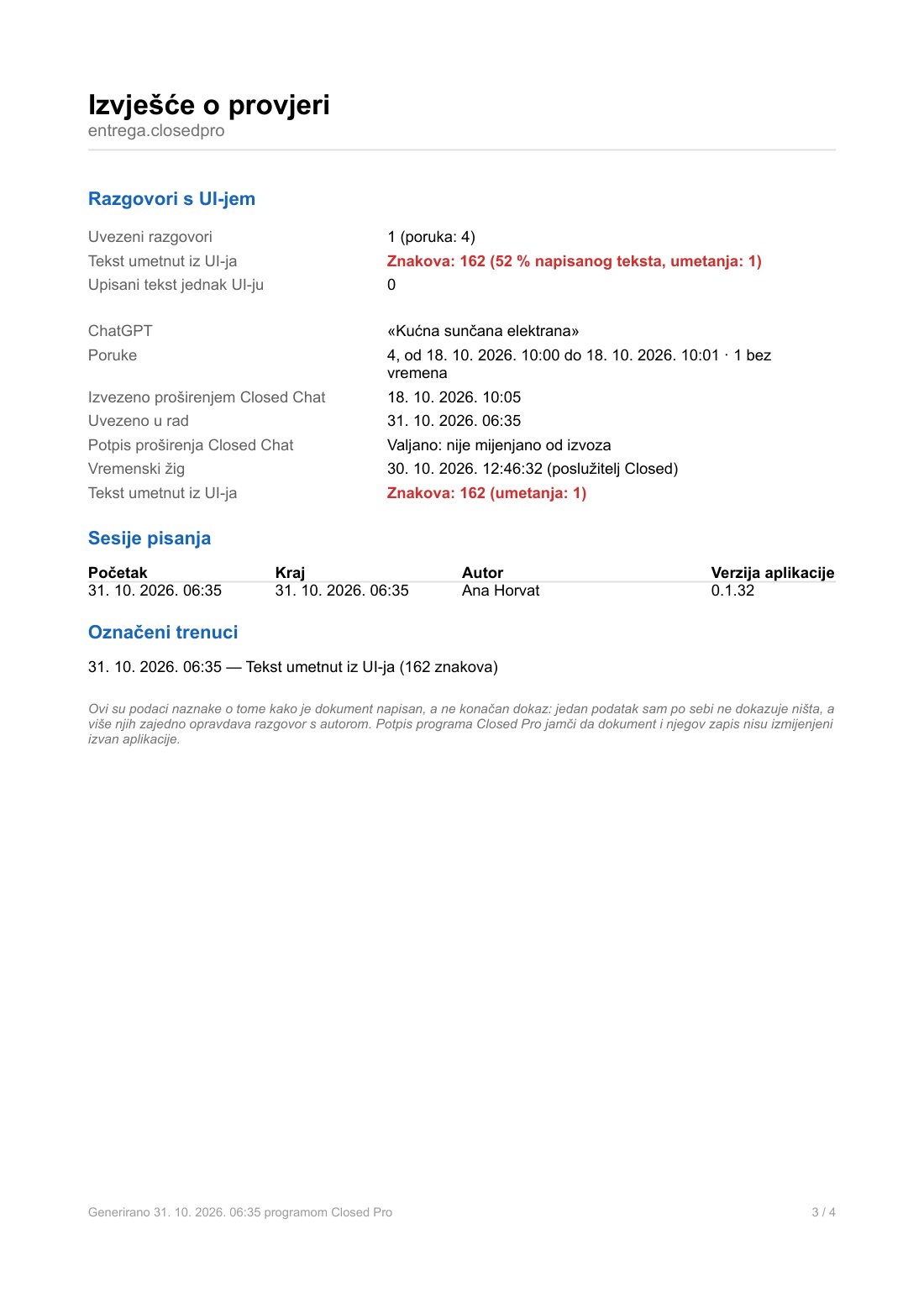
Izvješće o provjeri u PDF-u: stanje potpisa, kako je rad napisan, zadatak prema kojem je izrađen (ili da ga nije bilo), svaki razgovor s potpisom i vremenskim žigom, udio teksta iz UI-ja u konačnom radu, upisani odlomci koji se podudaraju s odgovorima UI-ja te, u prilogu, cjeloviti razgovori.
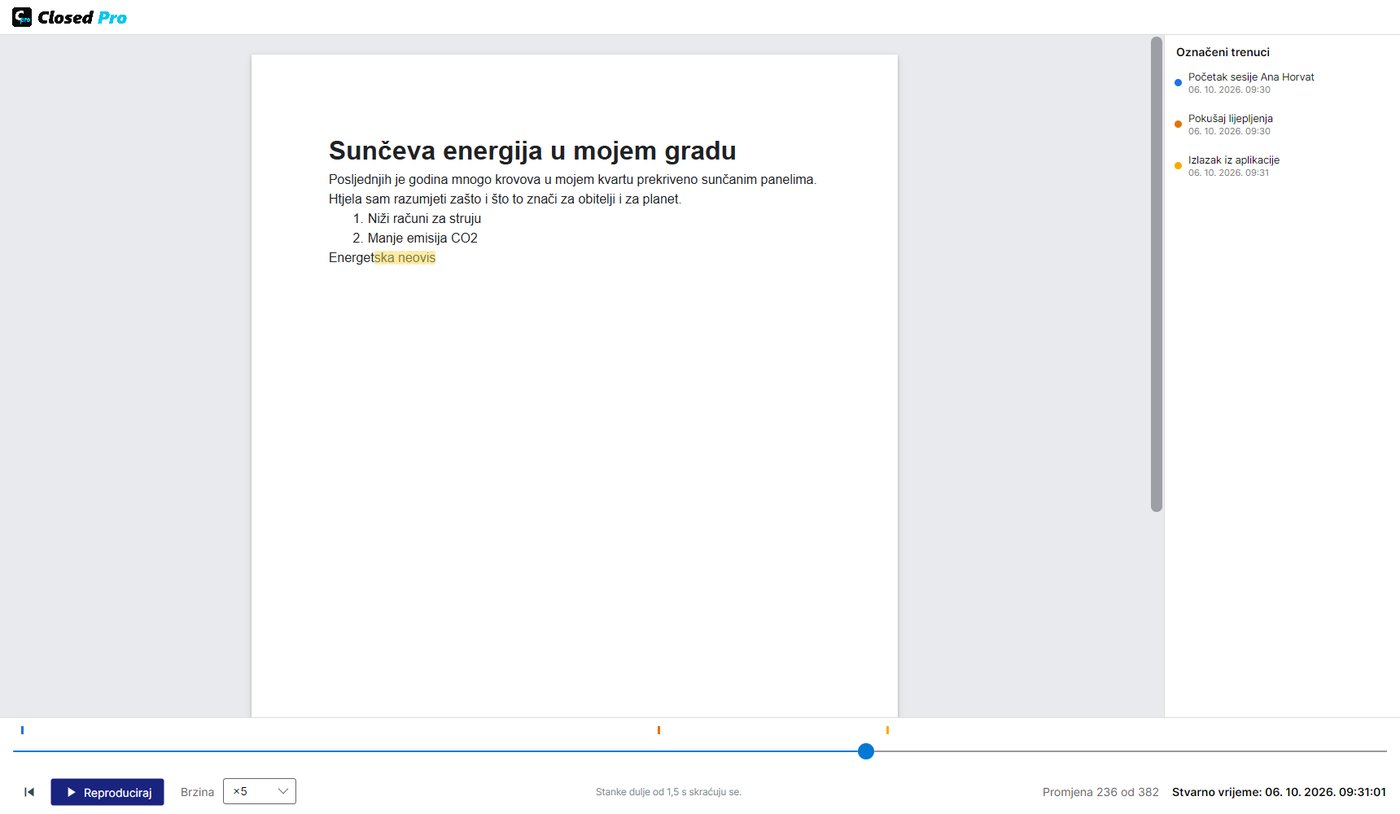
Kao u programu Closed Lite: vrijeme pisanja, sesije, izbrisani znakovi, blokirani pokušaji lijepljenja ili diktiranja, izlasci iz programa i reprodukcija pisanja do ×100. Closed Pro otvara i provjerava i radove izrađene u programu Closed Lite.
Mnoge platforme (Moodle, Classroom, Teams) primaju samo PDF ili Word. Zato pri spremanju učenik bira između datoteke .closedpro i PDF-a koji se otvara u bilo kojem pregledniku i kao privitak nosi potpisani dokument .closedpro. Na naslovnici su podaci o učeniku, zadatak i sažetak razgovora s UI-jem; tekst umetnut iz UI-ja označen je ljubičastom bojom.
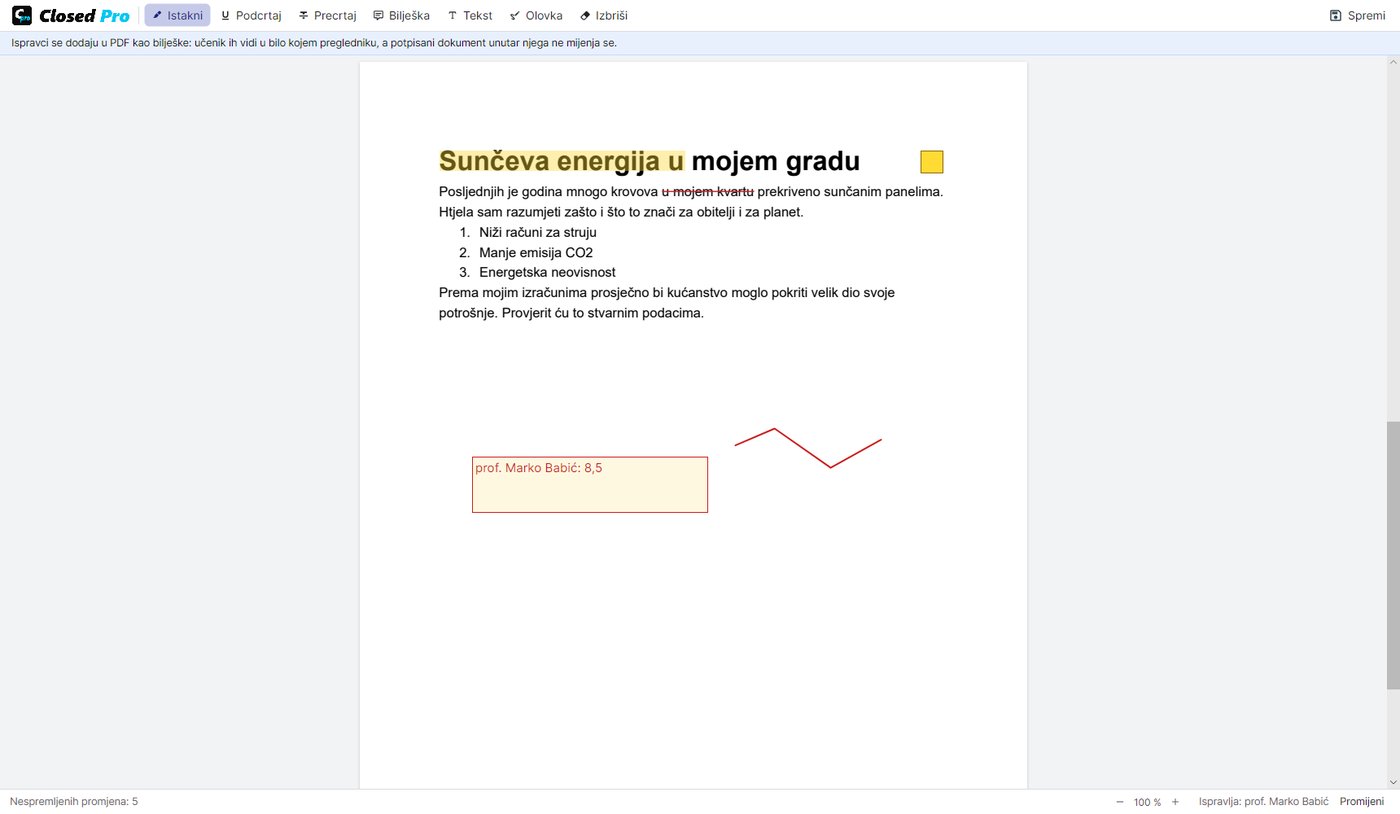
Naredbom „Ispravi” isticajte, podcrtavajte ili precrtavajte, dodajte bilješke, tekst poput konačne ocjene ili crtajte olovkom. Ispravci se spremaju u PDF kao komentari koje učenik vidi u bilo kojem pregledniku.