Hozza létre a feladatot
Feladatleírás (szükség esetén képletekkel, táblázatokkal és képekkel), értékelési szempontok, határidő, és hogy használható-e MI és mennyi, mindez a feladatszerkesztőben. Mentse .closedtask fájlként.

Készítsen feladatot a hozzá tartozó MI-szabályokkal. Amikor megkapja a dolgozatot .closedpro fájlként vagy PDF-ként, a Closed Pro megmutatja, hogyan íródott, minden csevegést teljes egészében, és azt is, hogy az Ön feladatával készült-e.
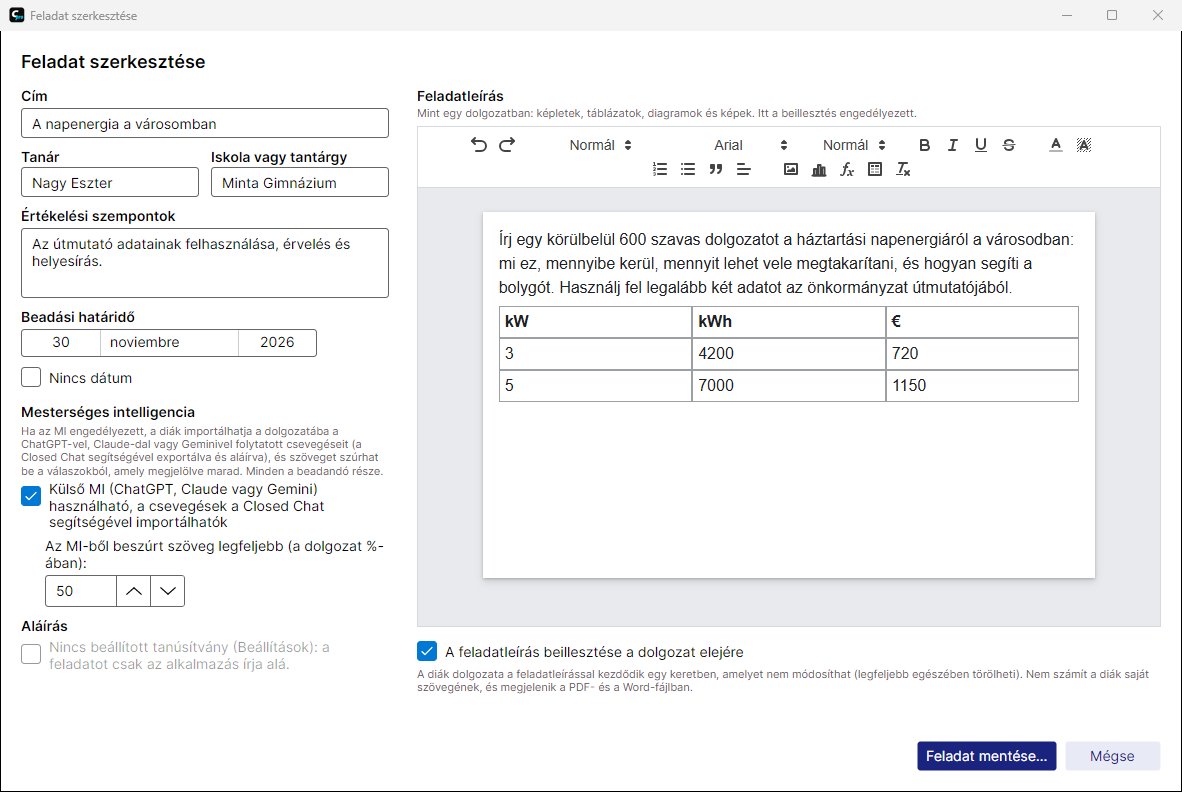
Feladatleírás (szükség esetén képletekkel, táblázatokkal és képekkel), értékelési szempontok, határidő, és hogy használható-e MI és mennyi, mindez a feladatszerkesztőben. Mentse .closedtask fájlként.
A Moodle-ban, a Classroomban, a Teamsben vagy e-mailben. Minden diák megnyitja a Closed Pro-val, és elkezdi a dolgozatot.
A diák a .closedpro fájlt vagy a beadandó PDF-et adja be, amely magában hordozza az aláírt dokumentumot és a csevegéseket.
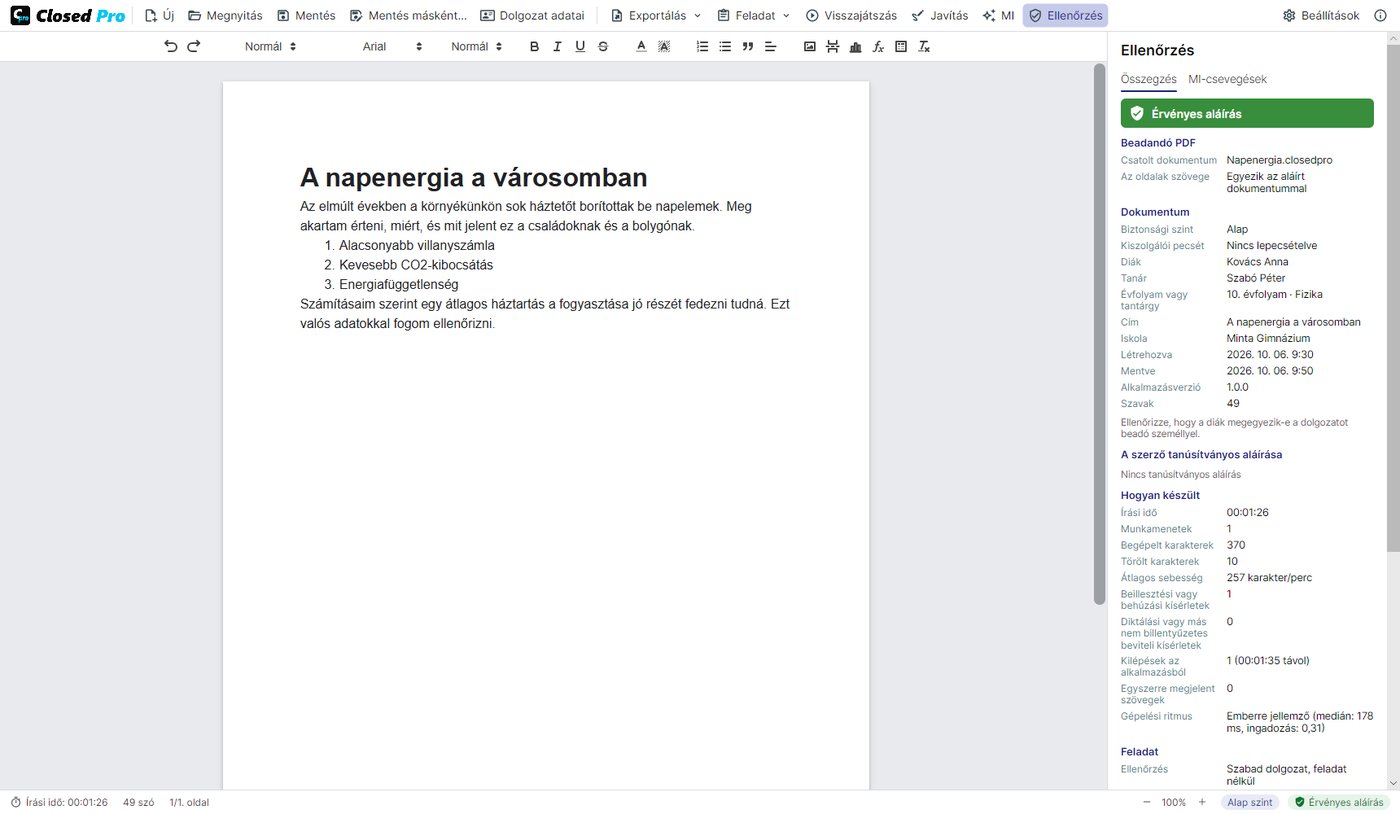
Nyissa meg: aláírás, írási adatok, feladat, minden csevegés és a visszajátszás. Utána javítsa a PDF-en.
Az alkalmazás betartatja a feladat szabályait, amit pedig nem tud megakadályozni, azt megmutatja Önnek.
A csevegések panelje nem jelenik meg, és a dolgozat úgy íródik, mint a Closed Lite-ban: csak gépeléssel, naplózva és aláírva. Ha mégis megjelenik egy csevegés, az ellenőrzés figyelmezteti.
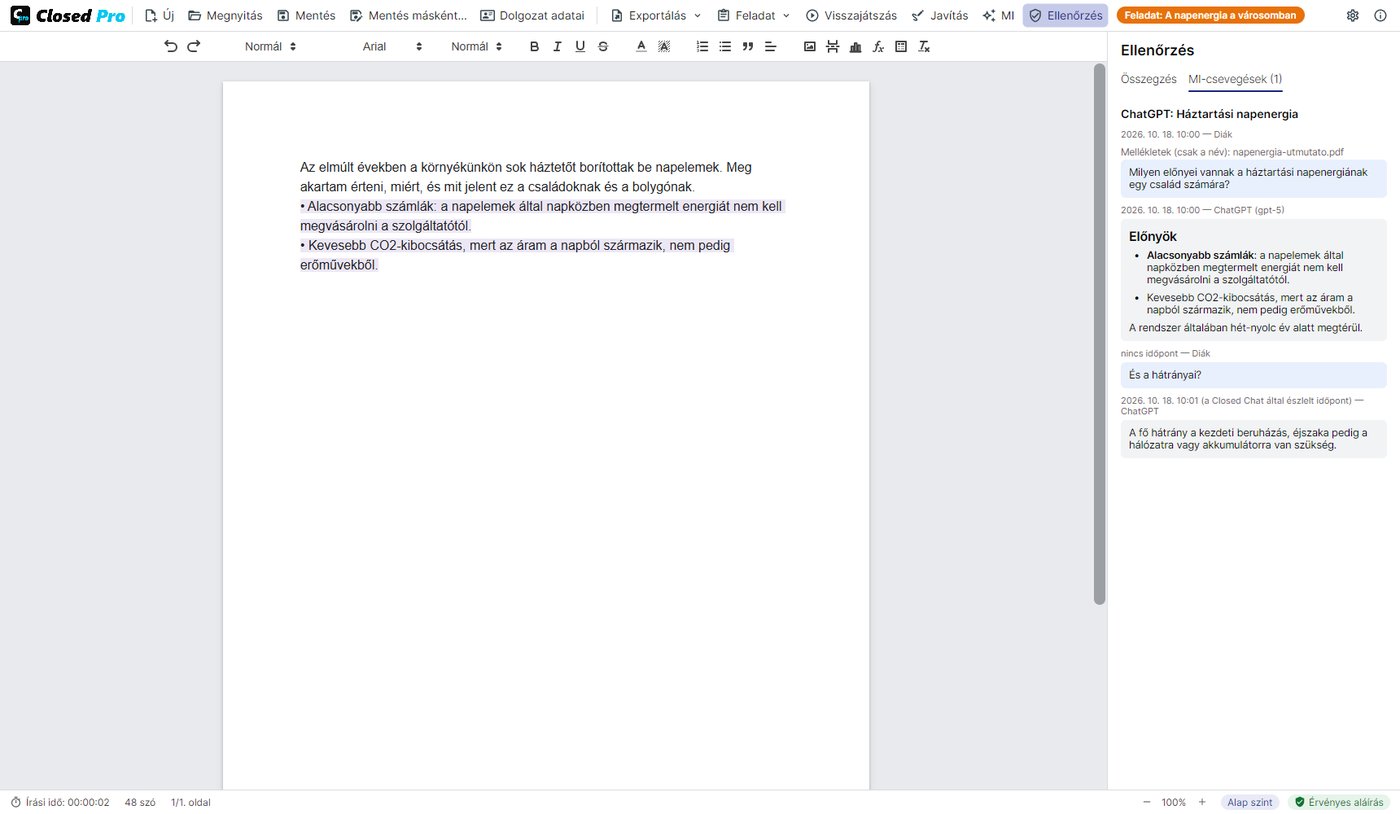
A diákok importálják a Closed Chattel exportált és aláírt ChatGPT-, Claude- vagy Gemini-csevegéseiket, Ön pedig teljes egészében megkapja őket.
Ön állítja be, hogy a dolgozat mekkora része származhat az MI-ből (alapértelmezés szerint 50%). A Closed Pro nem engedi, hogy a diák ennél többet szúrjon be, az ellenőrzés pedig megmutatja a végső arányt.
Amit begépeltek, de szóról szóra egyezik egy MI-válasszal, azt az ellenőrzés és a jelentés jelzésként megjelöli.
Minden csevegésen ott van a Closed Chat aláírása és egy független szolgáltató időbélyege. Az exportálás után módosított csevegés nem importálható.
A diák több csevegést is importálhat, de egyiket sem távolíthatja el: minden importált csevegés bekerül a beadandóba.
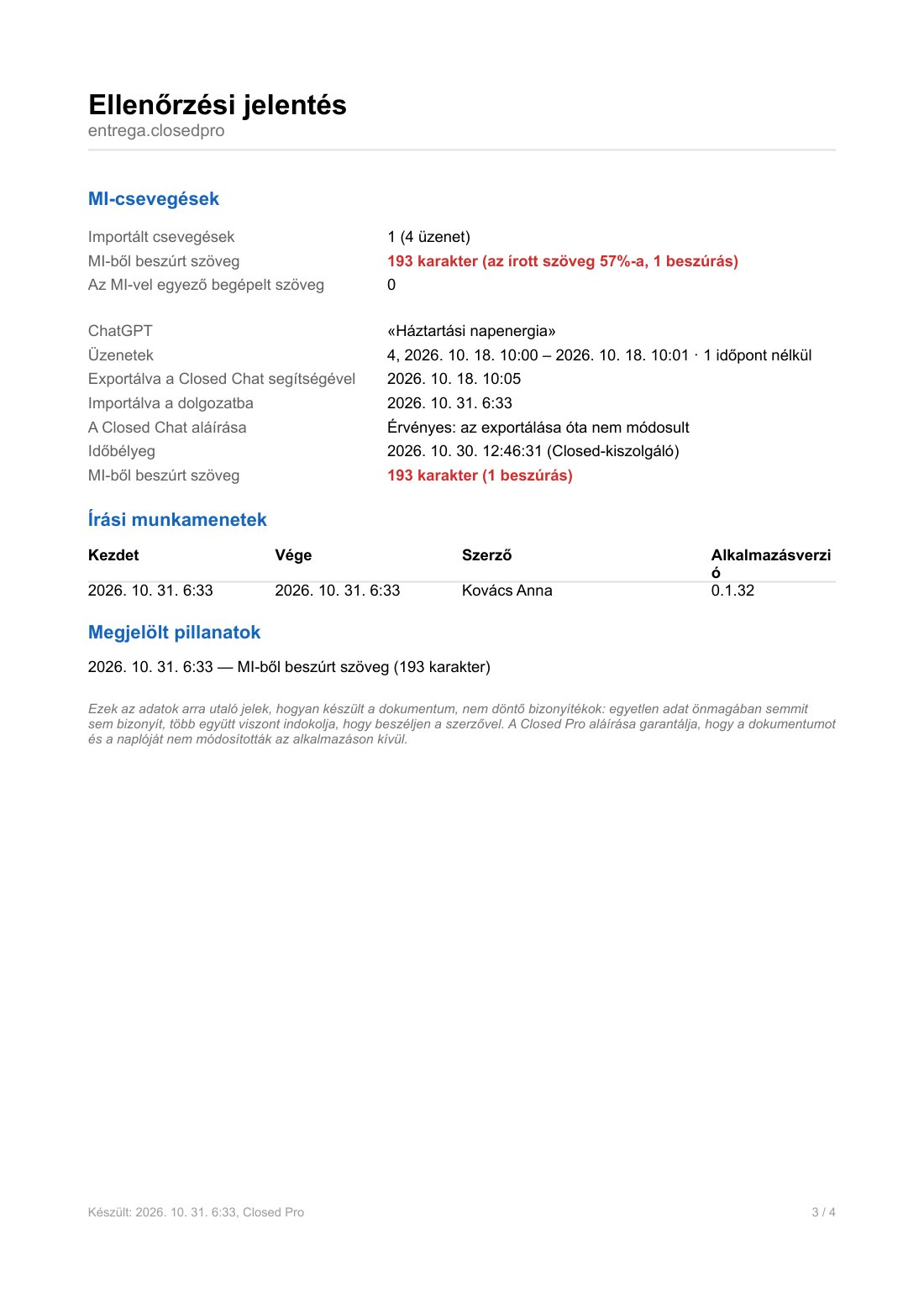
Az ellenőrzési jelentés PDF-ben: az aláírás állapota, hogyan íródott a dolgozat, melyik feladattal készült (vagy hogy feladat nélkül), minden csevegés az aláírásával és időbélyegével, az MI-szöveg aránya a végleges dolgozatban, az MI-válaszokkal egyező begépelt részek, mellékletben pedig a teljes csevegések.
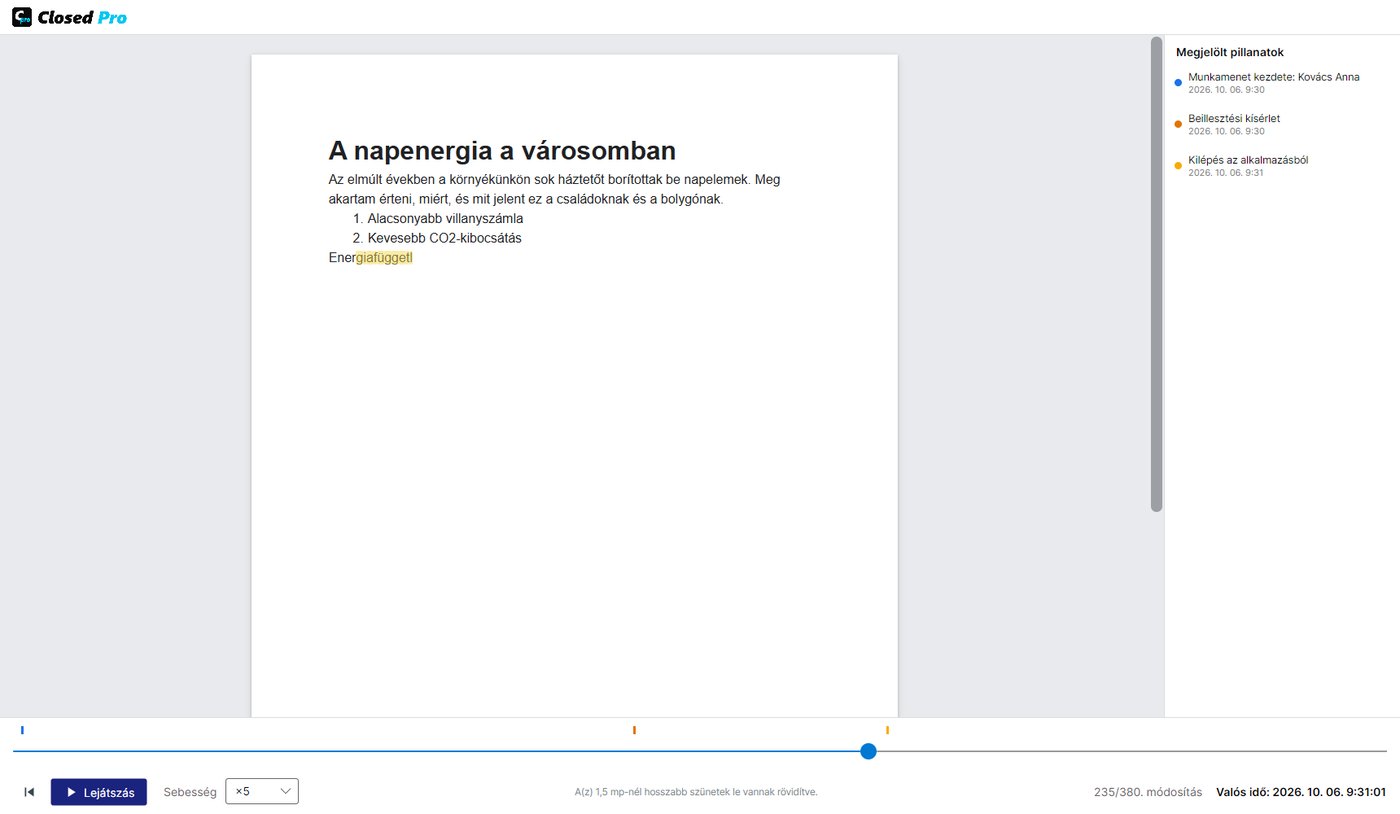
Mint a Closed Lite-ban: írási idő, munkamenetek, törölt karakterek, letiltott beillesztési és diktálási kísérletek, a programból való kilépések és az írás visszajátszása akár ×100-as sebességgel. A Closed Pro a Closed Lite-tal készült dolgozatokat is megnyitja és ellenőrzi.
Sok platform (Moodle, Classroom, Teams) csak PDF- vagy Word-fájlt fogad el. Ezért mentéskor a diák választhat a .closedpro fájl és egy olyan PDF között, amely bármely megjelenítőben megnyílik, és mellékletként tartalmazza az aláírt .closedpro dokumentumot. A borítóján szerepelnek a diák adatai, a feladat és az MI-csevegések összefoglalója; az MI-ből beszúrt szöveg lilával van jelölve.
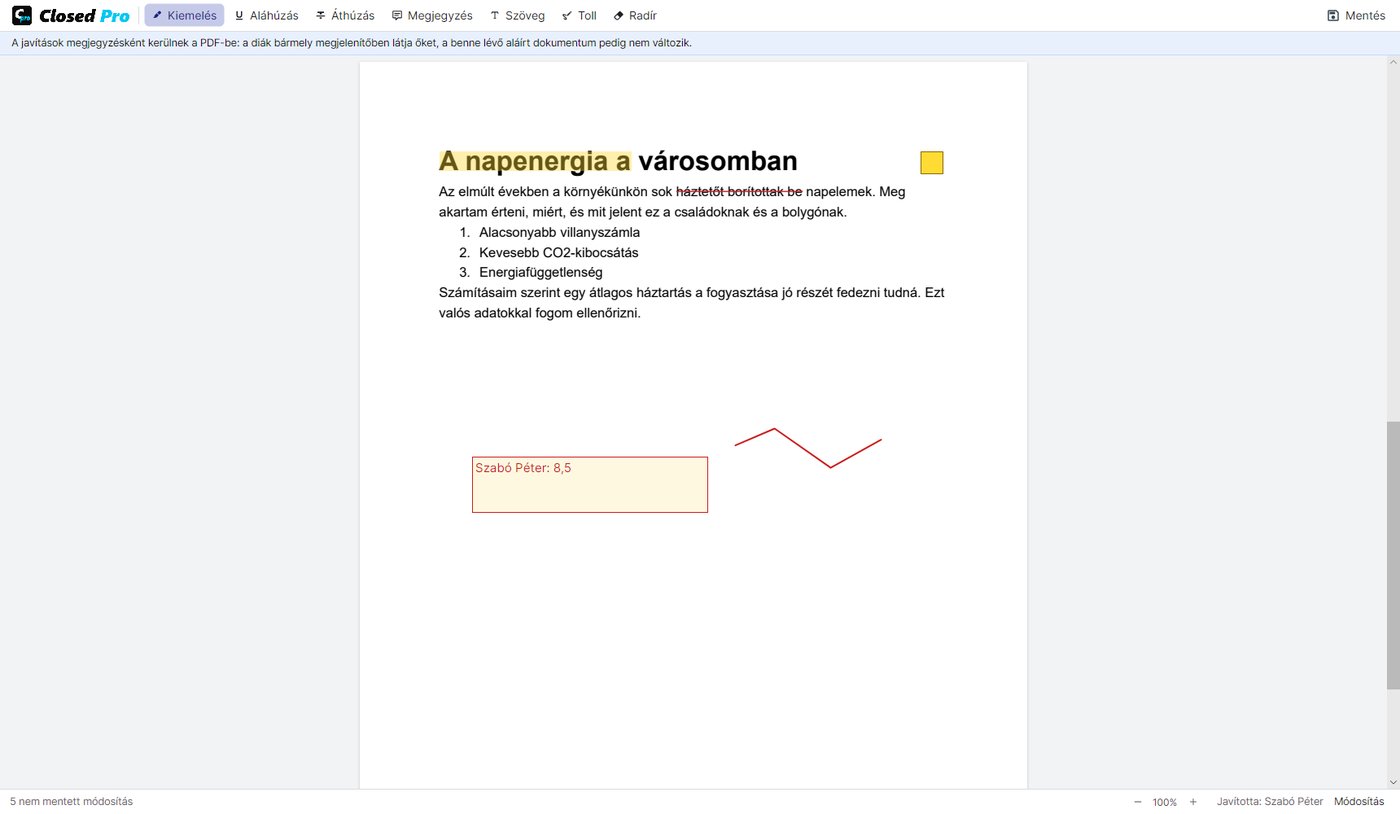
A „Javítás” funkcióval kiemelhet, aláhúzhat vagy áthúzhat, megjegyzéseket és szöveget (például a végső érdemjegyet) adhat hozzá, vagy rajzolhat a ceruzával. A javítások jegyzetként kerülnek a PDF-be, és a diák bármely megjelenítőben látja őket.