Crea il compito
Consegna, criteri, materiali e ciò che può fare l'IA, nell'editor dei compiti. Salvalo come file .closedtask.

Prepara un compito con i suoi materiali e le sue regole per l'IA. Quando ricevi il lavoro, come file .closedpro o in PDF, Closed Pro ti mostra come è stato scritto, ogni domanda all'IA e se è stato fatto con il tuo compito.
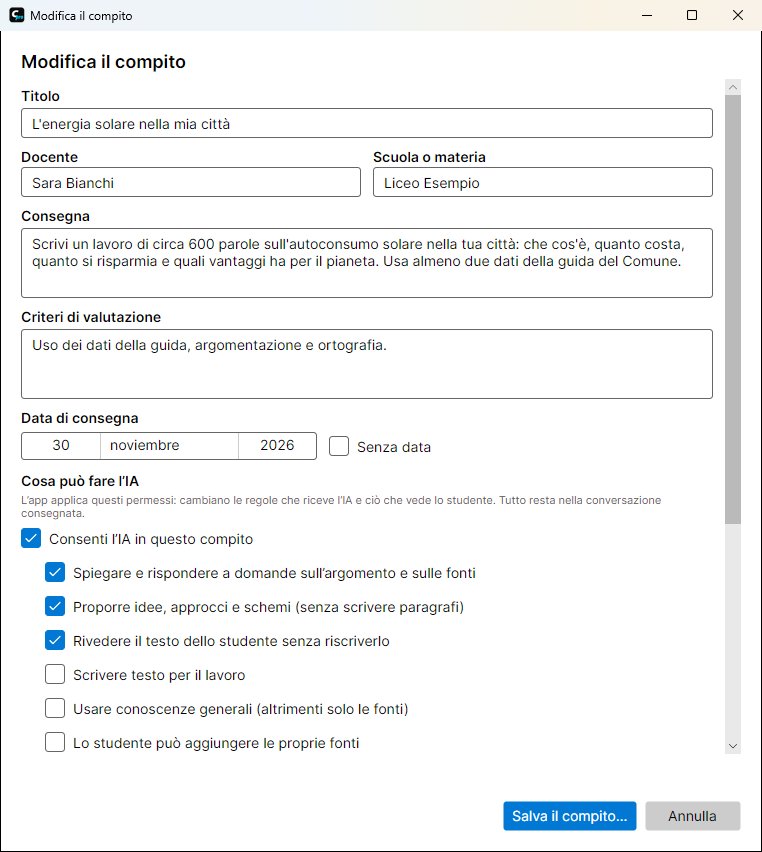
Consegna, criteri, materiali e ciò che può fare l'IA, nell'editor dei compiti. Salvalo come file .closedtask.
Su Moodle, Classroom, Teams o per email. Ogni studente lo apre con Closed Pro e inizia il lavoro.
Lo studente consegna il file .closedpro o il PDF di consegna, che contiene al suo interno il documento firmato.
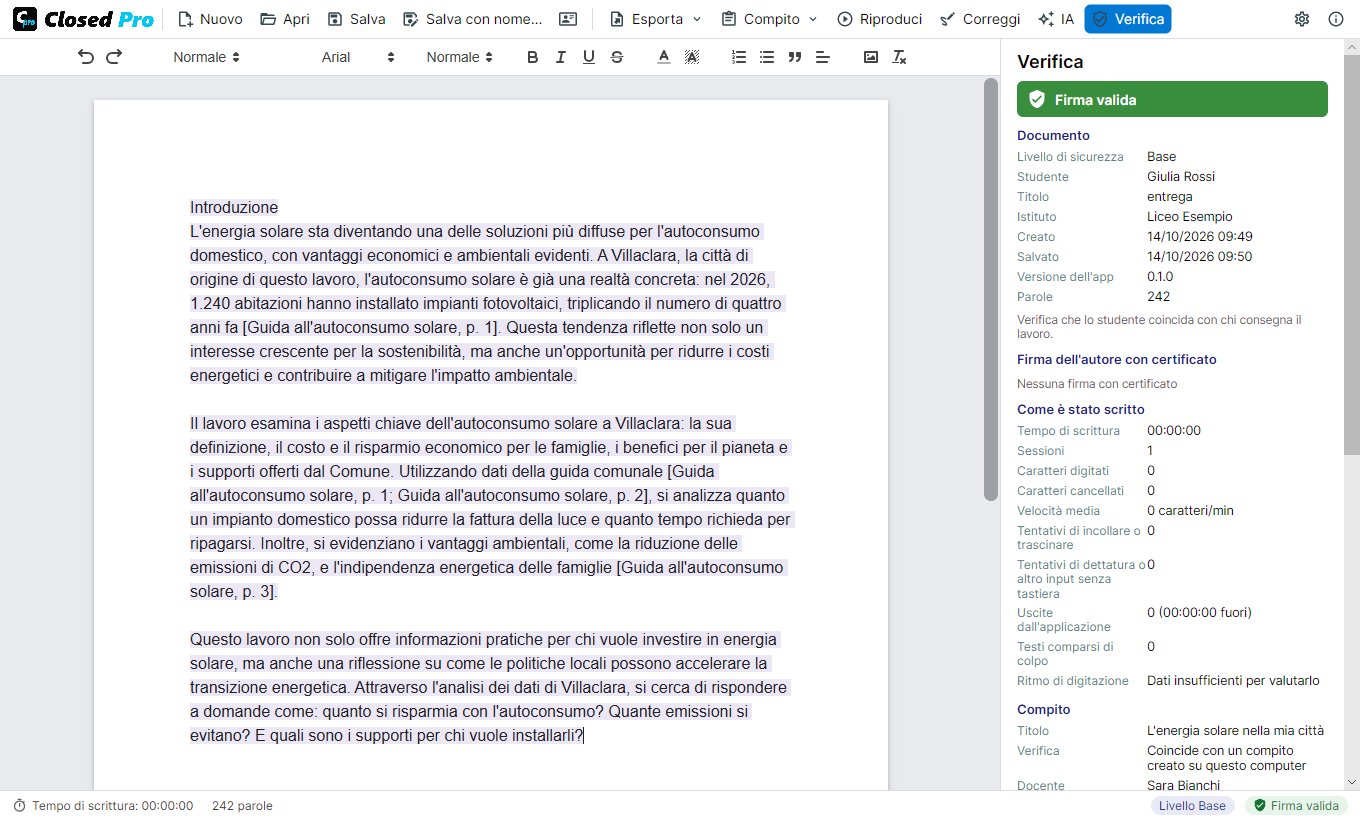
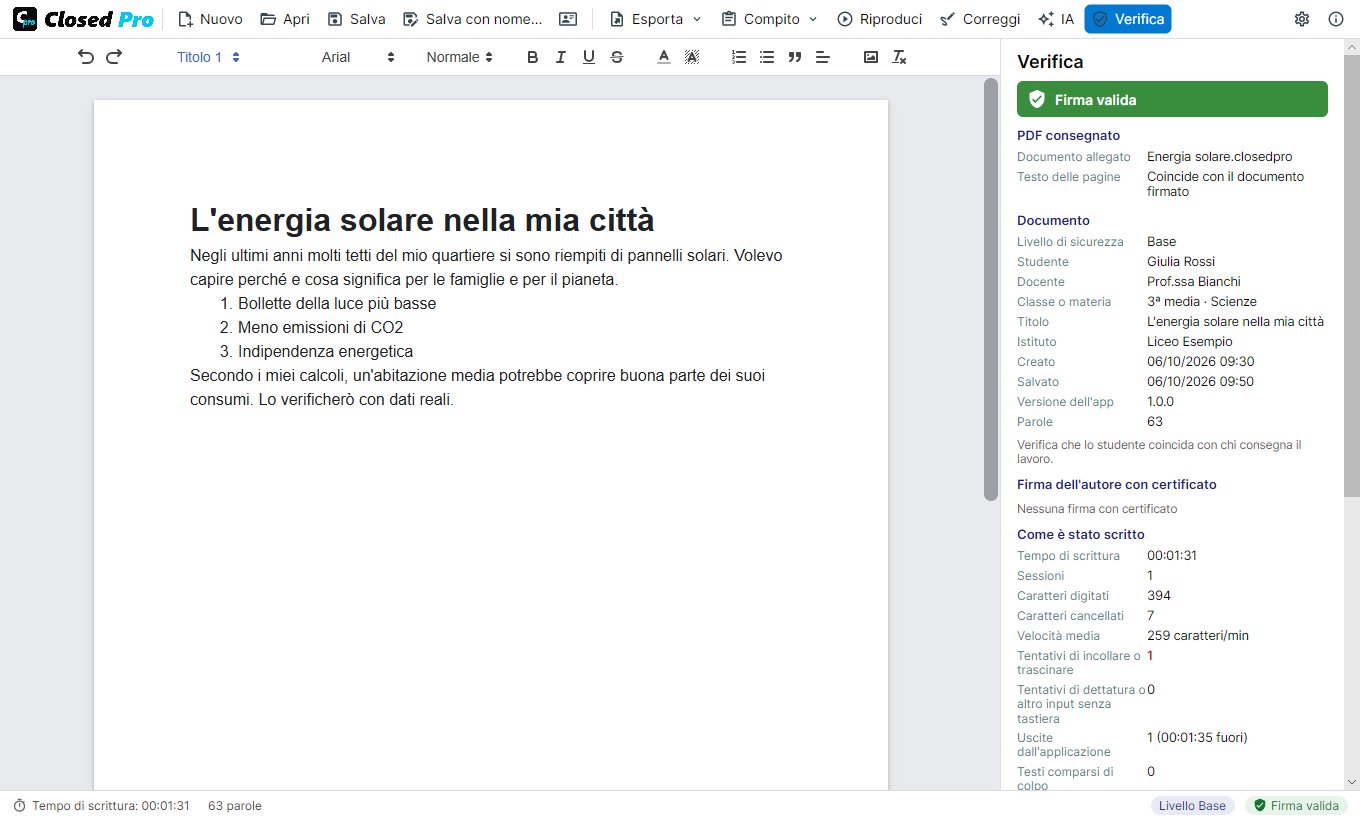
Aprilo: la firma, i dati di scrittura, il compito, la conversazione con l'IA e la riproduzione. Poi correggilo sul PDF.
Le regole dell'app vengono prima delle tue istruzioni e dell'IA: ciò che un permesso non consente, Closed Pro non lo consente.
Il pannello dell'IA non compare e il lavoro si scrive come in Closed Lite: solo digitando, registrato e firmato.
L'IA aiuta a capire l'argomento e i materiali e a ordinare le idee, senza scrivere paragrafi del lavoro.
«Rivedi il mio testo» commenta la chiarezza, la struttura, l'argomentazione e l'ortografia senza riscrivere nulla.
Disattivato, salvo che tu lo consenta. Se lo consenti, il testo dell'IA inserito resta evidenziato in viola; altrimenti è Closed Pro stesso a rifiutare la richiesta.
Senza conoscenze generali, l'IA risponde solo con i materiali del compito e le fonti dello studente, citando la pagina.
Un numero massimo di domande per tutto il lavoro. Lo studente vede quante gliene restano.
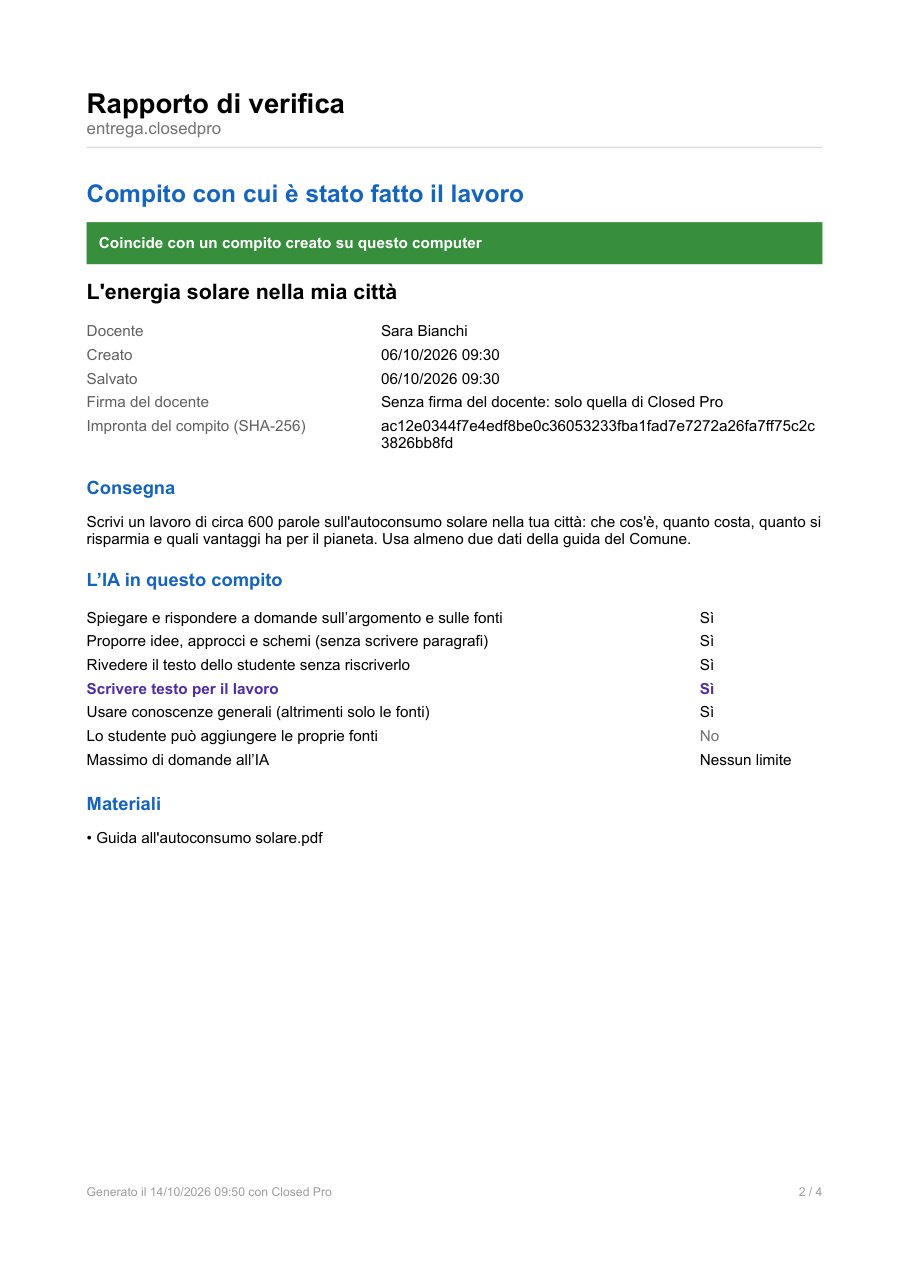
Il rapporto di verifica in PDF: lo stato della firma, come è stato scritto il lavoro, il compito con cui è stato fatto (o che non c'era un compito), l'uso dell'IA, le domande dello studente e, in un allegato, la conversazione completa con le fonti citate e ciò che è stato inserito nel documento.
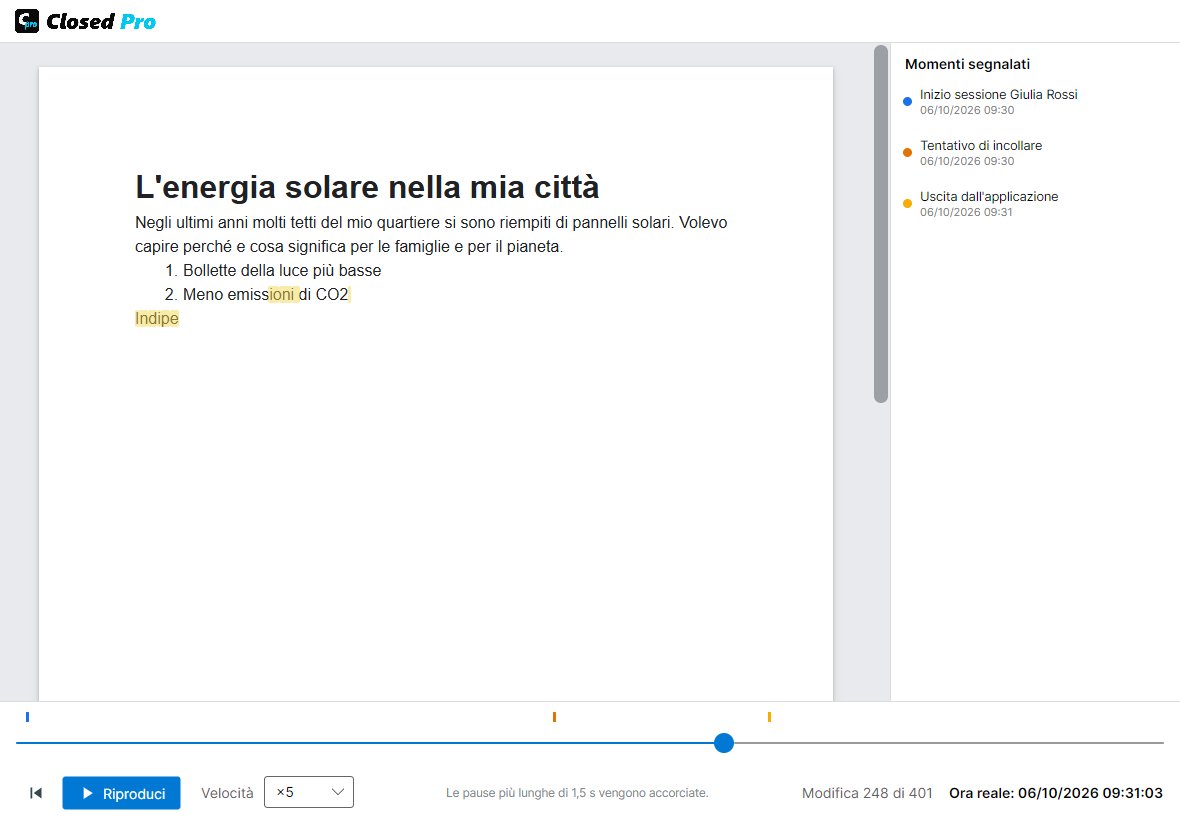
Come in Closed Lite: tempo di scrittura, sessioni, caratteri cancellati, tentativi bloccati di incollare o dettare, uscite dal programma e la riproduzione della scrittura fino a ×100. Closed Pro apre e verifica anche i lavori fatti con Closed Lite.
Molte piattaforme (Moodle, Classroom, Teams) accettano solo PDF o Word. Per questo, al salvataggio, lo studente sceglie tra il file .closedpro e un PDF che si apre con qualsiasi visualizzatore e contiene in allegato il documento .closedpro firmato. La copertina mostra i dati dello studente, il compito e un riepilogo dell'uso dell'IA; il testo inserito dall'IA è segnato in viola.
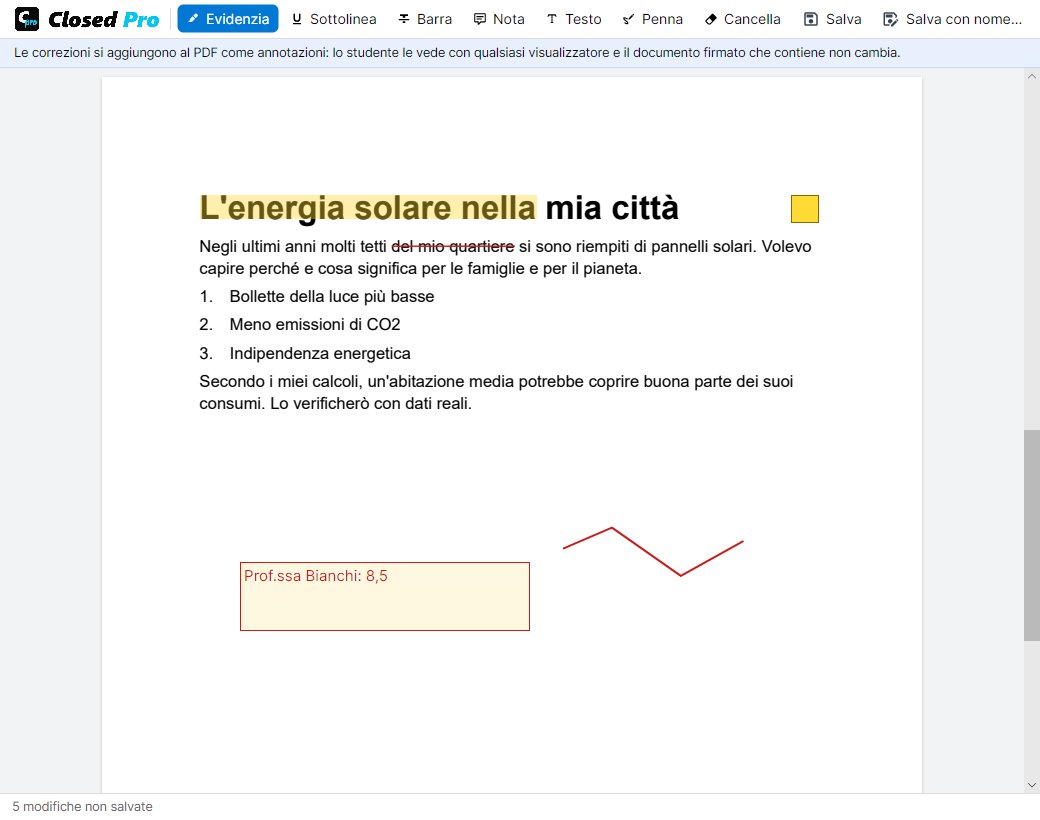
Con «Correggi» evidenzi, sottolinei o barri, aggiungi note, testo come il voto finale o disegni con la penna. Le correzioni si salvano nel PDF come annotazioni che lo studente vede con qualsiasi visualizzatore.