Sukurkite užduotį
Sąlyga (prireikus su formulėmis, lentelėmis ir vaizdais), kriterijai, pateikimo terminas, ar galima naudoti DI ir kiek – visa tai užduočių rengyklėje. Įrašykite ją kaip .closedtask failą.

Parenkite užduotį su DI taisyklėmis. Gavę darbą – .closedpro failą arba PDF, – Closed Pro jums parodys, kaip jis buvo rašomas, kiekvieną pokalbį ištisai ir ar jis atliktas pagal jūsų užduotį.
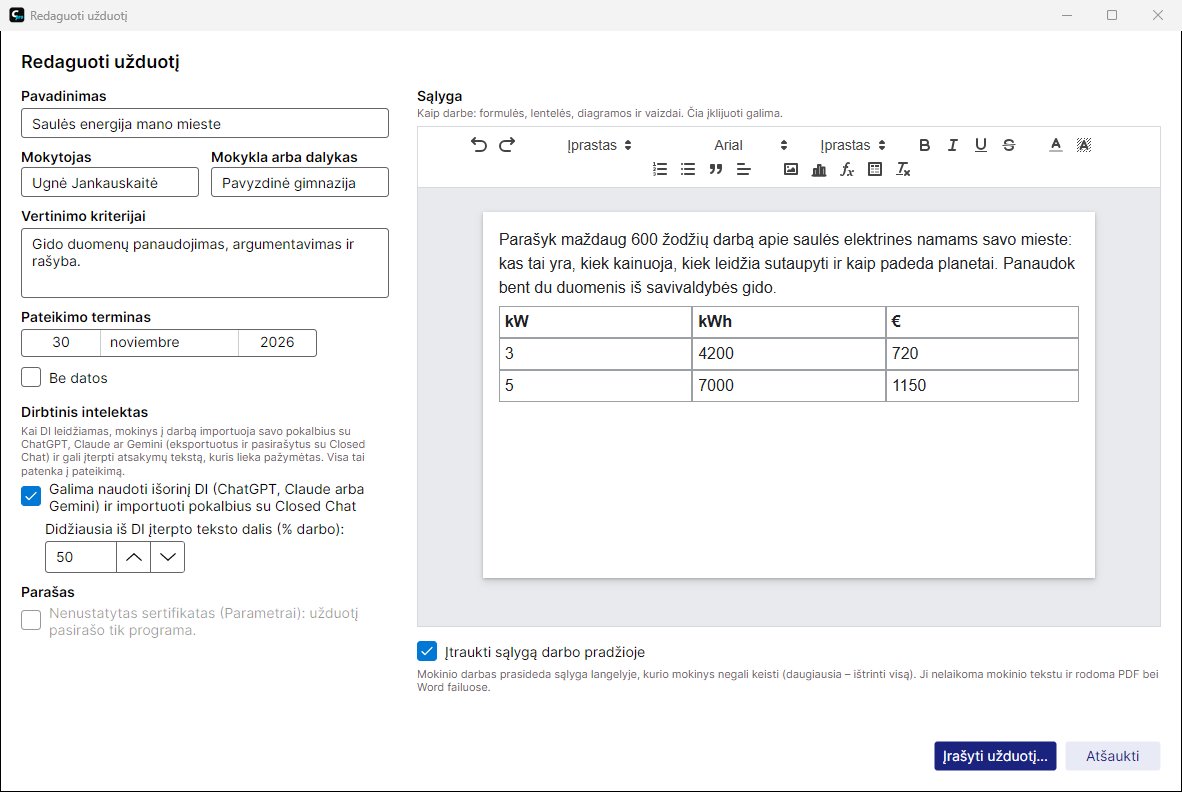
Sąlyga (prireikus su formulėmis, lentelėmis ir vaizdais), kriterijai, pateikimo terminas, ar galima naudoti DI ir kiek – visa tai užduočių rengyklėje. Įrašykite ją kaip .closedtask failą.
Per Moodle, Classroom, Teams ar el. paštu. Kiekvienas mokinys atidaro ją su Closed Pro ir pradeda darbą.
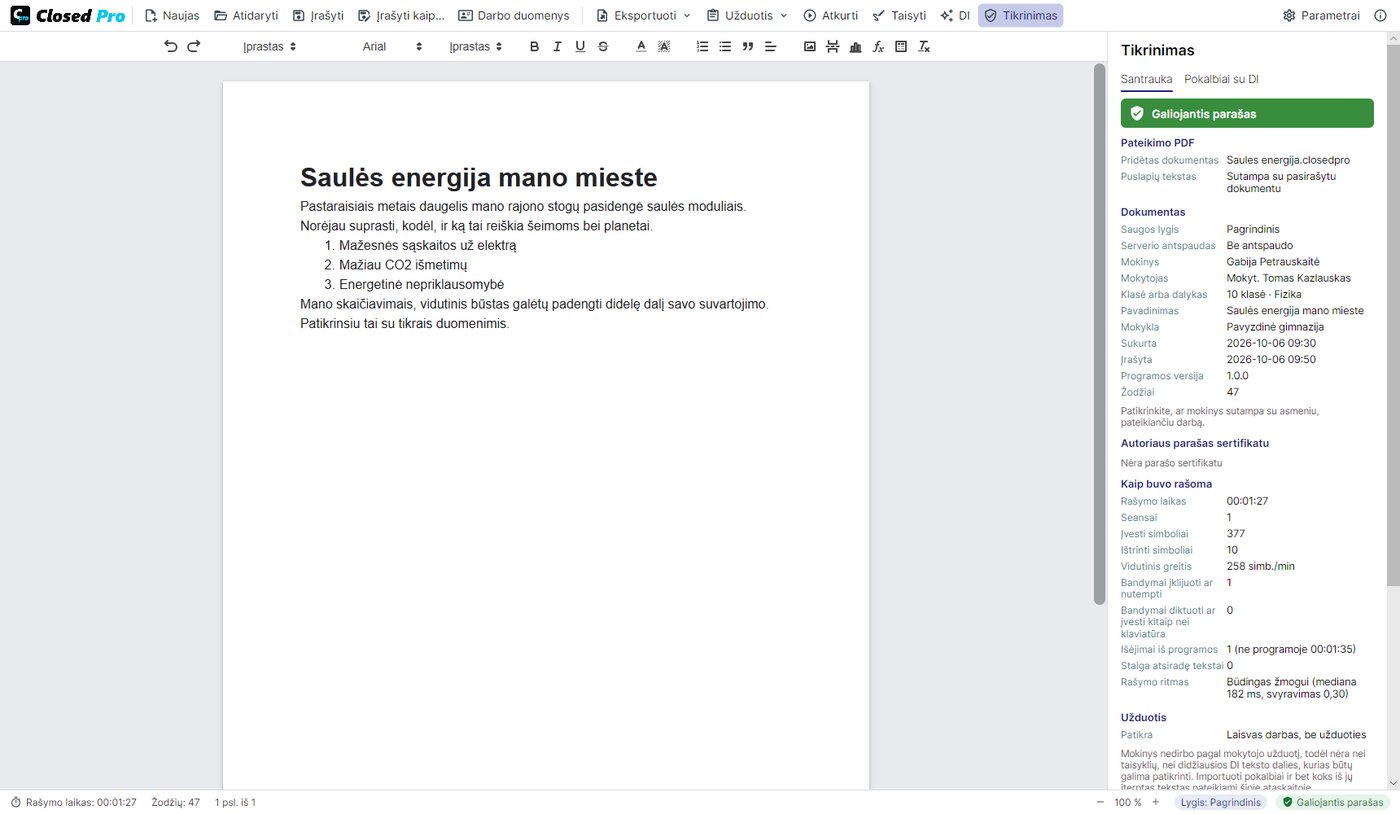
Mokinys pateikia .closedpro failą arba pateikimo PDF, kurio viduje yra pasirašytas dokumentas ir pokalbiai.
Atidarykite jį: parašas, rašymo duomenys, užduotis, kiekvienas pokalbis ir atkūrimas. Tada taisykite jį PDF faile.
Programa užtikrina užduoties taisykles, o ko sutrukdyti negali, tą jums parodo.
Pokalbių skydelis nerodomas, o darbas rašomas kaip Closed Lite: tik klaviatūra, su žurnalu ir parašu. Jei pokalbis vis tiek atsiranda, tikrinimas jus įspėja.
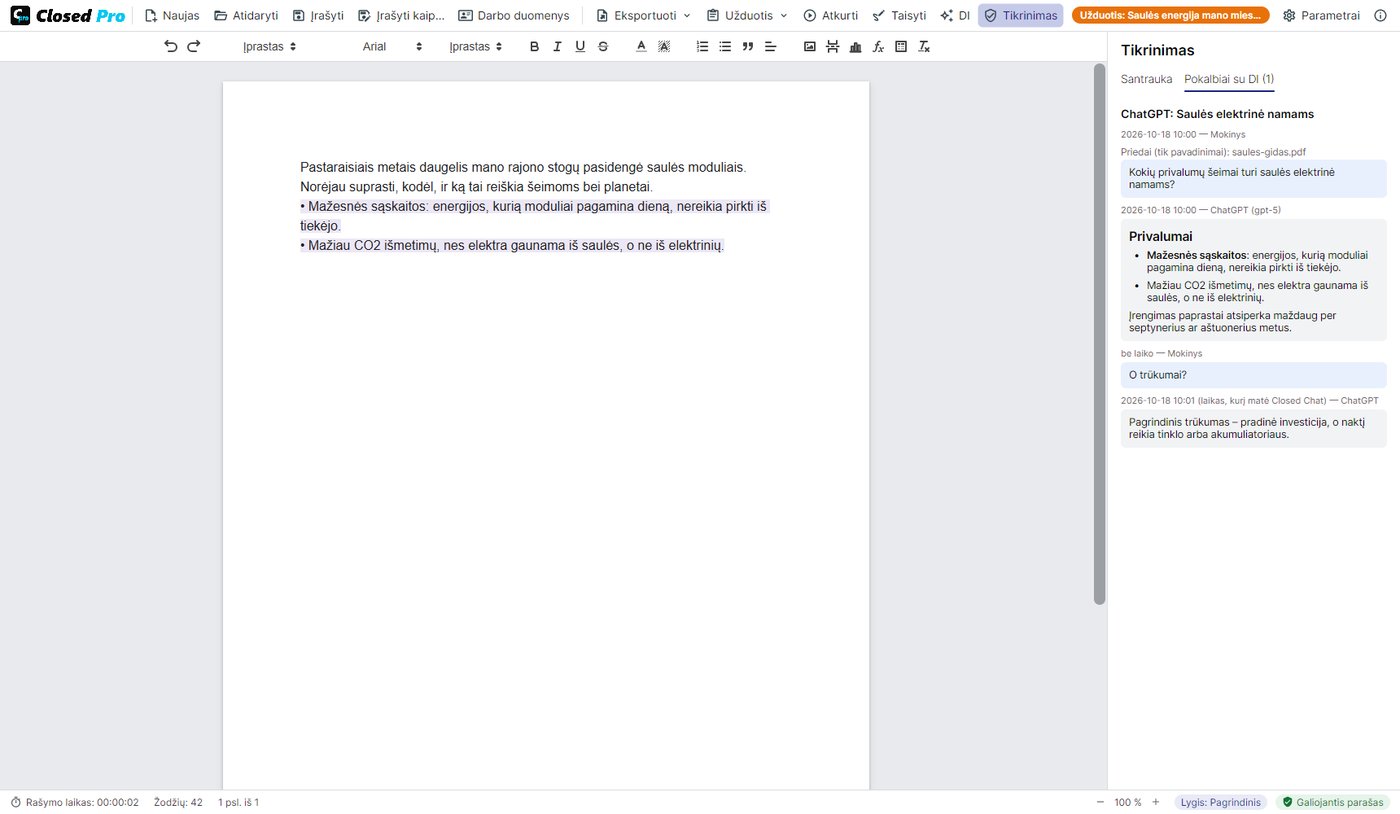
Mokiniai importuoja savo ChatGPT, Claude ar Gemini pokalbius, eksportuotus ir pasirašytus su Closed Chat, o jūs juos gaunate ištisai.
Nustatote, kokia darbo dalis gali būti iš DI (numatytoji – 50 %). Closed Pro neleidžia mokiniui įterpti daugiau, o tikrinimas parodo galutinę dalį.
Tai, kas surinkta, bet pažodžiui sutampa su DI atsakymu, tikrinime ir ataskaitoje pažymima kaip požymis.
Kiekvienas pokalbis turi Closed Chat parašą ir nepriklausomos institucijos laiko žymą. Po eksportavimo pakeisto pokalbio importuoti negalima.
Mokinys gali importuoti kelis pokalbius, bet negali pašalinti nė vieno: kiekvienas importuotas pokalbis patenka į pateiktą darbą.
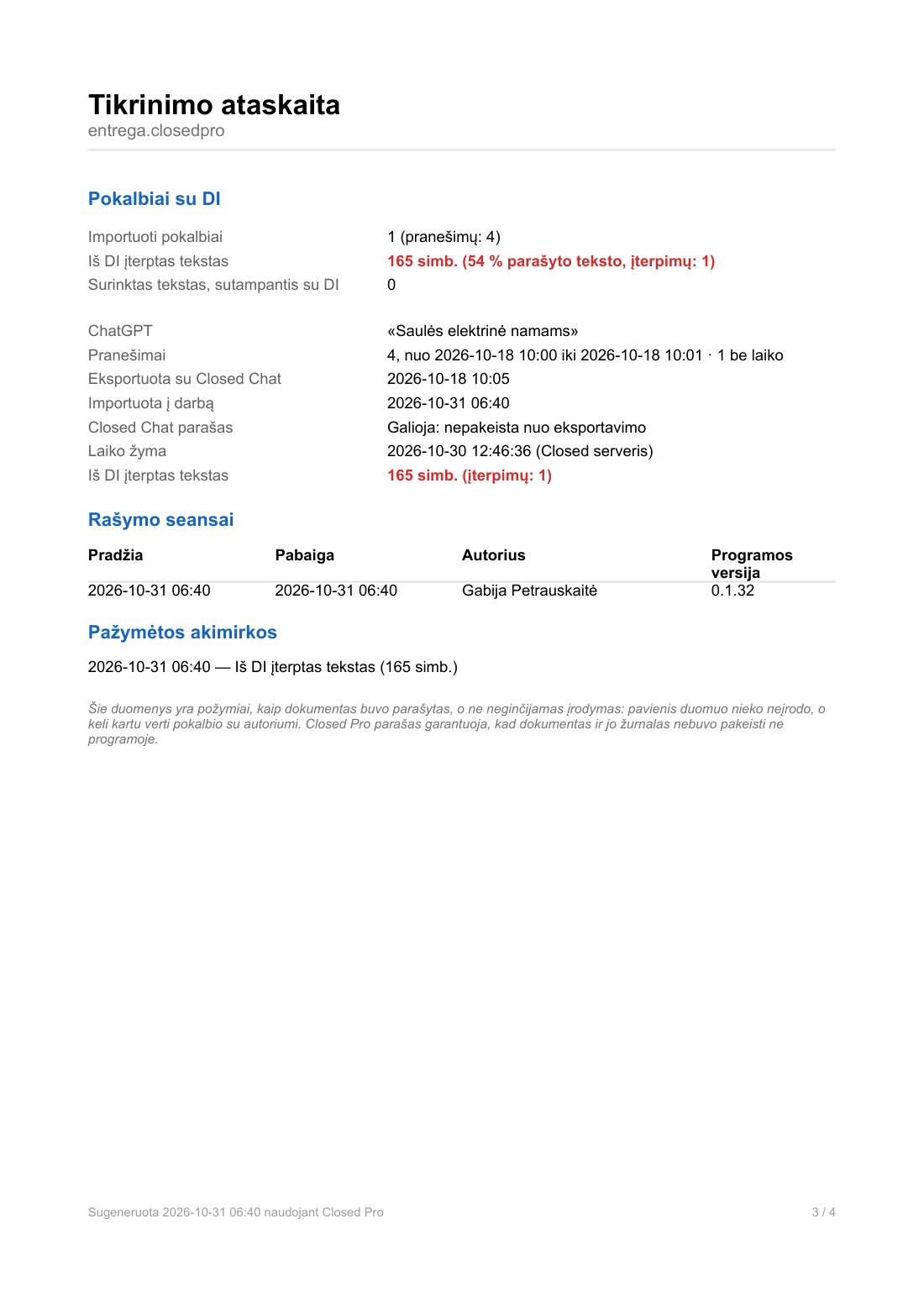
Tikrinimo ataskaita PDF formatu: parašo būsena, kaip darbas buvo rašomas, užduotis, pagal kurią jis atliktas (arba kad jos nebuvo), kiekvienas pokalbis su parašu ir laiko žyma, DI teksto dalis galutiniame darbe, surinktos ištraukos, sutampančios su DI atsakymais, o priede – visi pokalbiai ištisai.
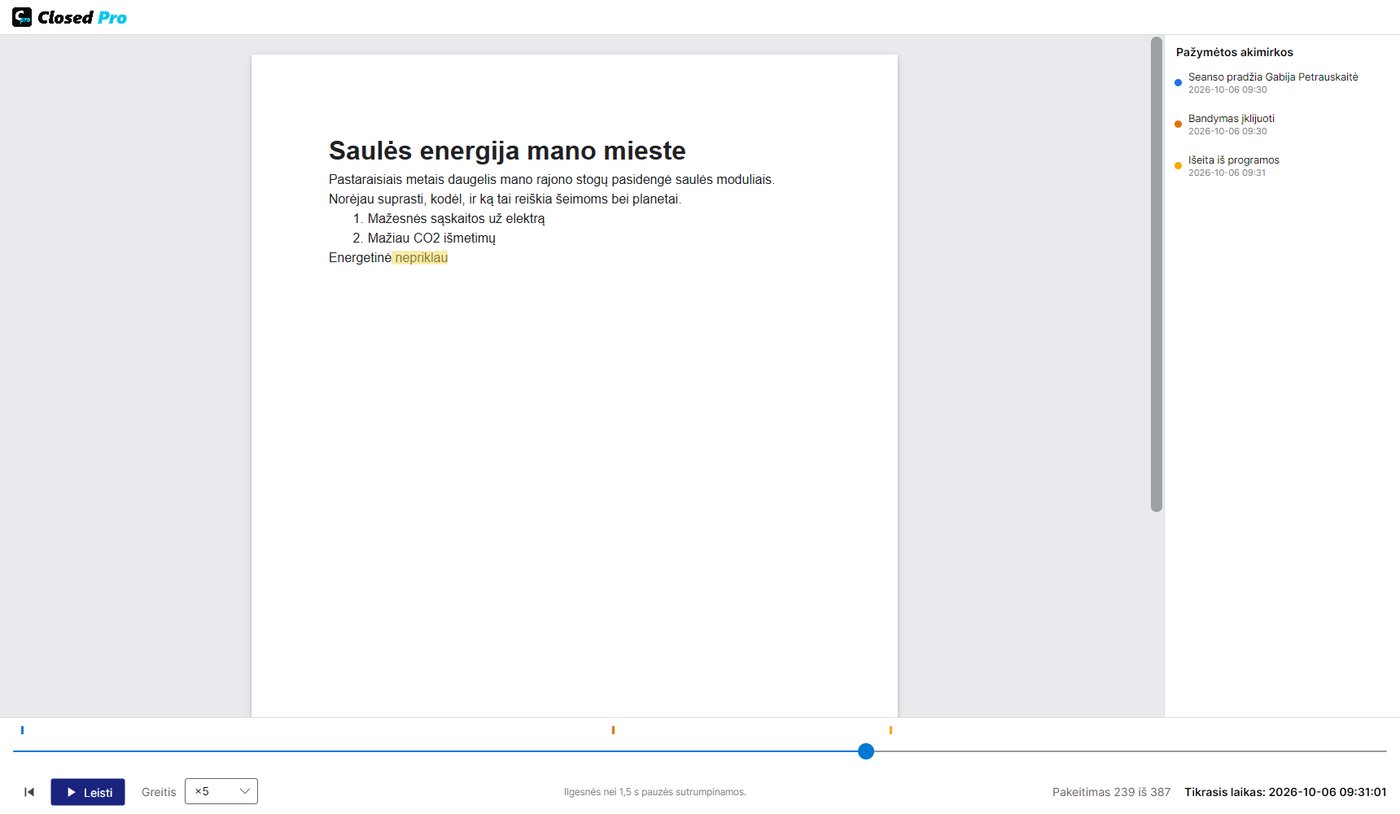
Kaip ir Closed Lite: rašymo laikas, seansai, ištrinti simboliai, užblokuoti bandymai įklijuoti ar diktuoti, išėjimai iš programos ir rašymo atkūrimas iki ×100. Closed Pro taip pat atidaro ir patikrina su Closed Lite atliktus darbus.
Daugelis platformų (Moodle, Classroom, Teams) priima tik PDF arba Word. Todėl įrašydamas mokinys renkasi tarp .closedpro failo ir PDF, kuris atsidaro bet kurioje peržiūros programoje ir viduje, kaip priedą, turi pasirašytą .closedpro dokumentą. Jo viršelyje – mokinio duomenys, užduotis ir DI pokalbių suvestinė; iš DI įterptas tekstas pažymėtas violetine spalva.
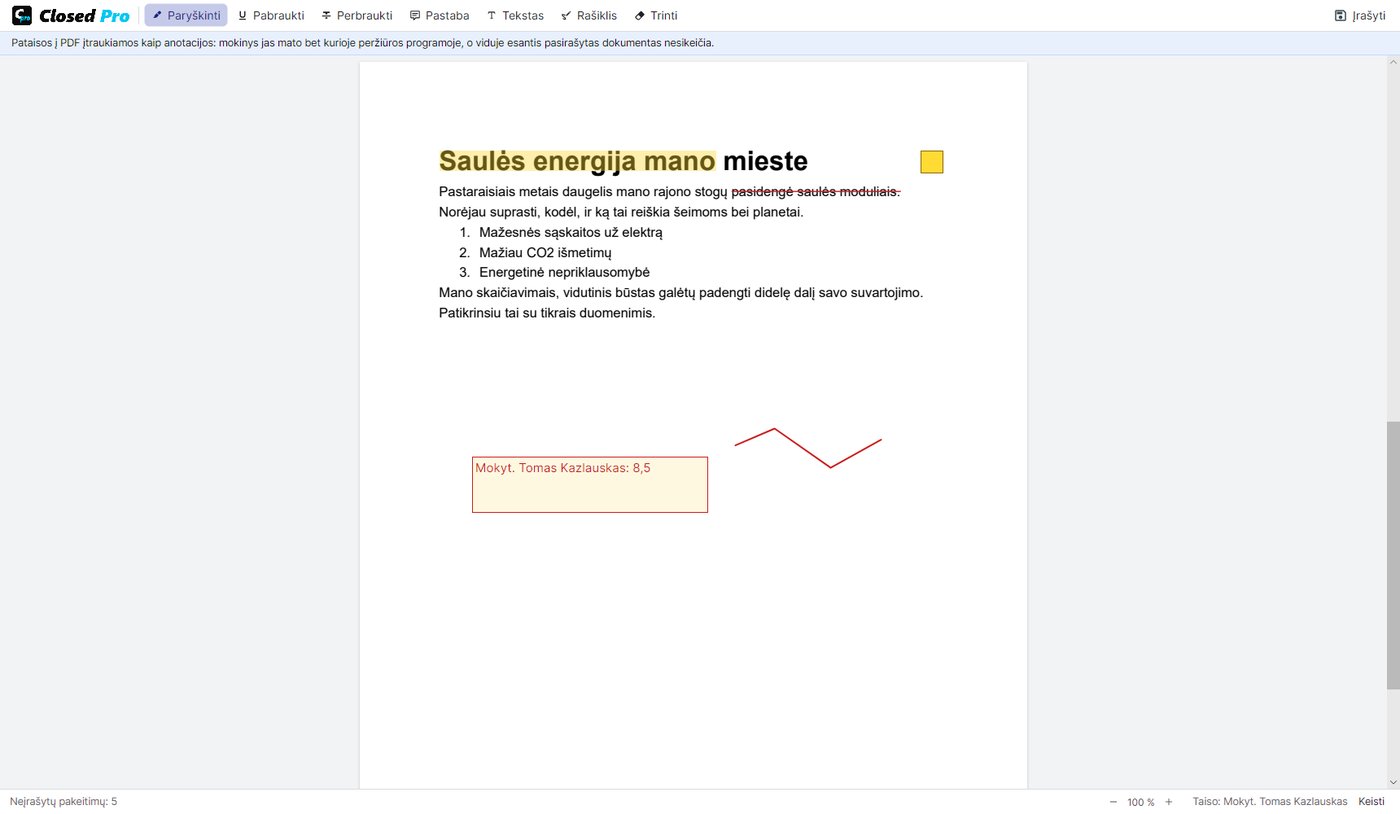
Mygtuku „Taisyti“ pažymėkite, pabraukite ar perbraukite tekstą, pridėkite pastabų, teksto, pavyzdžiui, galutinį pažymį, arba pieškite pieštuku. Pataisos įrašomos į PDF kaip anotacijos, kurias mokinys mato bet kurioje peržiūros programoje.