Izveidojiet uzdevumu
Uzdevuma apraksts (vajadzības gadījumā ar formulām, tabulām un attēliem), vērtēšanas kritēriji, iesniegšanas termiņš, kā arī tas, vai un cik daudz MI drīkst izmantot – uzdevumu redaktorā. Saglabājiet to kā .closedtask failu.

Sagatavojiet uzdevumu ar tā MI noteikumiem. Kad saņemat darbu .closedpro faila vai PDF veidā, Closed Pro jums parāda, kā tas tika uzrakstīts, katru tērzēšanu pilnībā un to, vai tas tika veikts pēc jūsu uzdevuma.
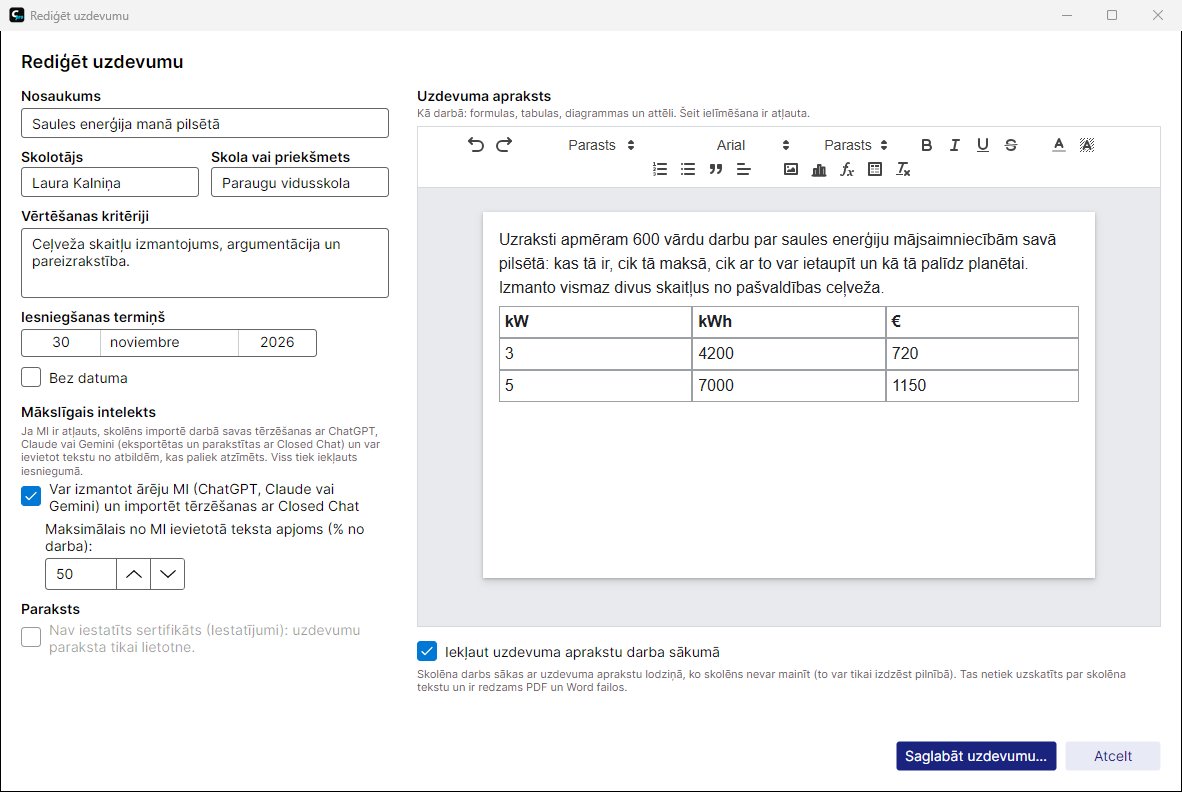
Uzdevuma apraksts (vajadzības gadījumā ar formulām, tabulām un attēliem), vērtēšanas kritēriji, iesniegšanas termiņš, kā arī tas, vai un cik daudz MI drīkst izmantot – uzdevumu redaktorā. Saglabājiet to kā .closedtask failu.
Moodle, Classroom, Teams vai pa e-pastu. Katrs skolēns to atver ar Closed Pro un sāk darbu.
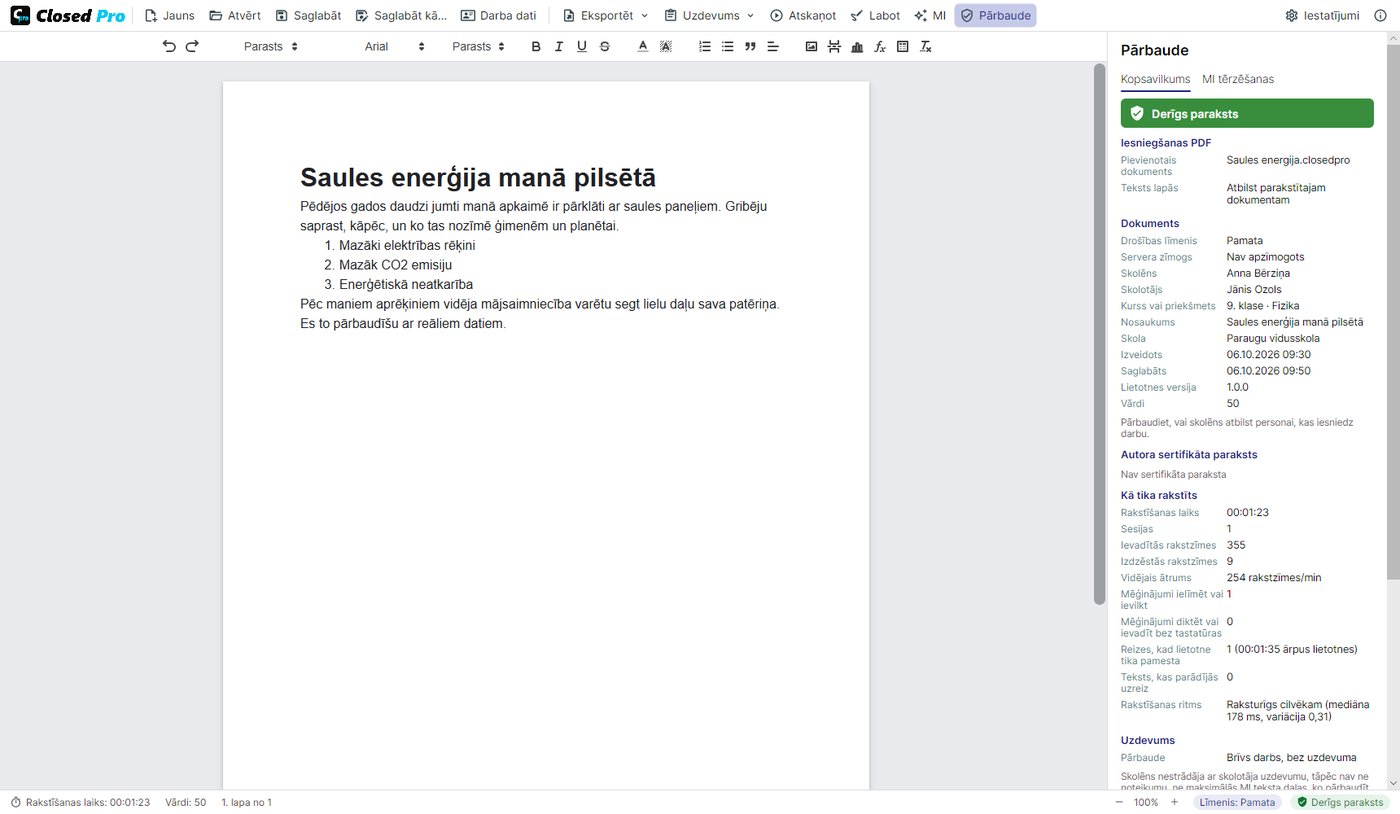
Skolēns iesniedz .closedpro failu vai iesniegšanas PDF, kurā ir parakstītais dokuments un tērzēšanas.
Atveriet to: paraksts, rakstīšanas dati, uzdevums, katra tērzēšana un atskaņošana. Pēc tam labojiet to tieši PDF failā.
Lietotne ievēro uzdevuma noteikumus, un to, ko tā nevar novērst, tā jums parāda.
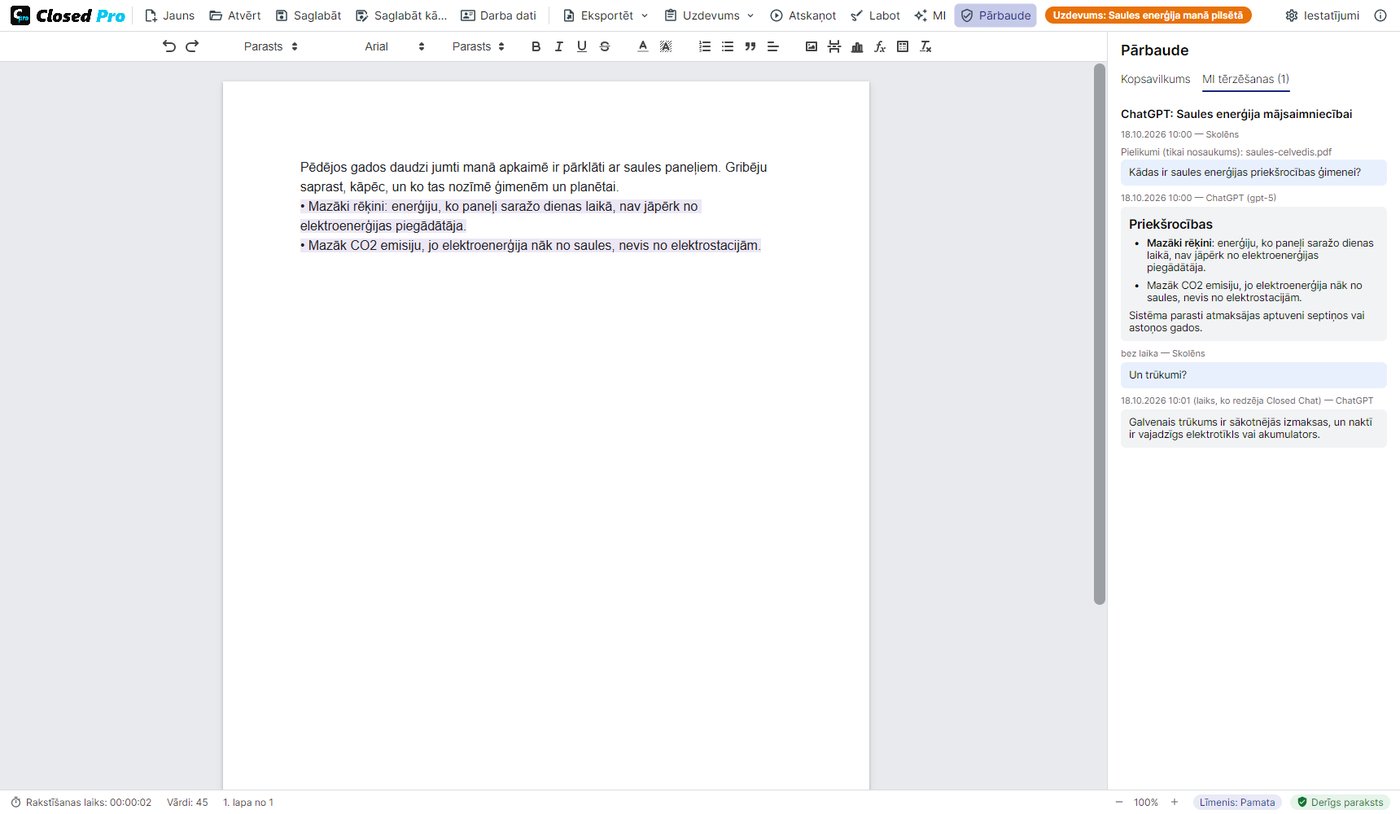
Tērzēšanu panelis neparādās, un darbs tiek rakstīts kā programmā Closed Lite: tikai rakstot ar tastatūru, ar ierakstu un parakstu. Ja tērzēšana tomēr parādās, pārbaude jūs brīdina.
Skolēni importē savas ChatGPT, Claude vai Gemini tērzēšanas, kas eksportētas un parakstītas ar Closed Chat, un jūs tās saņemat pilnībā.
Jūs nosakāt, cik liela darba daļa drīkst nākt no MI (pēc noklusējuma 50 %). Closed Pro neļauj skolēnam ievietot vairāk, un pārbaude parāda galīgo īpatsvaru.
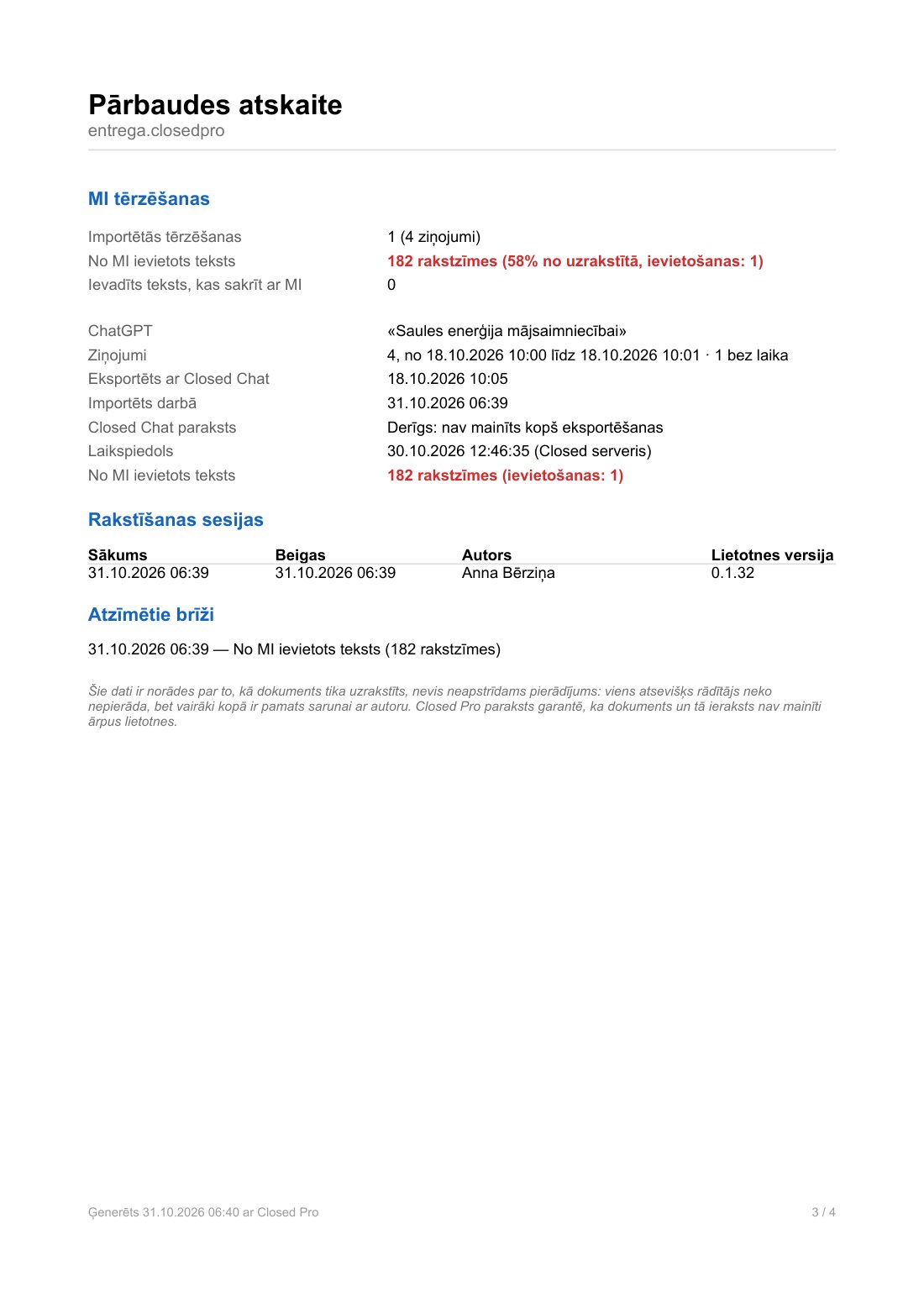
Tas, kas ievadīts, bet vārds vārdā sakrīt ar MI atbildi, pārbaudē un atskaitē tiek atzīmēts kā norāde.
Katrai tērzēšanai ir Closed Chat paraksts un neatkarīgas iestādes laikspiedols. Pēc eksportēšanas mainītu tērzēšanu nevar importēt.
Skolēns var importēt vairākas tērzēšanas, bet nevar noņemt nevienu: katra importētā tērzēšana tiek iekļauta iesniegumā.
Pārbaudes atskaite PDF formātā: paraksta statuss, kā darbs tika uzrakstīts, uzdevums, pēc kura tas tika veikts (vai ka uzdevuma nebija), katra tērzēšana ar tās parakstu un laikspiedolu, MI teksta īpatsvars gala darbā, ievadītie fragmenti, kas sakrīt ar MI atbildēm, un pielikumā – pilnās tērzēšanas.
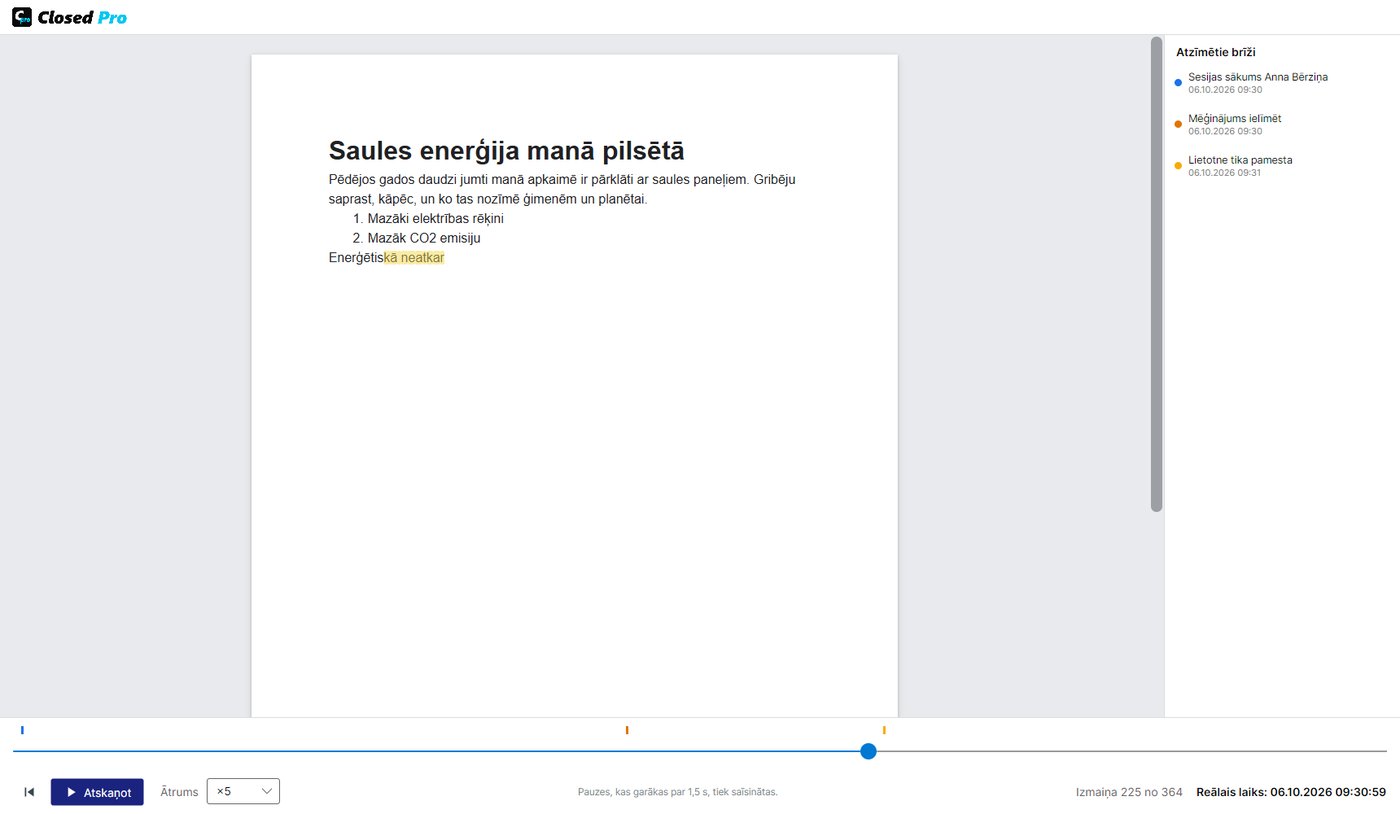
Kā programmā Closed Lite: rakstīšanas laiks, sesijas, izdzēstās rakstzīmes, bloķētie mēģinājumi ielīmēt vai diktēt, programmas pamešanas gadījumi un rakstīšanas atskaņošana līdz ×100. Closed Pro atver un pārbauda arī ar Closed Lite veiktos darbus.
Daudzas platformas (Moodle, Classroom, Teams) pieņem tikai PDF vai Word failus. Tāpēc, saglabājot darbu, skolēns izvēlas starp .closedpro failu un PDF, kas atveras jebkurā skatītājā un satur parakstīto .closedpro dokumentu kā pielikumu. Tā titullapā ir skolēna dati, uzdevums un MI tērzēšanu kopsavilkums; no MI ievietotais teksts ir atzīmēts violetā krāsā.
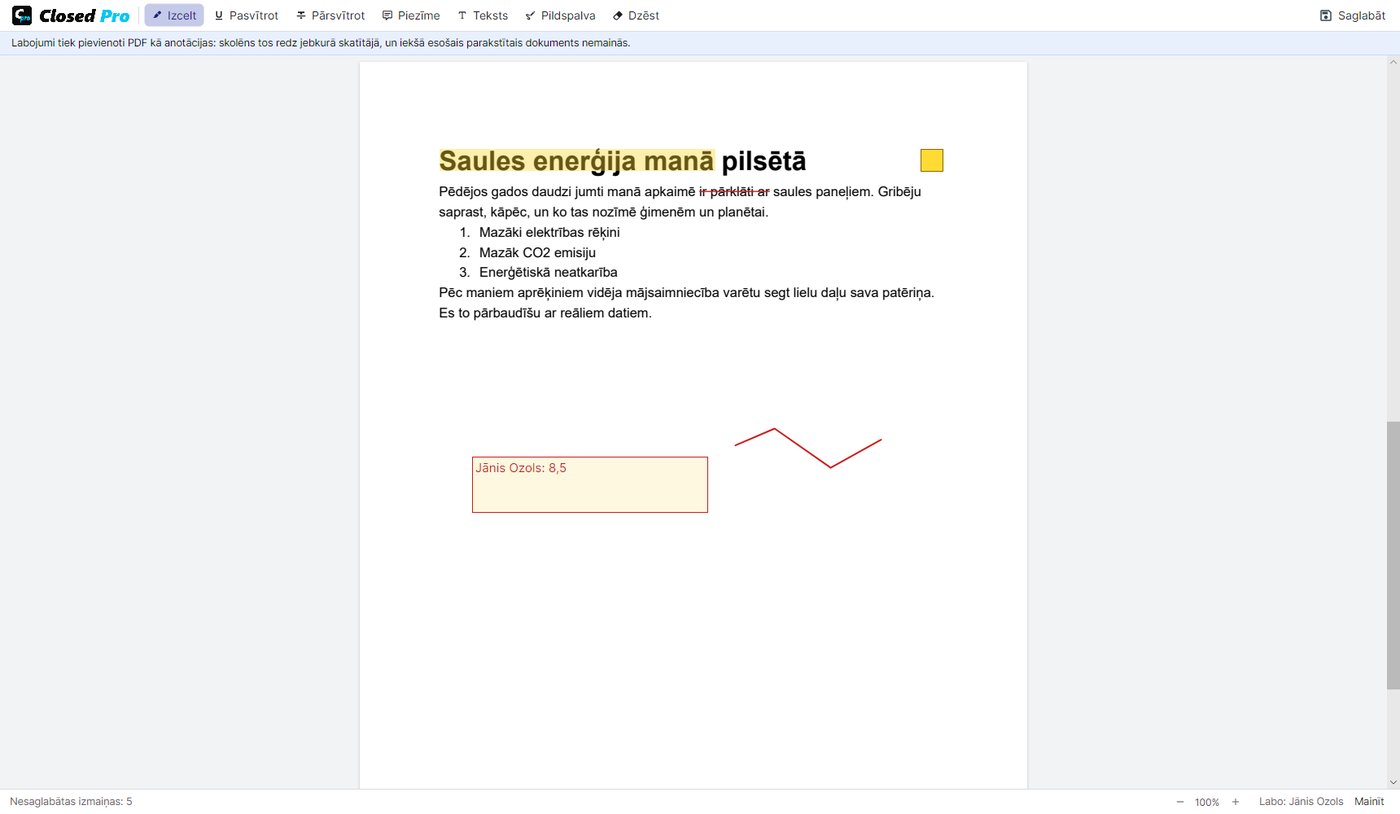
Ar „Labot” varat izcelt, pasvītrot vai pārsvītrot, pievienot piezīmes un tekstu, piemēram, gala atzīmi, vai zīmēt ar zīmuli. Labojumi tiek saglabāti PDF failā kā anotācijas, ko skolēns redz jebkurā skatītājā.