Opprett oppgaven
Oppgavetekst (med formler, tabeller og bilder ved behov), vurderingskriterier, frist, om KI kan brukes og hvor mye, i oppgaveeditoren. Lagre den som en .closedtask-fil.

Forbered en oppgave med KI-reglene. Når du mottar arbeidet, som .closedpro-fil eller som PDF, viser Closed Pro deg hvordan det ble skrevet, hver chat i sin helhet og om det ble laget med oppgaven din.
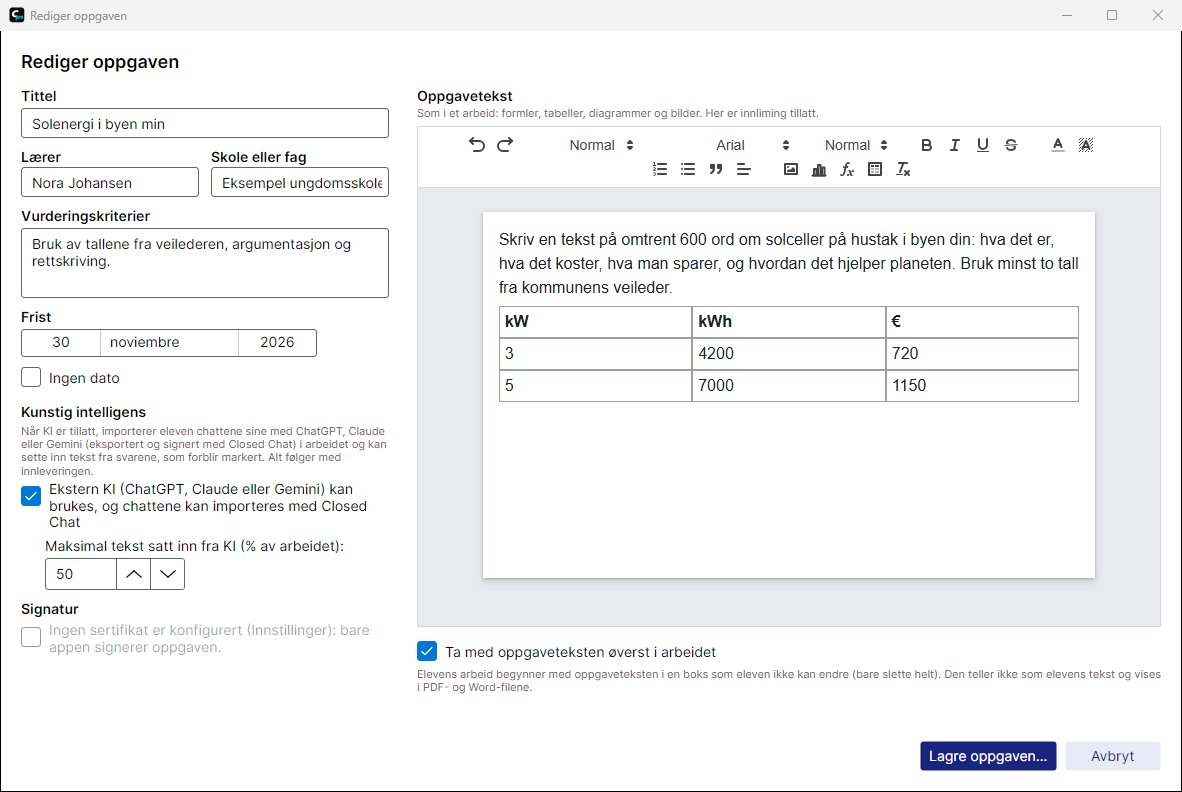
Oppgavetekst (med formler, tabeller og bilder ved behov), vurderingskriterier, frist, om KI kan brukes og hvor mye, i oppgaveeditoren. Lagre den som en .closedtask-fil.
På Moodle, Classroom, Teams eller via e-post. Hver elev åpner den med Closed Pro og begynner på arbeidet.
Eleven leverer .closedpro-filen eller innleverings-PDF-en, som inneholder det signerte dokumentet og chattene.
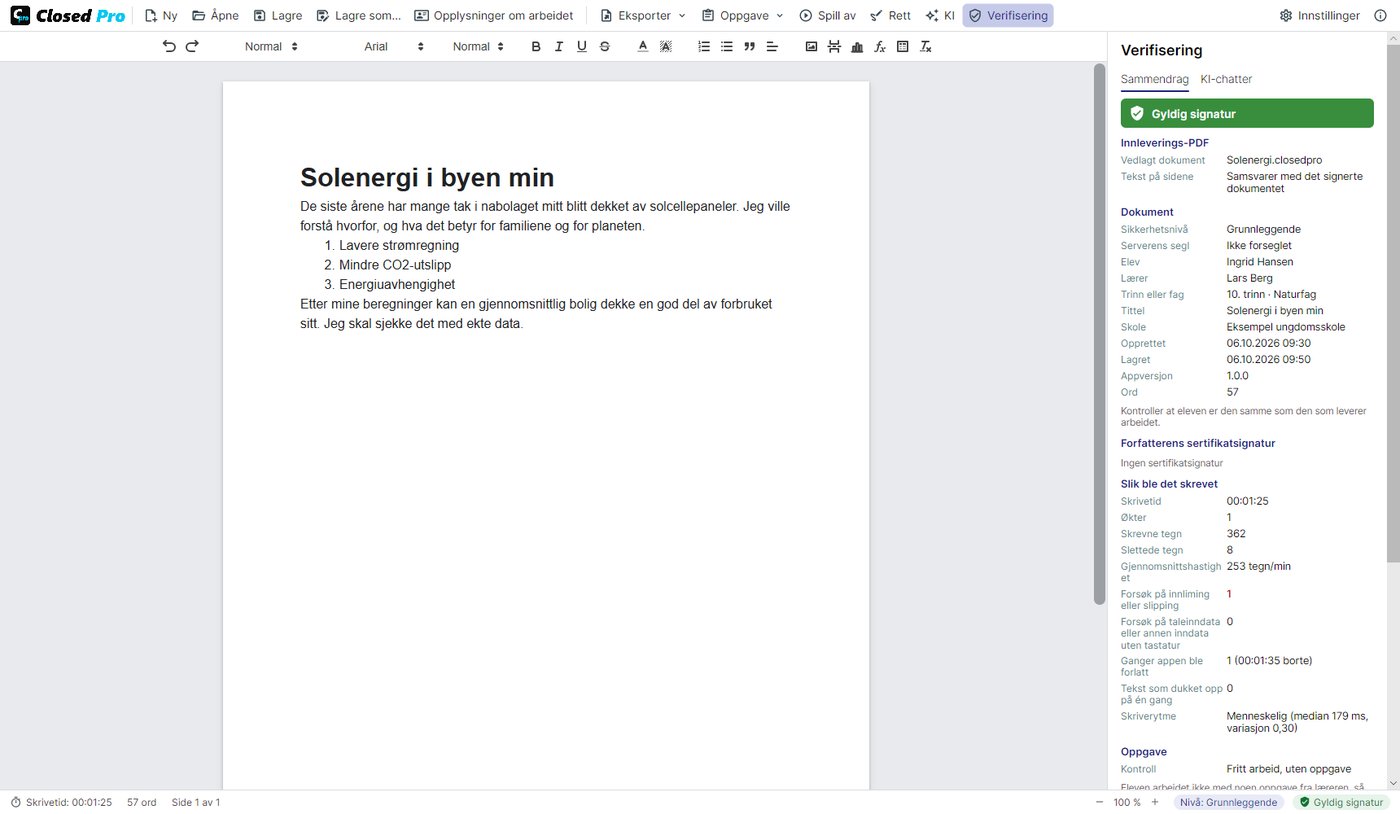
Åpne det: signaturen, skrivedata, oppgaven, hver chat og avspillingen. Rett det deretter i PDF-en.
Programmet håndhever oppgavens regler, og det som ikke kan forhindres, viser det deg.
Chattepanelet vises ikke, og arbeidet skrives som i Closed Lite: bare tastatur, logget og signert. Hvis det likevel dukker opp en chat, varsler verifiseringen deg.
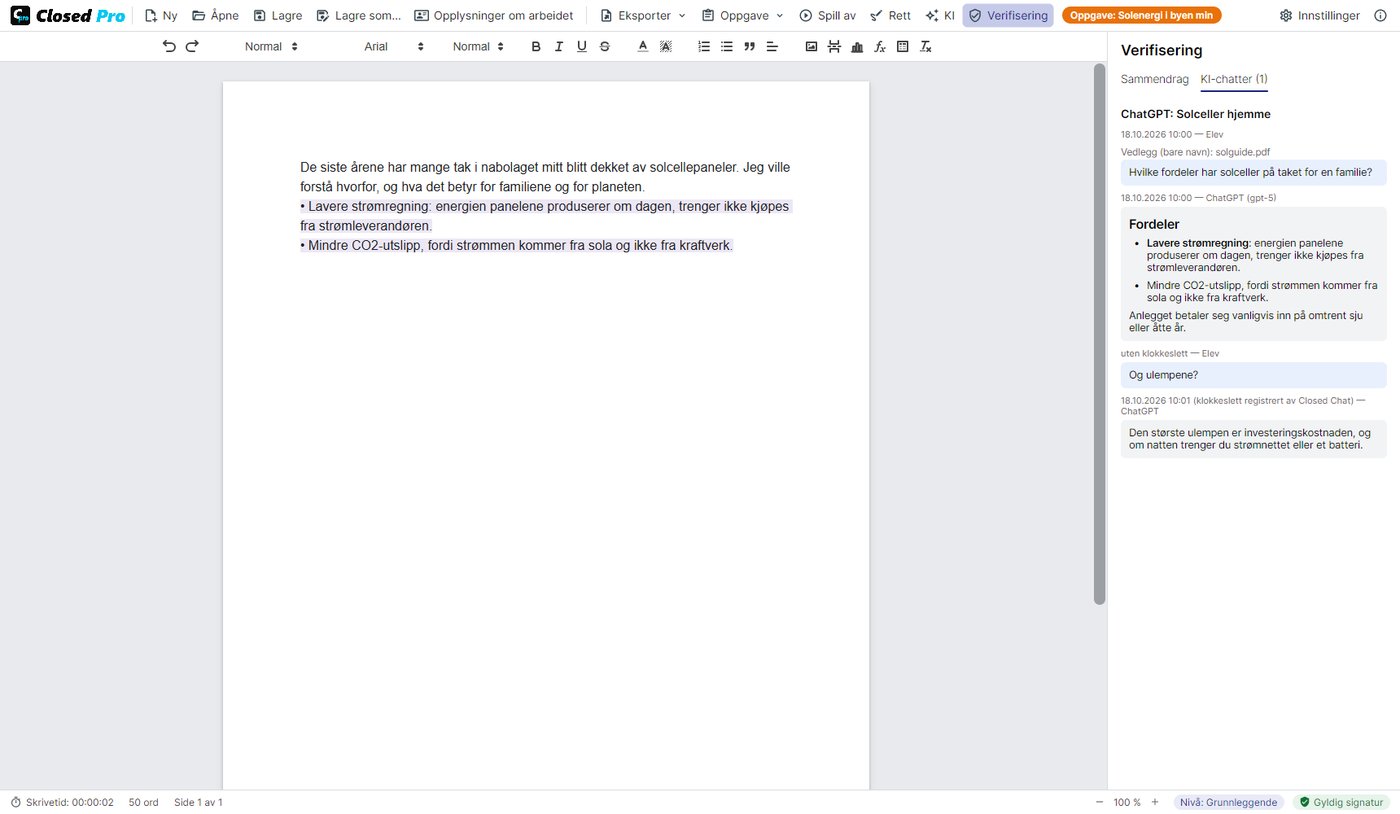
Elevene importerer chattene sine fra ChatGPT, Claude eller Gemini, eksportert og signert med Closed Chat, og du mottar dem i sin helhet.
Du bestemmer hvor stor del av arbeidet som kan komme fra KI-en (50 % som standard). Closed Pro lar ikke eleven sette inn mer enn det, og verifiseringen viser den endelige andelen.
Det som ble skrevet, men samsvarer ord for ord med et KI-svar, markeres i verifiseringen og i rapporten, som en indikasjon.
Hver chat har Closed Chats signatur og et tidsstempel fra en uavhengig instans. En chat som er endret etter eksporten, kan ikke importeres.
Eleven kan importere flere chatter, men ikke fjerne noen: hver importerte chat følger med i innleveringen.
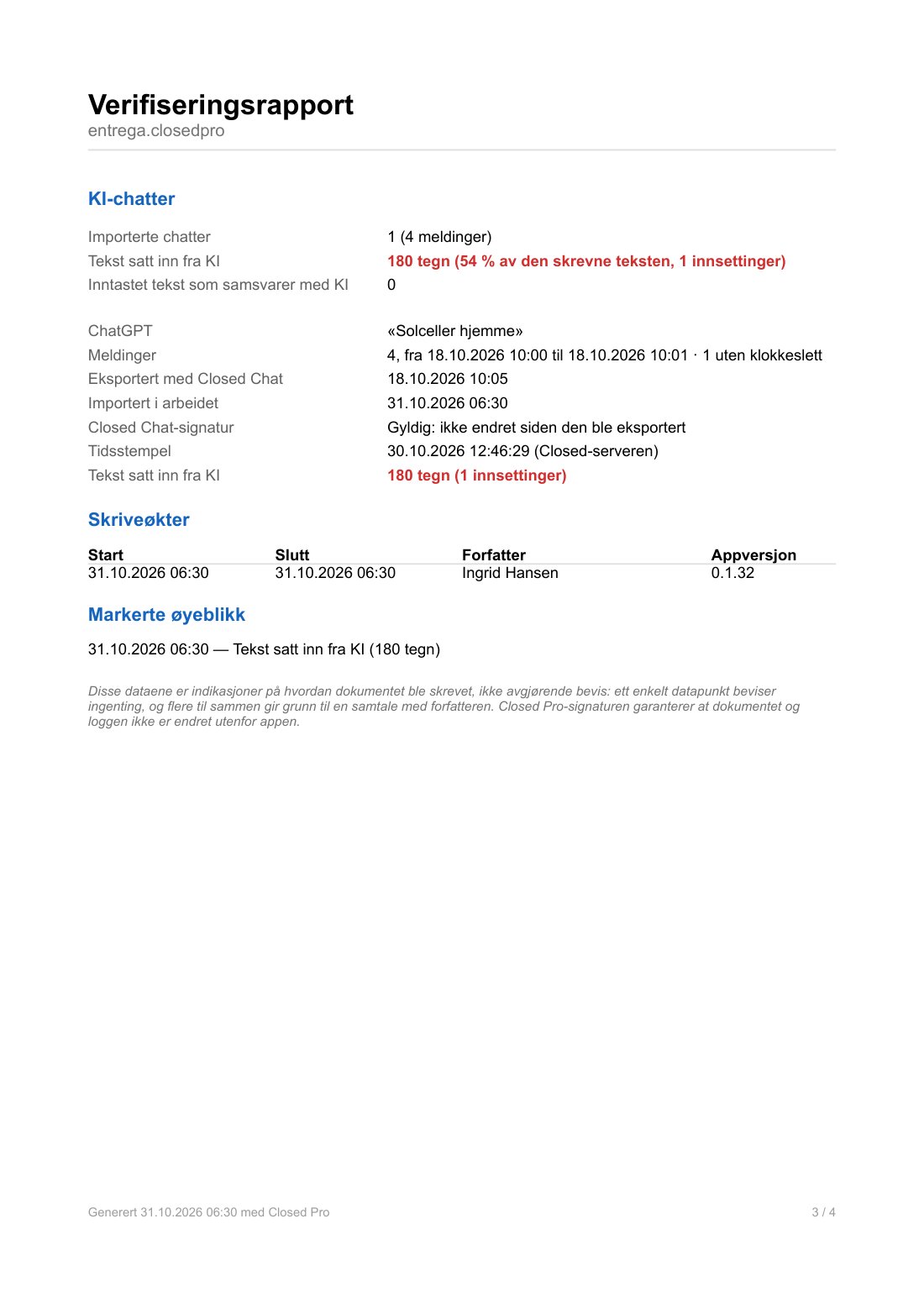
Verifiseringsrapporten i PDF: signaturens status, hvordan arbeidet ble skrevet, oppgaven det ble laget med (eller at det ikke fantes noen), hver chat med sin signatur og sitt tidsstempel, andelen KI-tekst i det endelige arbeidet, de skrevne passasjene som samsvarer med KI-svar og, i et vedlegg, de fullstendige chattene.
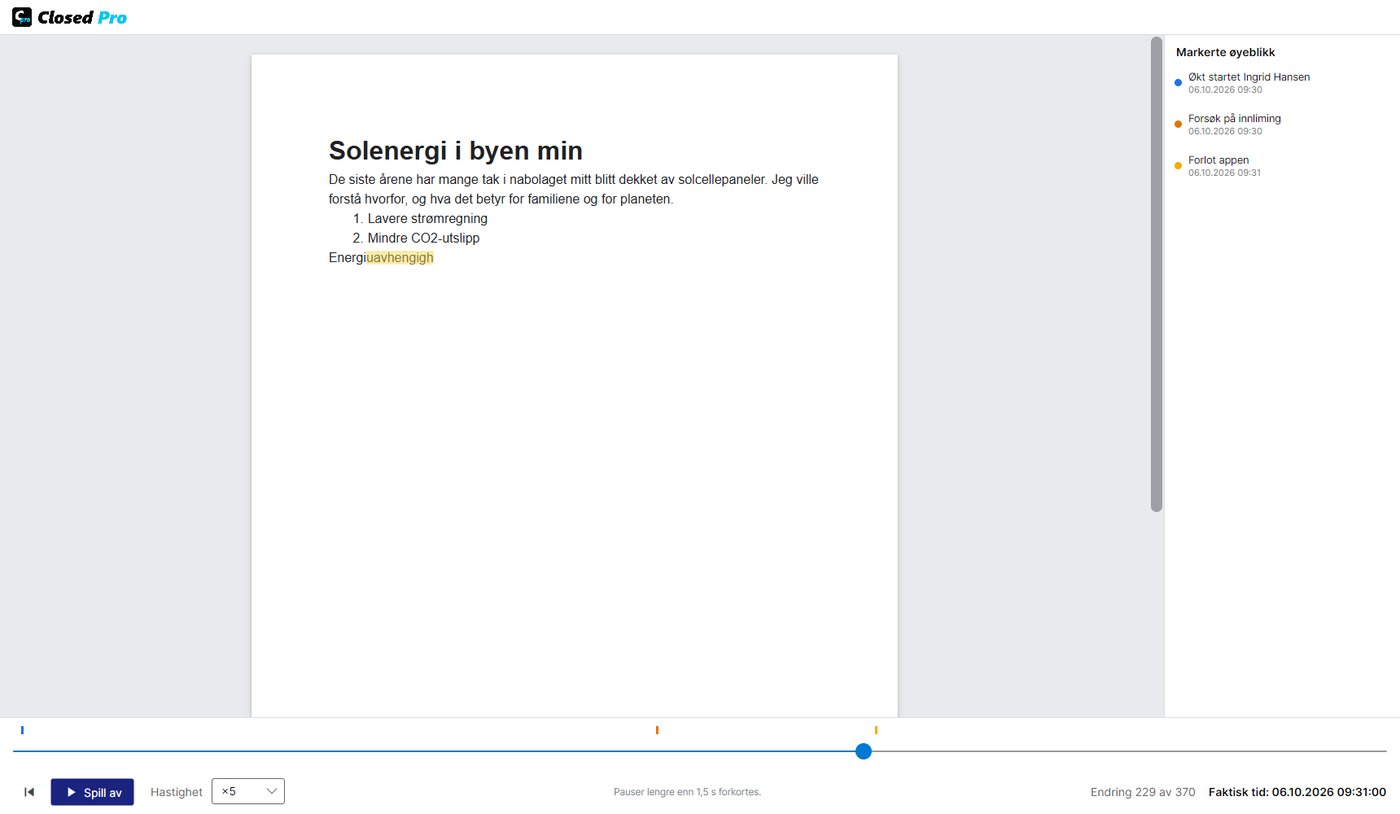
Som i Closed Lite: skrivetid, økter, slettede tegn, blokkerte forsøk på å lime inn eller diktere, når programmet ble forlatt, og avspilling av skrivingen i opptil ×100. Closed Pro åpner og verifiserer også arbeid laget med Closed Lite.
Mange plattformer (Moodle, Classroom, Teams) tar bare imot PDF eller Word. Derfor velger eleven, når arbeidet lagres, mellom .closedpro-filen og en PDF som åpnes i alle visningsprogrammer og bærer det signerte .closedpro-dokumentet inni seg, som vedlegg. Forsiden viser elevens opplysninger, oppgaven og et sammendrag av KI-chattene; tekst satt inn fra KI-en er merket i lilla.
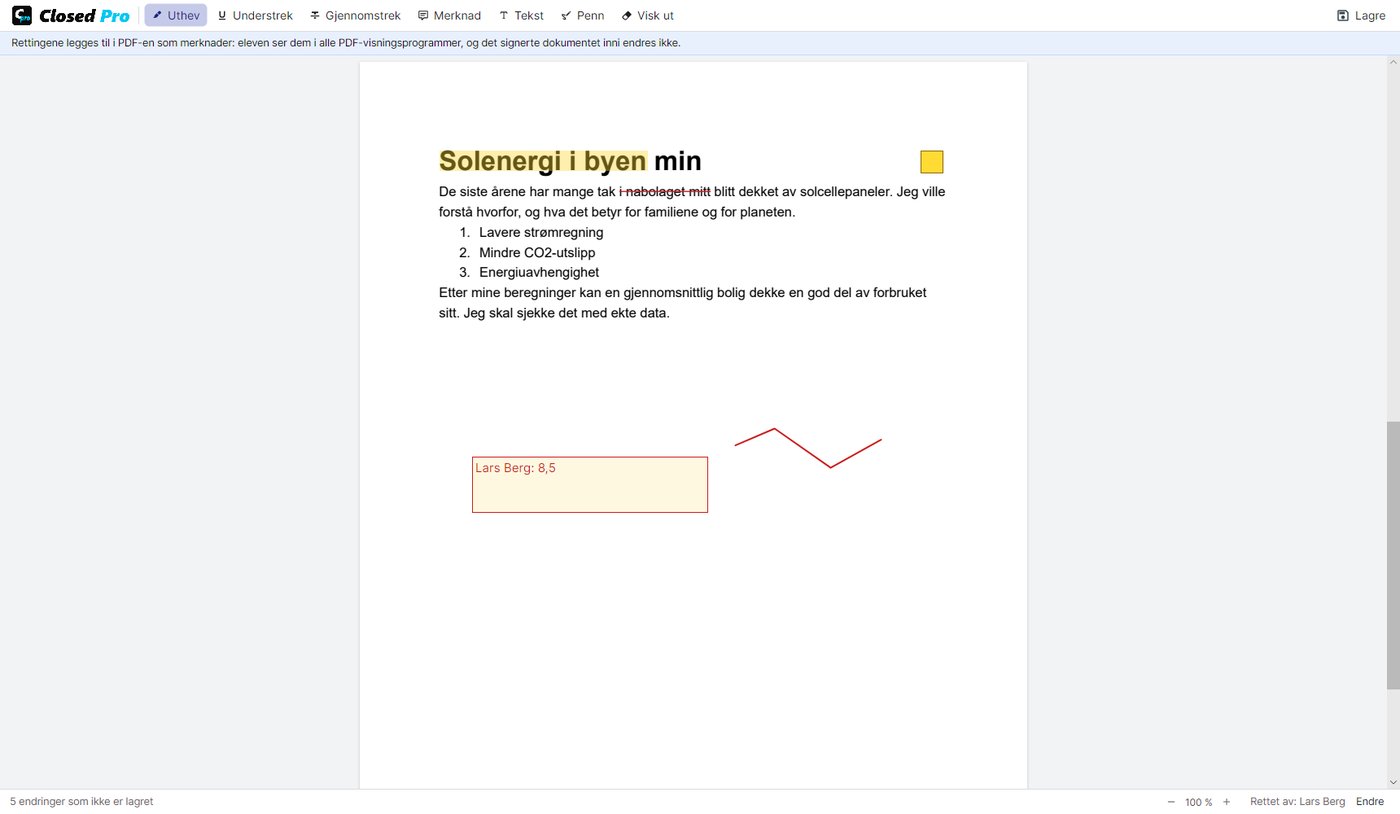
Med «Rett» kan du utheve, understreke eller gjennomstreke, legge til merknader, tekst som den endelige karakteren, eller tegne med blyanten. Rettingene lagres i PDF-en som merknader som eleven ser i alle visningsprogrammer.