Maak de opdracht
Omschrijving, criteria, materialen en wat de AI mag doen, in de opdrachteditor. Sla hem op als .closedtask-bestand.

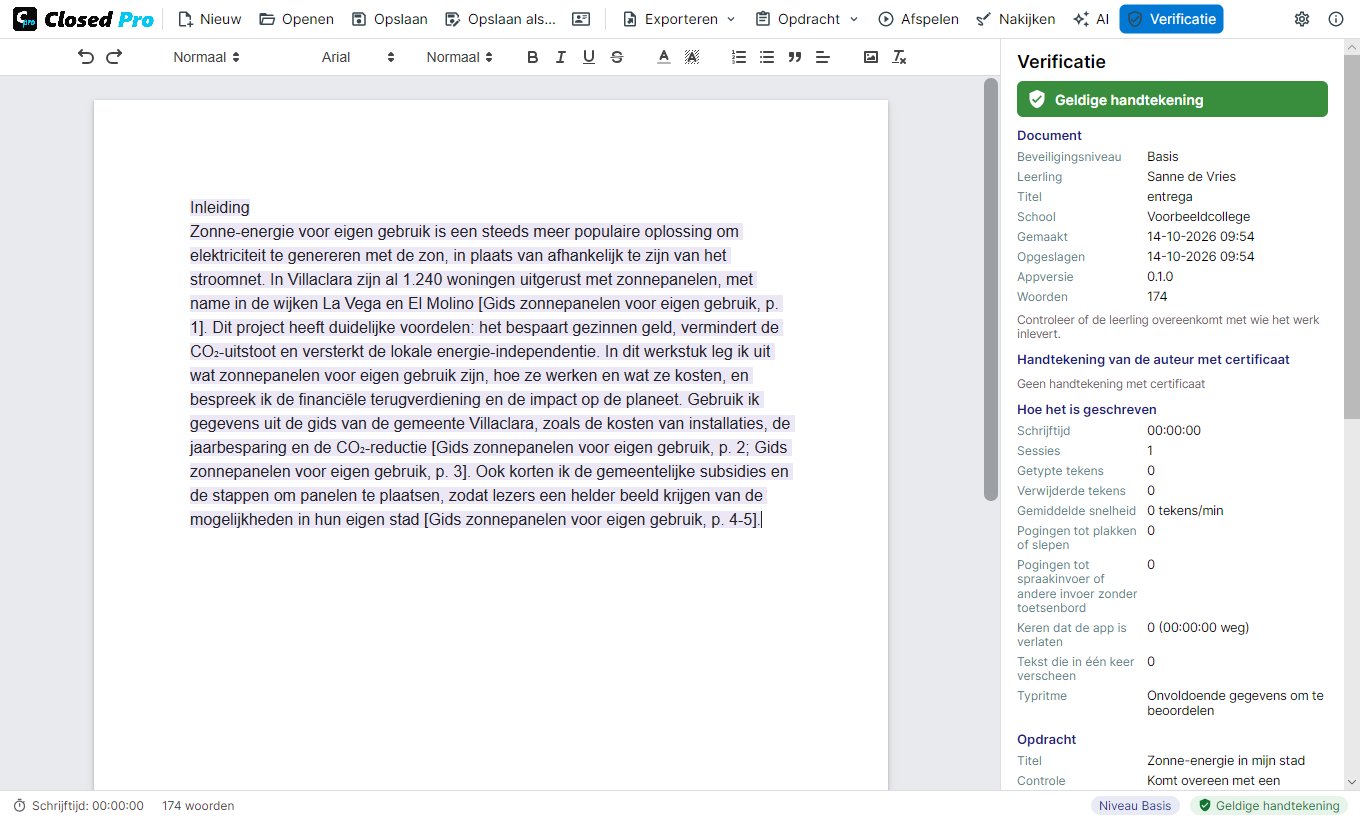
Bereid een opdracht voor met de materialen en de regels voor de AI. Als je het werk ontvangt, als .closedpro-bestand of als pdf, laat Closed Pro je zien hoe het is geschreven, elke vraag aan de AI en of het met jouw opdracht is gemaakt.
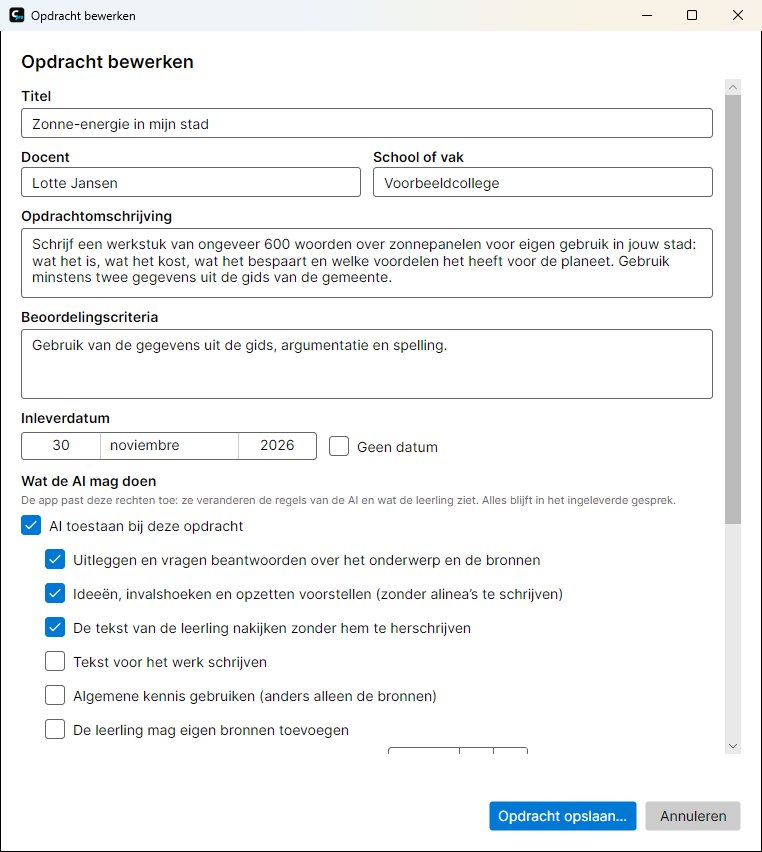
Omschrijving, criteria, materialen en wat de AI mag doen, in de opdrachteditor. Sla hem op als .closedtask-bestand.
Via Moodle, Classroom, Teams of per e-mail. Elke leerling opent hem met Closed Pro en begint aan het werk.
De leerling levert het .closedpro-bestand in of de inlever-pdf, met het ondertekende document erin.
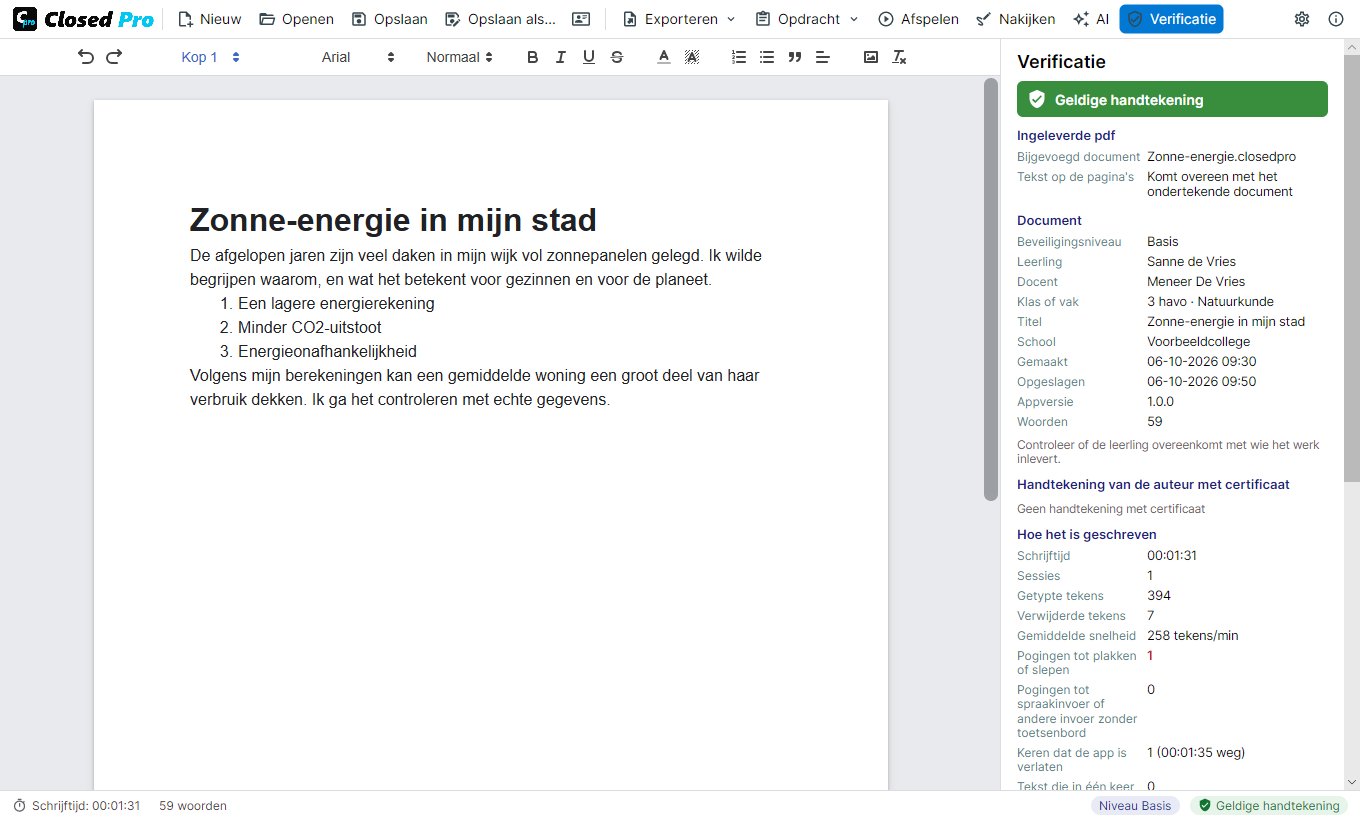
Open het: de handtekening, de schrijfgegevens, de opdracht, het AI-gesprek en het afspelen. Kijk het daarna na in de pdf.
De regels van de app gaan boven jouw instructies en die van de AI: wat een recht niet toestaat, staat Closed Pro niet toe.
Het AI-paneel verschijnt niet en het werk wordt geschreven zoals in Closed Lite: alleen typen, vastgelegd en ondertekend.
De AI helpt het onderwerp en de materialen te begrijpen en ideeën te ordenen, zonder alinea's voor het werk te schrijven.
«Mijn tekst nakijken» geeft commentaar op duidelijkheid, opbouw, argumentatie en spelling zonder iets te herschrijven.
Standaard uit. Als je het toestaat, blijft ingevoegde AI-tekst paars gemarkeerd; zo niet, dan weigert Closed Pro het verzoek zelf.
Zonder algemene kennis antwoordt de AI alleen met de materialen van de opdracht en de bronnen van de leerling, met vermelding van de pagina.
Een maximum aantal vragen voor het hele werk. De leerling ziet hoeveel er nog over zijn.
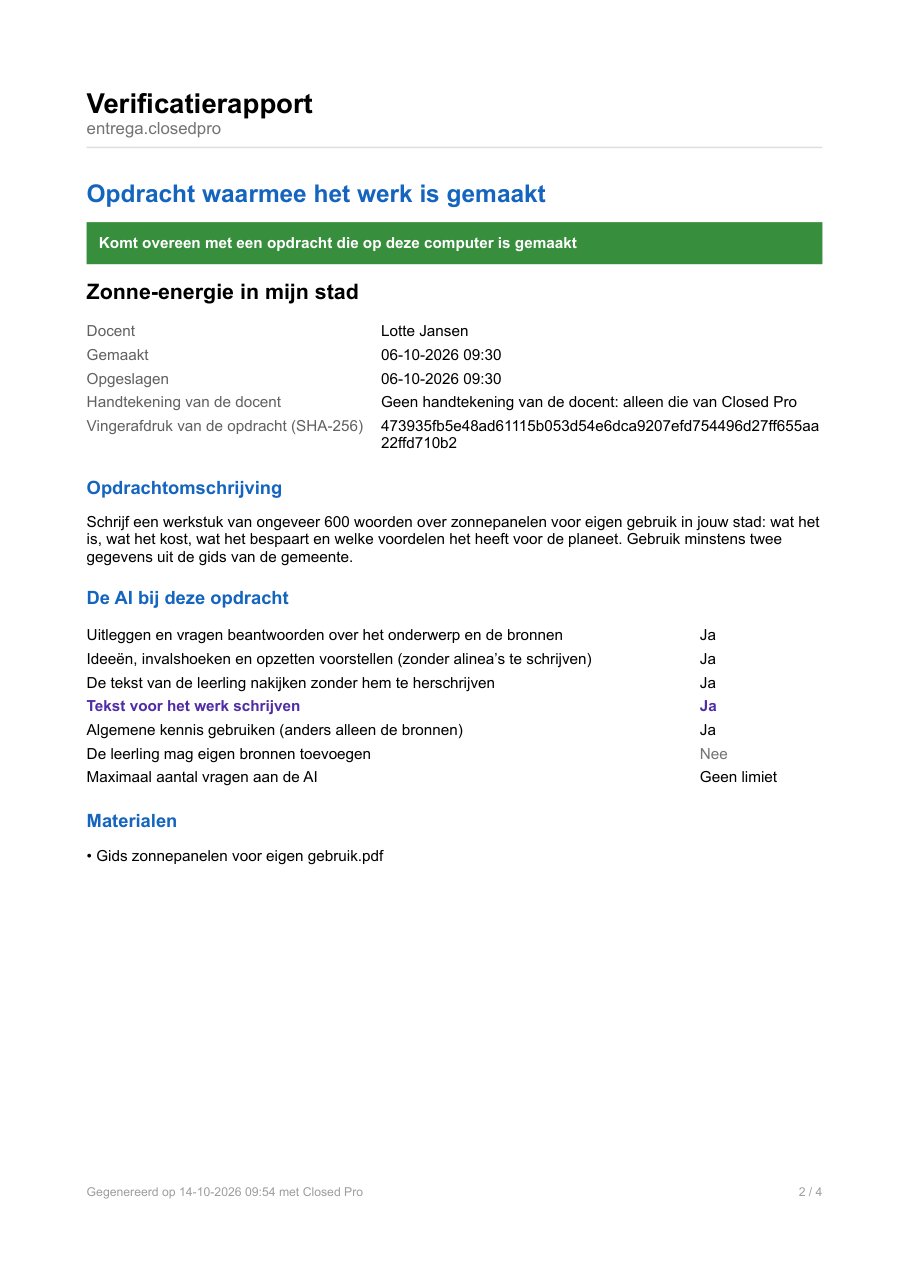
Het verificatierapport als pdf: de status van de handtekening, hoe het werk is geschreven, de opdracht waarmee het is gemaakt (of dat er geen was), het gebruik van de AI, de vragen van de leerling en, in een bijlage, het hele gesprek met de geciteerde bronnen en wat er in het document is ingevoegd.
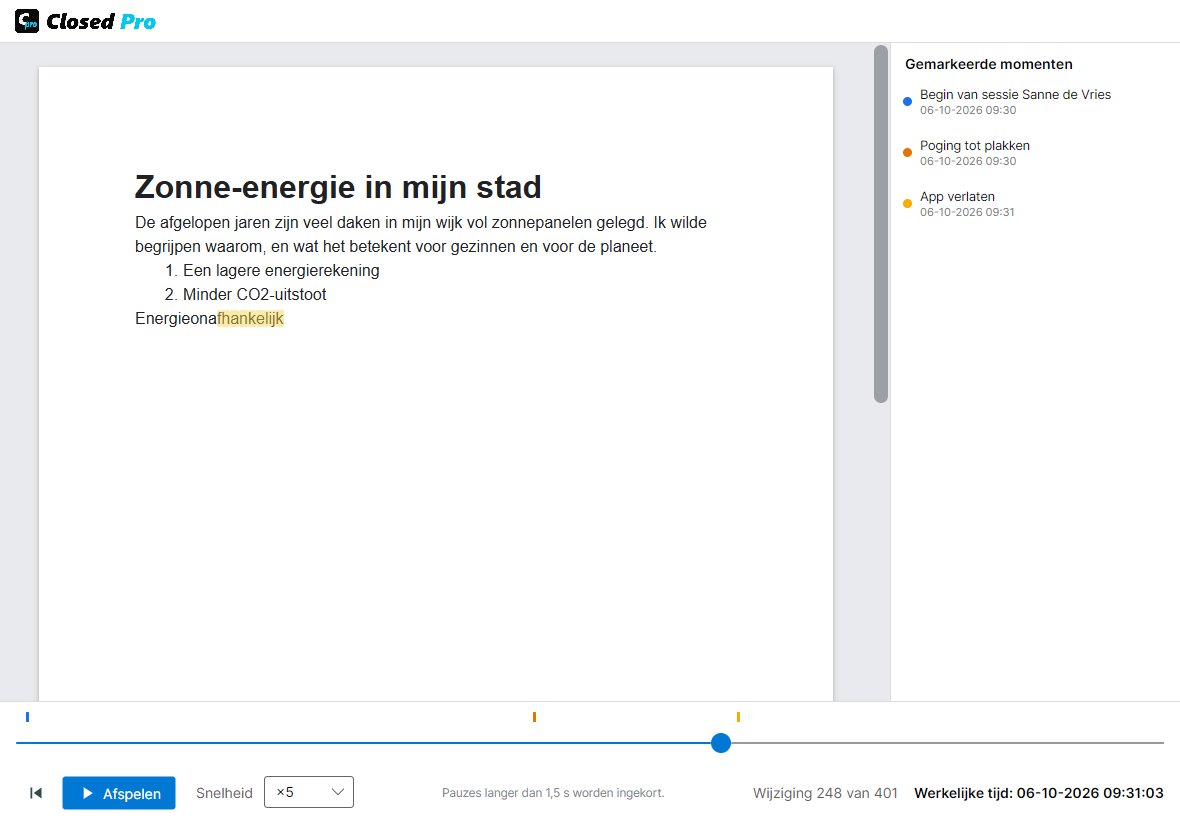
Net als in Closed Lite: schrijftijd, sessies, verwijderde tekens, geblokkeerde pogingen om te plakken of te dicteren, keren dat de app is verlaten en het afspelen van het schrijven tot ×100. Closed Pro opent en verifieert ook werk dat met Closed Lite is gemaakt.
Veel platforms (Moodle, Classroom, Teams) accepteren alleen pdf of Word. Daarom kiest de leerling bij het opslaan tussen het .closedpro-bestand en een pdf die in elke viewer opent en het ondertekende .closedpro-document als bijlage bevat. Het voorblad toont de gegevens van de leerling, de opdracht en een samenvatting van het AI-gebruik; tekst die vanuit de AI is ingevoegd, is paars gemarkeerd.
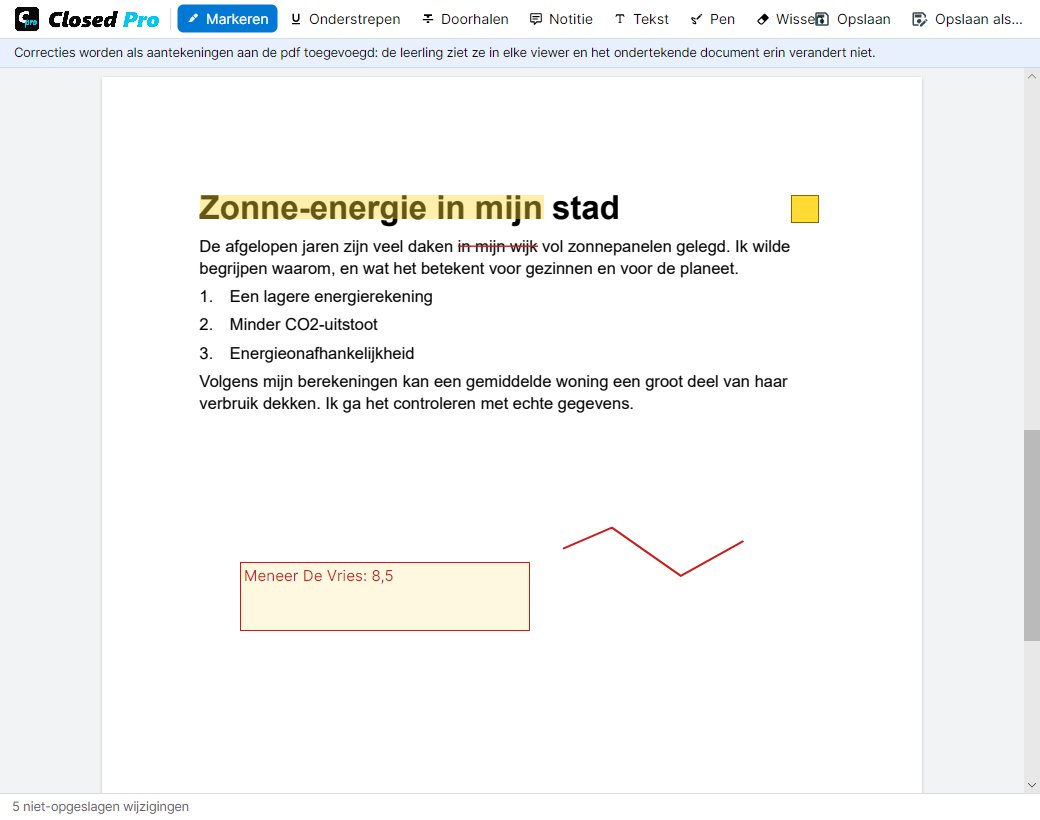
Met «Nakijken» kun je markeren, onderstrepen of doorhalen, notities toevoegen, tekst zoals het eindcijfer, of tekenen met de pen. De correcties worden in de pdf opgeslagen als aantekeningen die de leerling in elke viewer ziet.