Utwórz zadanie
Treść, kryteria, materiały i to, co może robić AI, w edytorze zadań. Zapisz je jako plik .closedtask.

Przygotuj zadanie z materiałami i zasadami dla AI. Gdy otrzymasz pracę, jako plik .closedpro albo PDF, Closed Pro pokaże Ci, jak powstała, każde pytanie do AI i czy wykonano ją w ramach Twojego zadania.
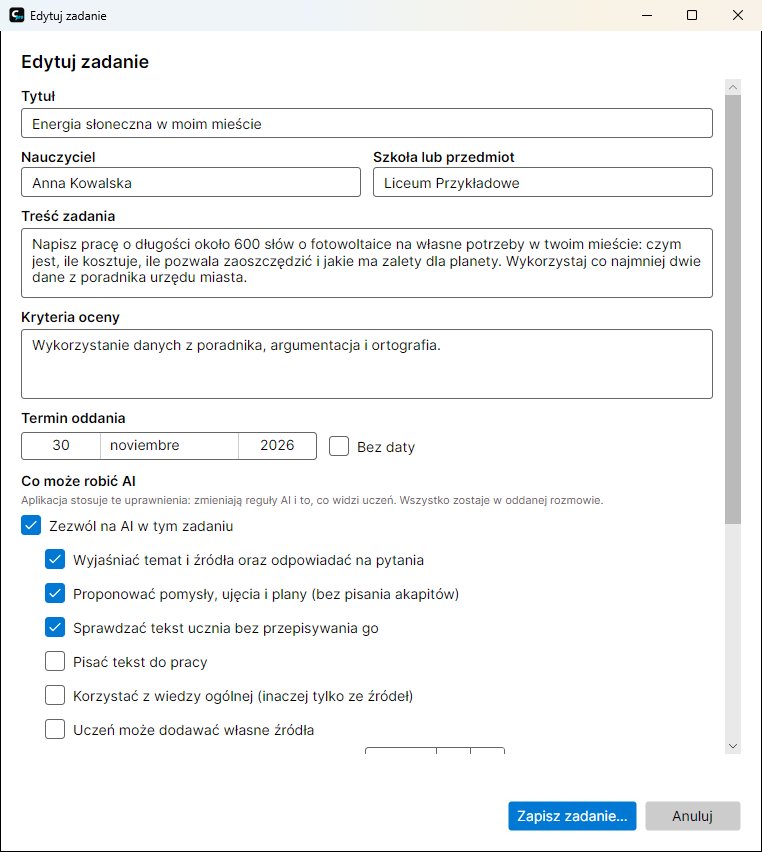
Treść, kryteria, materiały i to, co może robić AI, w edytorze zadań. Zapisz je jako plik .closedtask.
Przez Moodle, Classroom, Teams lub e-mail. Każdy uczeń otwiera je w Closed Pro i zaczyna pracę.
Uczeń oddaje plik .closedpro lub PDF do oddania, który zawiera w środku podpisany dokument.
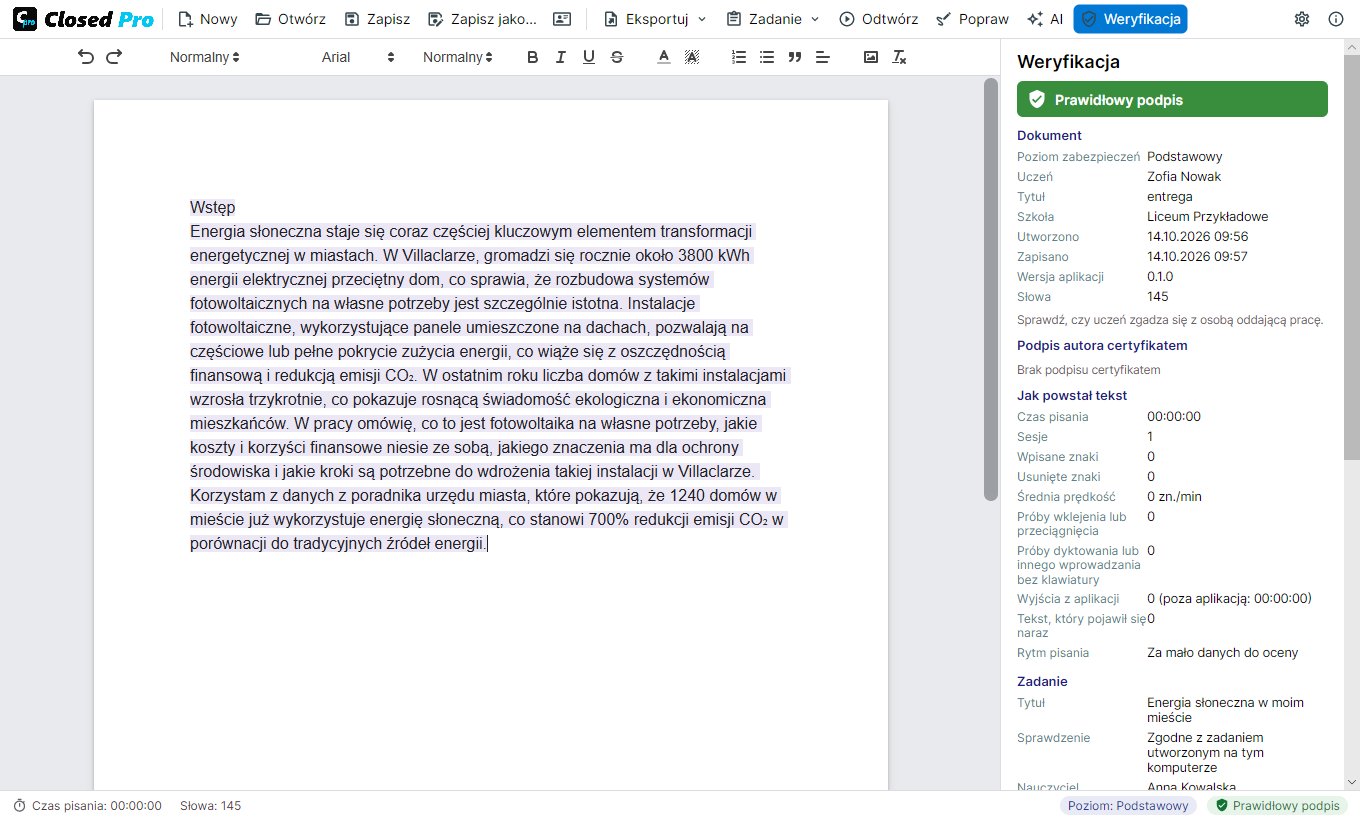
Otwórz ją: podpis, dane o pisaniu, zadanie, rozmowa z AI i odtwarzanie. Następnie popraw ją w PDF.
Zasady aplikacji mają pierwszeństwo przed Twoimi instrukcjami i przed AI: na co nie pozwala uprawnienie, na to nie pozwala Closed Pro.
Panel AI się nie pojawia, a praca jest pisana jak w Closed Lite: tylko z klawiatury, z rejestrem i podpisem.
AI pomaga zrozumieć temat i materiały oraz uporządkować pomysły, nie pisząc akapitów do pracy.
«Sprawdź mój tekst» komentuje jasność, strukturę, argumentację i ortografię, niczego nie przepisując.
Domyślnie wyłączone. Jeśli na to pozwolisz, wstawiony tekst AI pozostaje oznaczony na fioletowo; jeśli nie, Closed Pro sam odrzuca prośbę.
Bez wiedzy ogólnej AI odpowiada tylko na podstawie materiałów zadania i źródeł ucznia, podając stronę.
Maksymalna liczba pytań na całą pracę. Uczeń widzi, ile mu zostało.
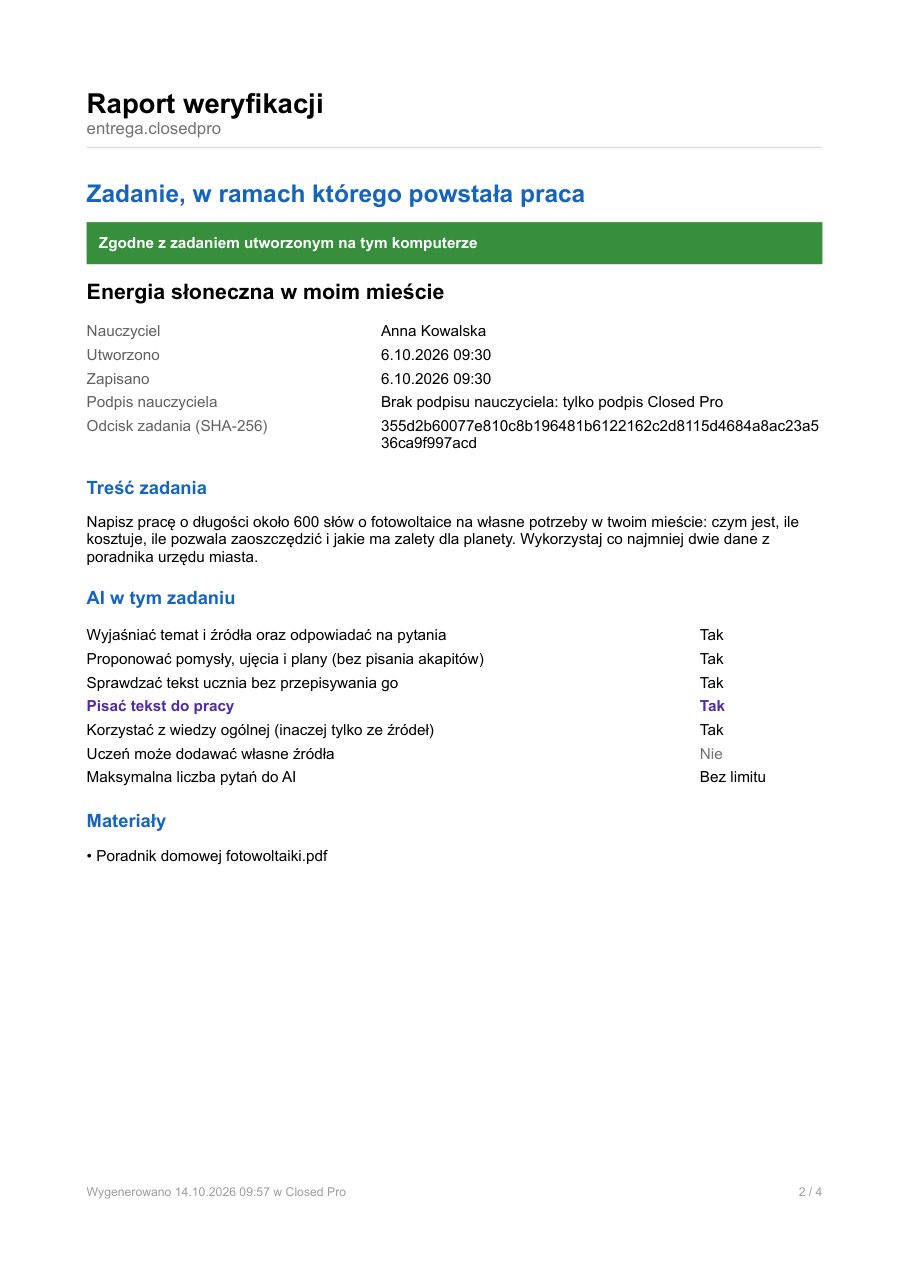
Raport weryfikacji w PDF: stan podpisu, sposób powstania pracy, zadanie, w ramach którego ją wykonano (lub informacja, że go nie było), korzystanie z AI, pytania ucznia oraz, w załączniku, cała rozmowa z cytowanymi źródłami i tym, co wstawiono do dokumentu.
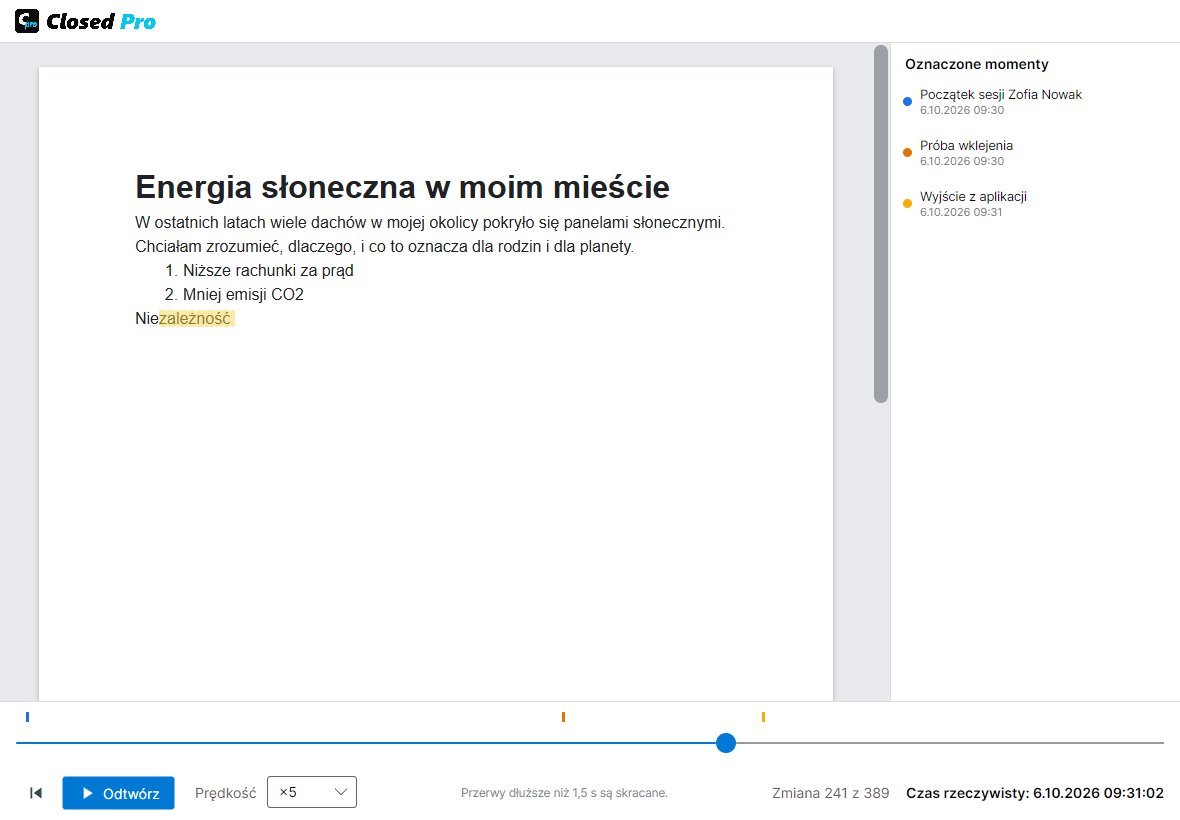
Jak w Closed Lite: czas pisania, sesje, usunięte znaki, zablokowane próby wklejenia lub dyktowania, wyjścia z aplikacji i odtwarzanie pisania w tempie do ×100. Closed Pro otwiera i weryfikuje także prace wykonane w Closed Lite.
Wiele platform (Moodle, Classroom, Teams) przyjmuje tylko PDF lub Word. Dlatego przy zapisie uczeń wybiera między plikiem .closedpro a PDF, który otwiera się w każdej przeglądarce i zawiera, jako załącznik, podpisany dokument .closedpro. Okładka pokazuje dane ucznia, zadanie i podsumowanie korzystania z AI; tekst wstawiony z AI jest oznaczony na fioletowo.
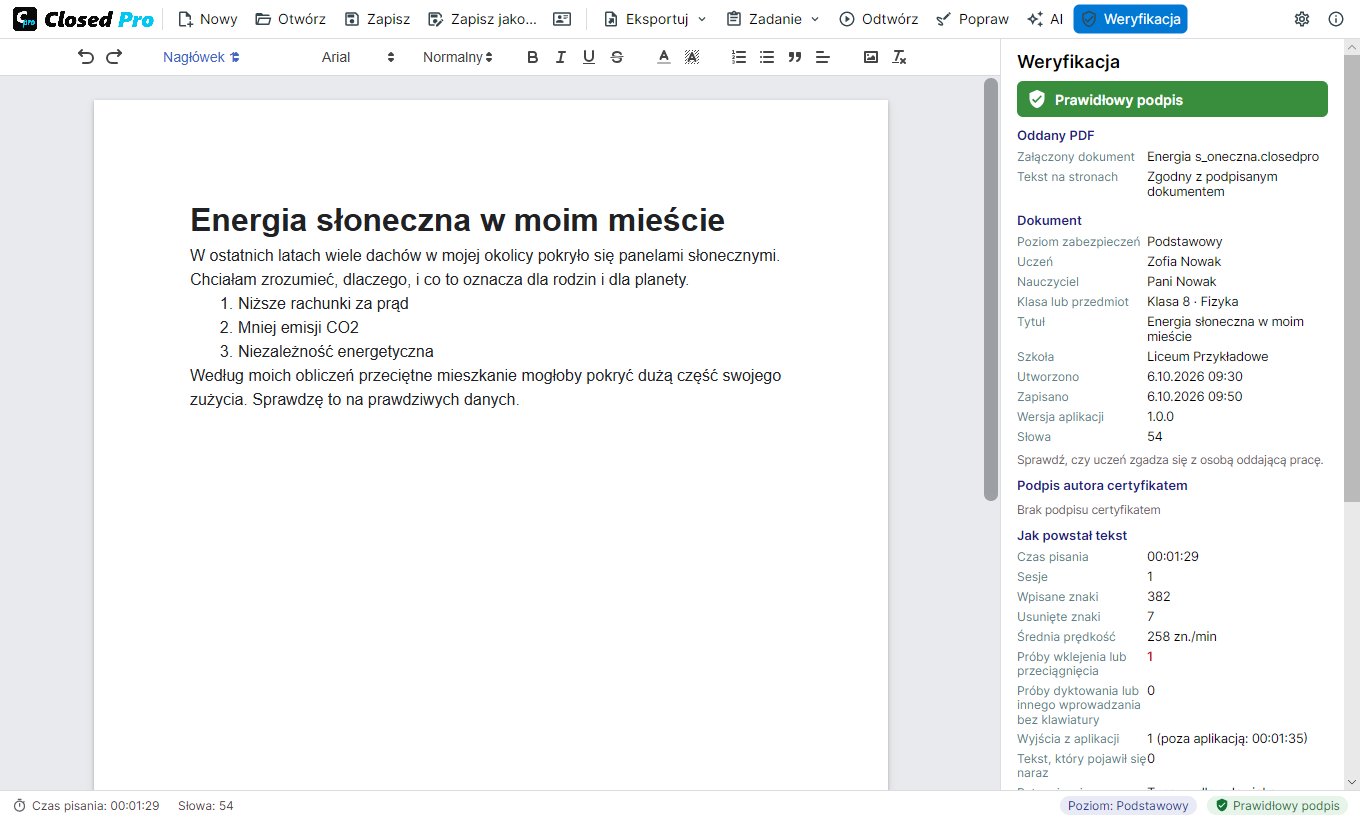
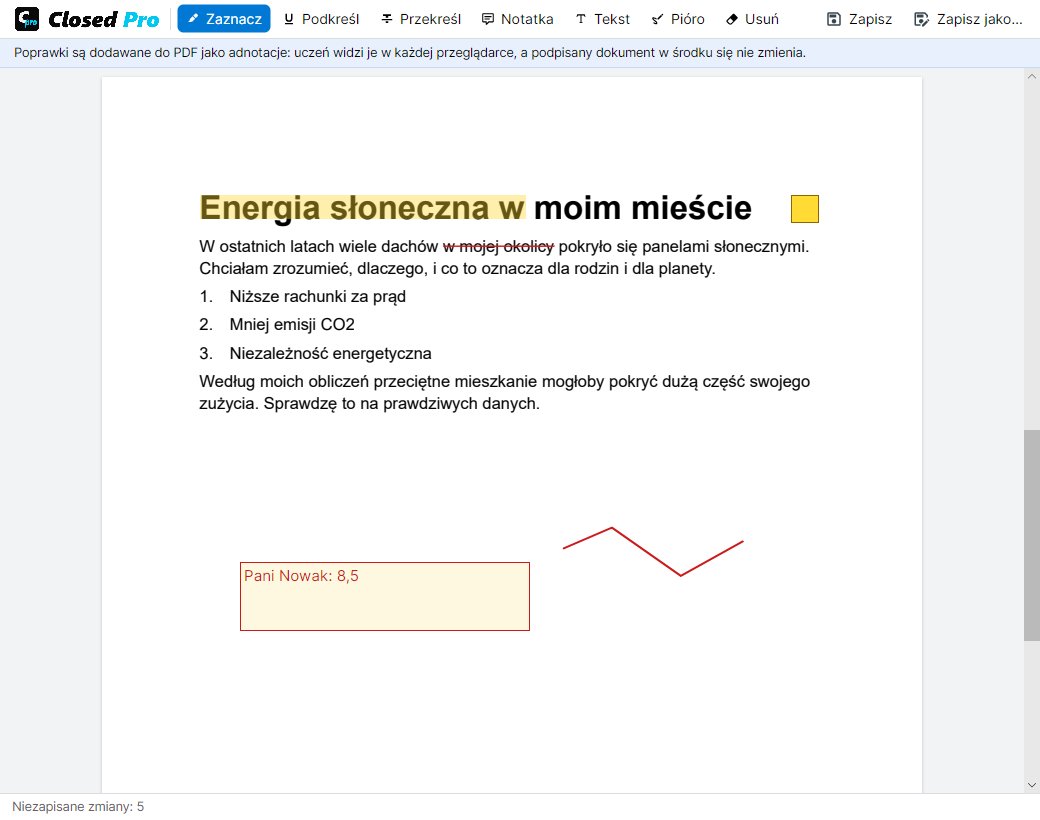
Za pomocą «Popraw» zaznaczasz, podkreślasz lub przekreślasz tekst, dodajesz notatki, tekst, np. ocenę końcową, albo rysujesz piórem. Poprawki zapisują się w PDF jako adnotacje, które uczeń widzi w każdej przeglądarce.