Crie a tarefa
Enunciado, critérios, materiais e o que a IA pode fazer, no editor de tarefas. Guarde-a como ficheiro .closedtask.

Prepare uma tarefa com os seus materiais e as suas regras para a IA. Ao receber o trabalho, num ficheiro .closedpro ou em PDF, o Closed Pro mostra-lhe como foi escrito, cada pergunta à IA e se foi feito com a sua tarefa.
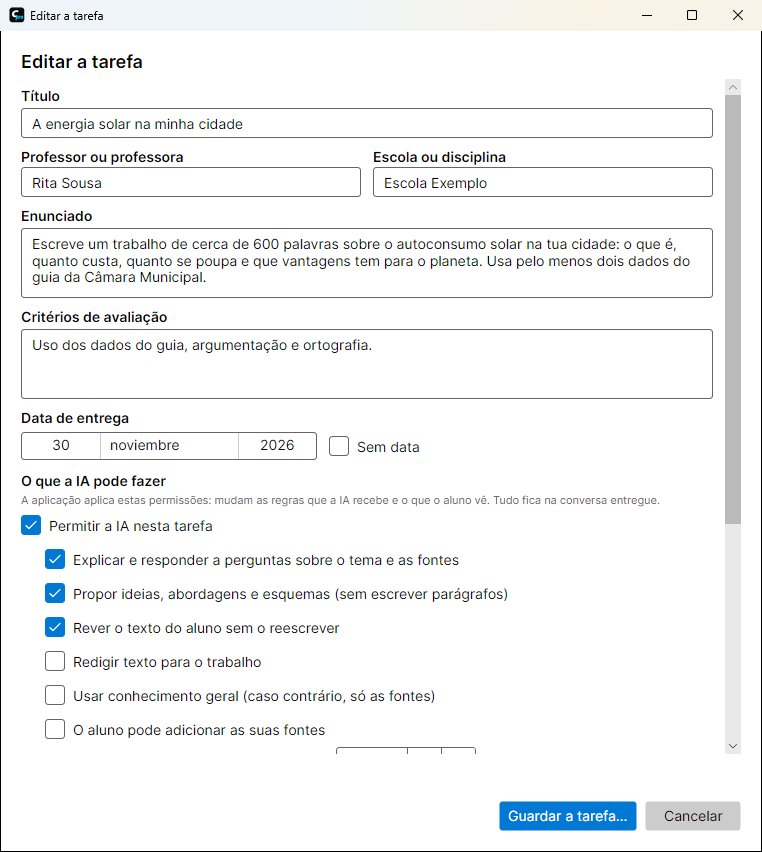
Enunciado, critérios, materiais e o que a IA pode fazer, no editor de tarefas. Guarde-a como ficheiro .closedtask.
Pelo Moodle, Classroom, Teams ou por email. Cada aluno abre-a com o Closed Pro e começa o trabalho.
O aluno entrega o ficheiro .closedpro ou o PDF de entrega, que leva dentro o documento assinado.
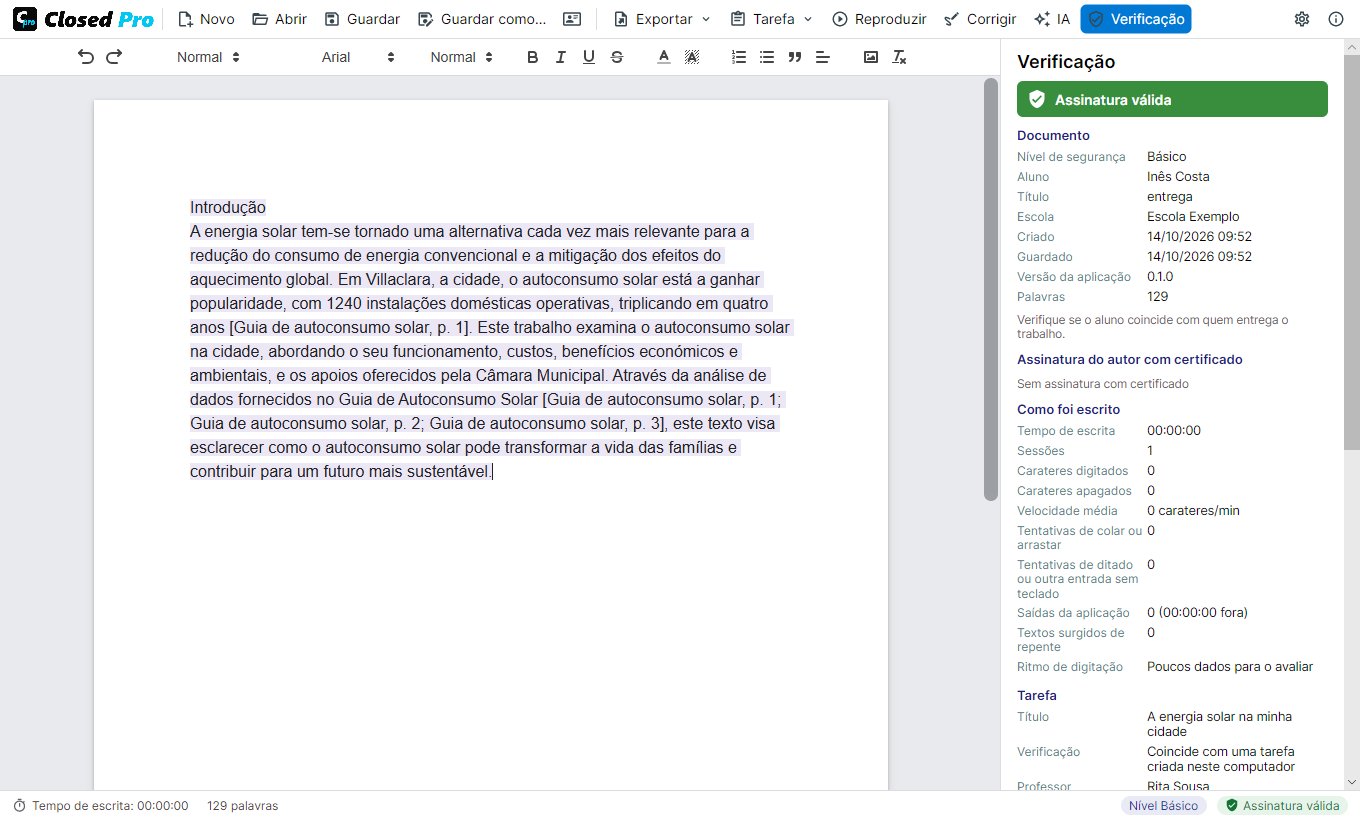
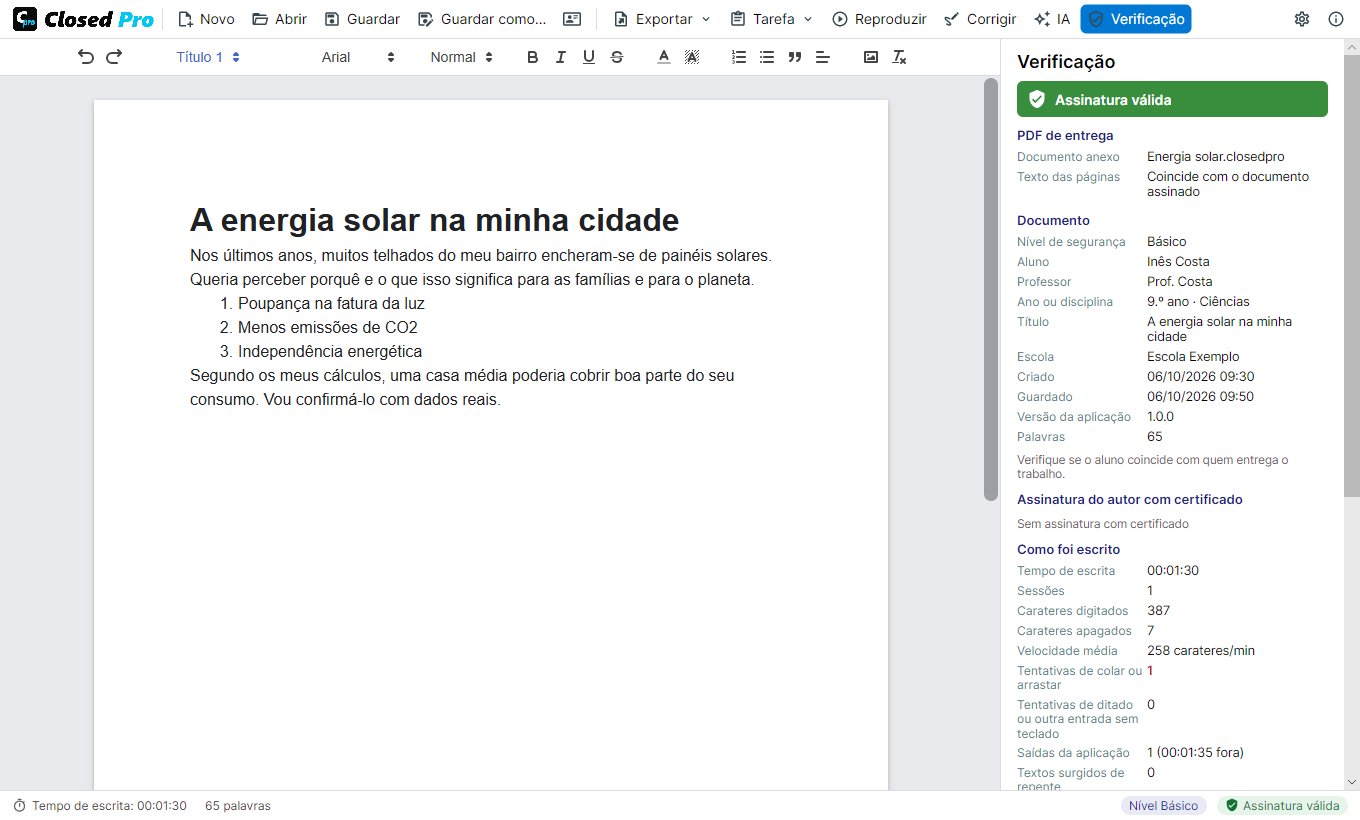
Abra-o: a assinatura, os dados de escrita, a tarefa, a conversa com a IA e a reprodução. Depois, corrija-o sobre o PDF.
As regras da aplicação estão acima das suas instruções e da IA: o que uma permissão não deixa, o Closed Pro não deixa.
O painel da IA não aparece e o trabalho escreve-se como no Closed Lite: só a digitar, registado e assinado.
A IA ajuda a compreender o tema e os materiais e a organizar as ideias, sem escrever parágrafos do trabalho.
«Rever o meu texto» comenta a clareza, a estrutura, a argumentação e a ortografia sem reescrever nada.
Desativado, a menos que o permita. Se o permitir, o texto da IA inserido fica assinalado a roxo; se não, é o próprio Closed Pro que recusa o pedido.
Sem conhecimento geral, a IA responde só com os materiais da tarefa e as fontes do aluno, citando a página.
Um número máximo de perguntas para todo o trabalho. O aluno vê quantas lhe restam.
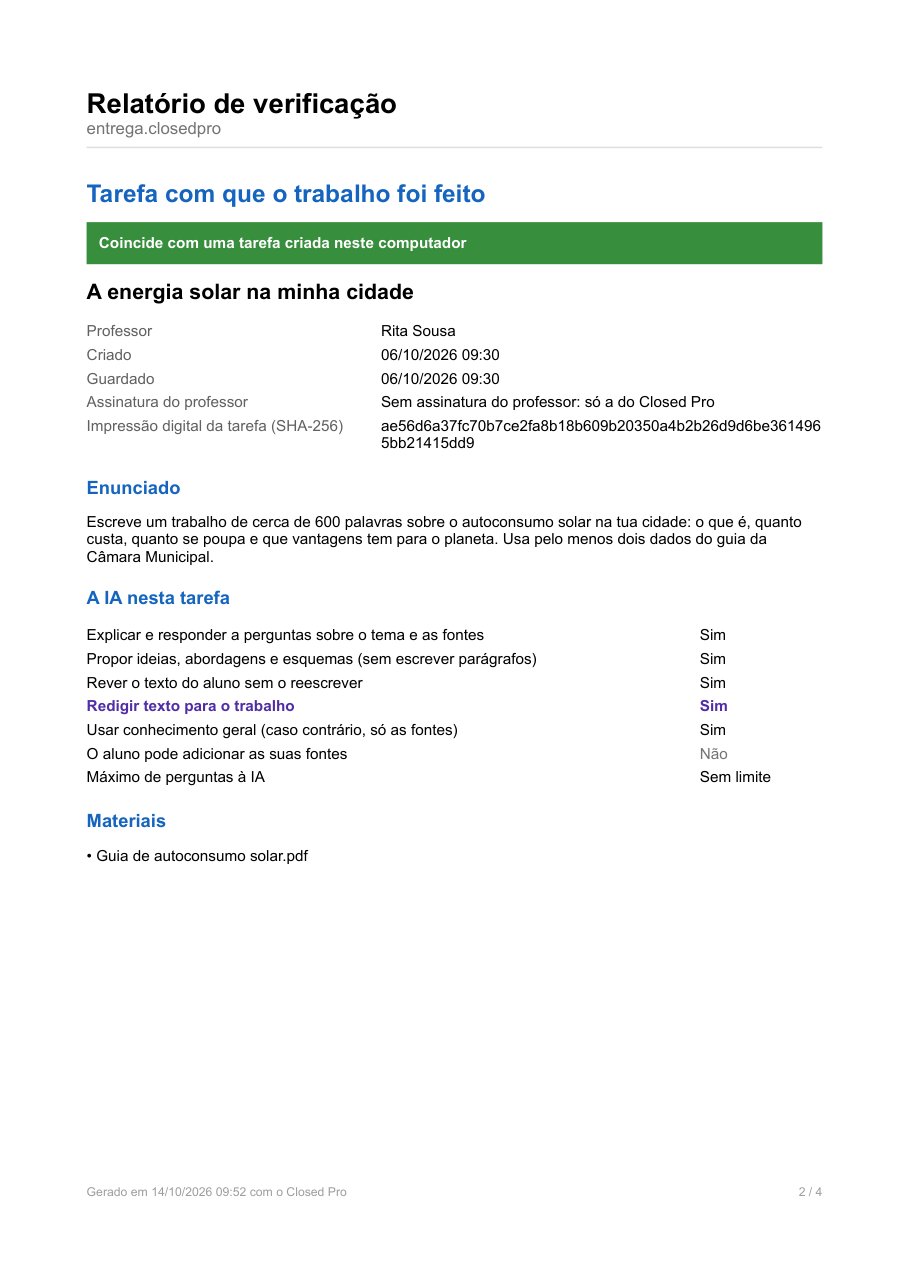
O relatório de verificação em PDF: o estado da assinatura, como o trabalho foi escrito, a tarefa com que foi feito (ou que não houve tarefa), o uso da IA, as perguntas do aluno e, em anexo, a conversa completa com as fontes citadas e o que foi inserido no documento.
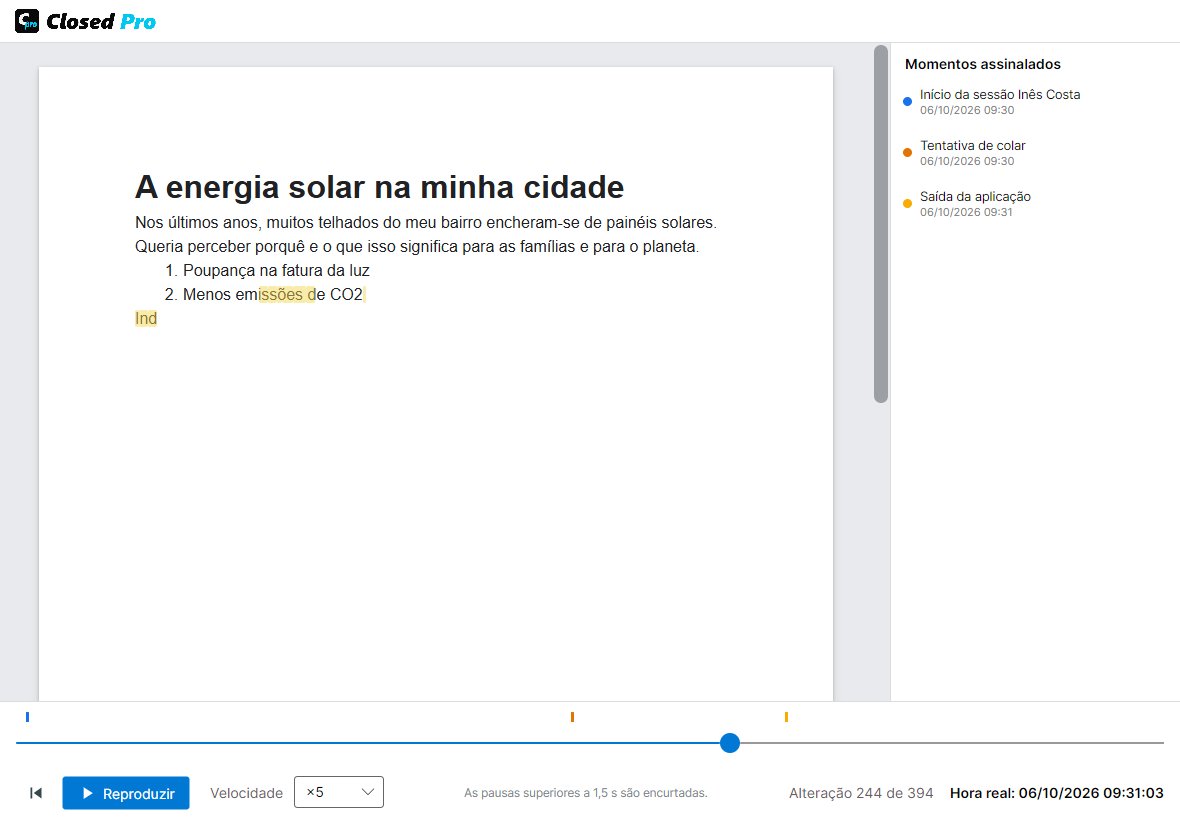
Como no Closed Lite: tempo de escrita, sessões, carateres apagados, tentativas bloqueadas de colar ou ditar, saídas da aplicação e a reprodução da escrita até ×100. O Closed Pro também abre e verifica os trabalhos feitos com o Closed Lite.
Muitas plataformas (Moodle, Classroom, Teams) só aceitam PDF ou Word. Por isso, ao guardar, o aluno escolhe entre o ficheiro .closedpro e um PDF que abre em qualquer visualizador e leva no interior, como anexo, o documento .closedpro assinado. A capa mostra os dados do aluno, a tarefa e um resumo do uso da IA; o texto inserido a partir da IA fica assinalado a roxo.
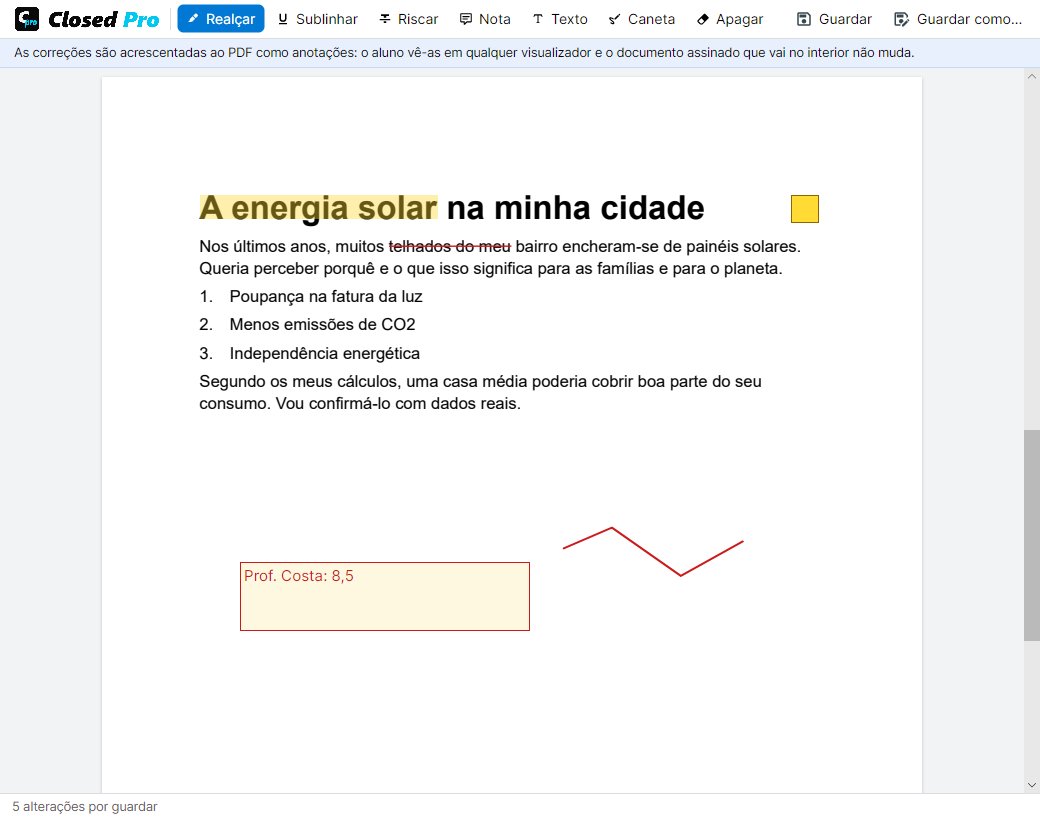
Com «Corrigir», pode realçar, sublinhar ou riscar, acrescentar notas, texto como a classificação final ou desenhar com a caneta. As correções ficam guardadas no PDF como anotações que o aluno vê em qualquer visualizador.