Creați tema
Enunțul (cu formule, tabele și imagini, dacă e nevoie), criteriile, data de predare, dacă se poate folosi IA și cât, în editorul de teme. Salvați-o ca fișier .closedtask.

Pregătiți o temă cu regulile ei privind IA. Când primiți lucrarea, ca fișier .closedpro sau ca PDF, Closed Pro vă arată cum a fost scrisă, fiecare chat în întregime și dacă a fost făcută cu tema dvs.
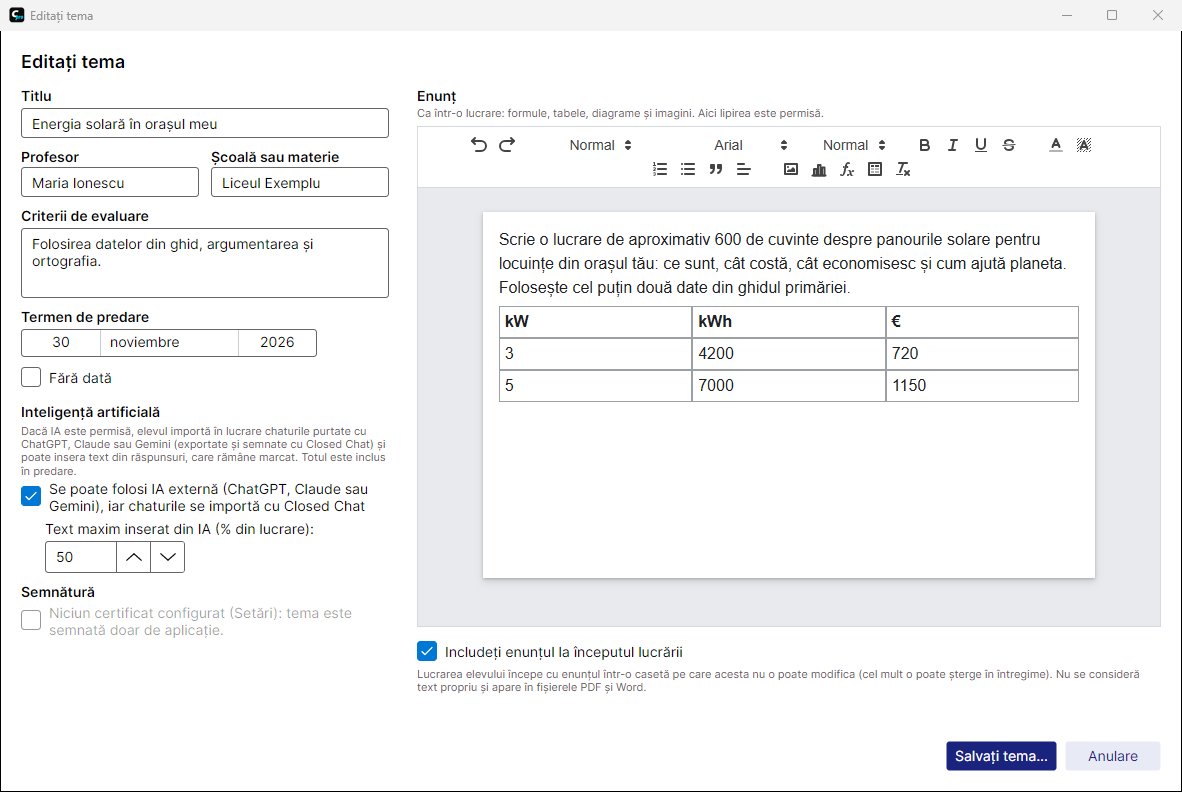
Enunțul (cu formule, tabele și imagini, dacă e nevoie), criteriile, data de predare, dacă se poate folosi IA și cât, în editorul de teme. Salvați-o ca fișier .closedtask.
Pe Moodle, Classroom, Teams sau prin e-mail. Fiecare elev o deschide cu Closed Pro și începe lucrarea.
Elevul predă fișierul .closedpro sau PDF-ul de predare, care conține documentul semnat și chaturile.
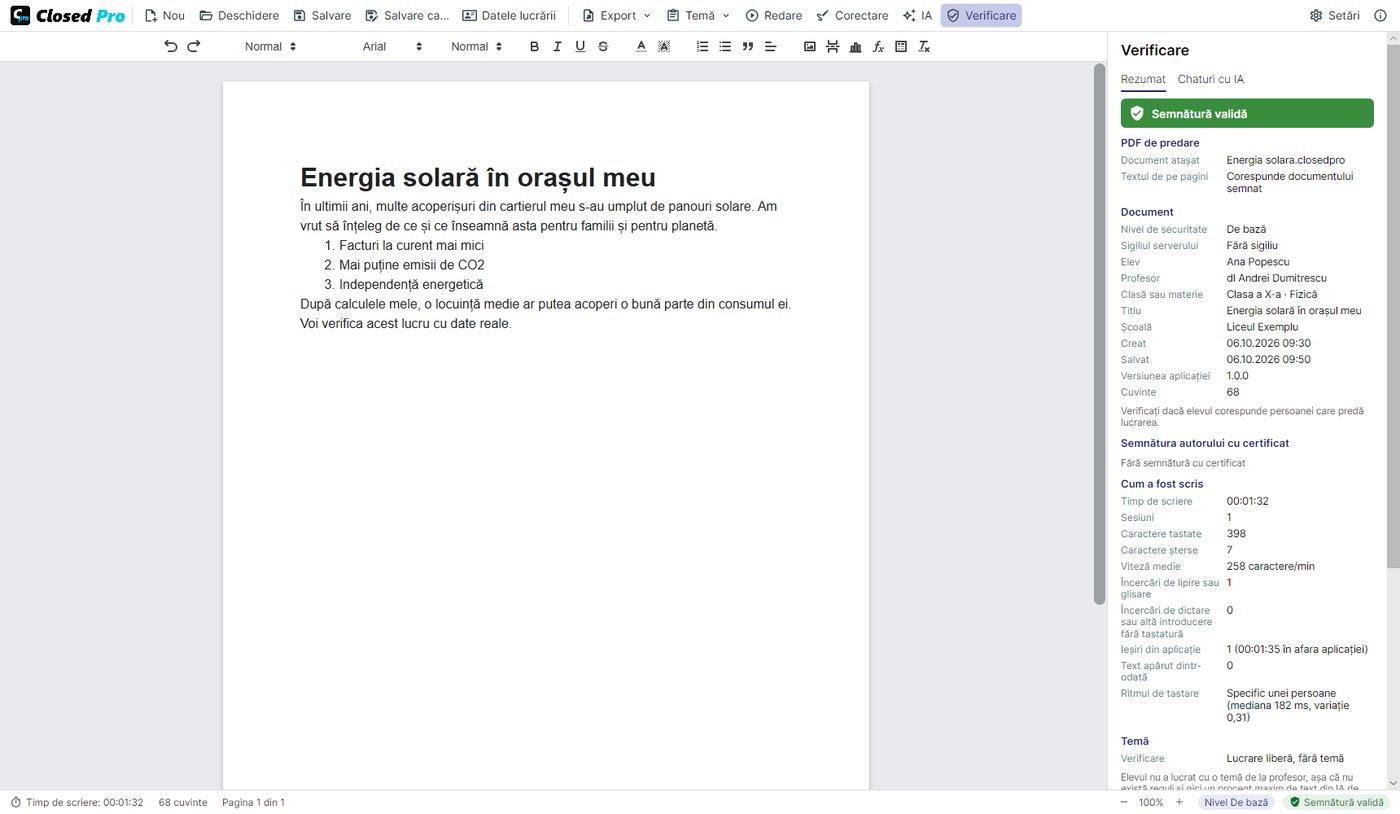
Deschideți-o: semnătura, datele scrierii, tema, fiecare chat și redarea. Apoi corectați-o pe PDF.
Aplicația impune regulile temei, iar ce nu poate împiedica, vă arată.
Panoul de chaturi nu apare, iar lucrarea se scrie ca în Closed Lite: doar tastând, înregistrată și semnată. Dacă totuși apare un chat, verificarea vă avertizează.
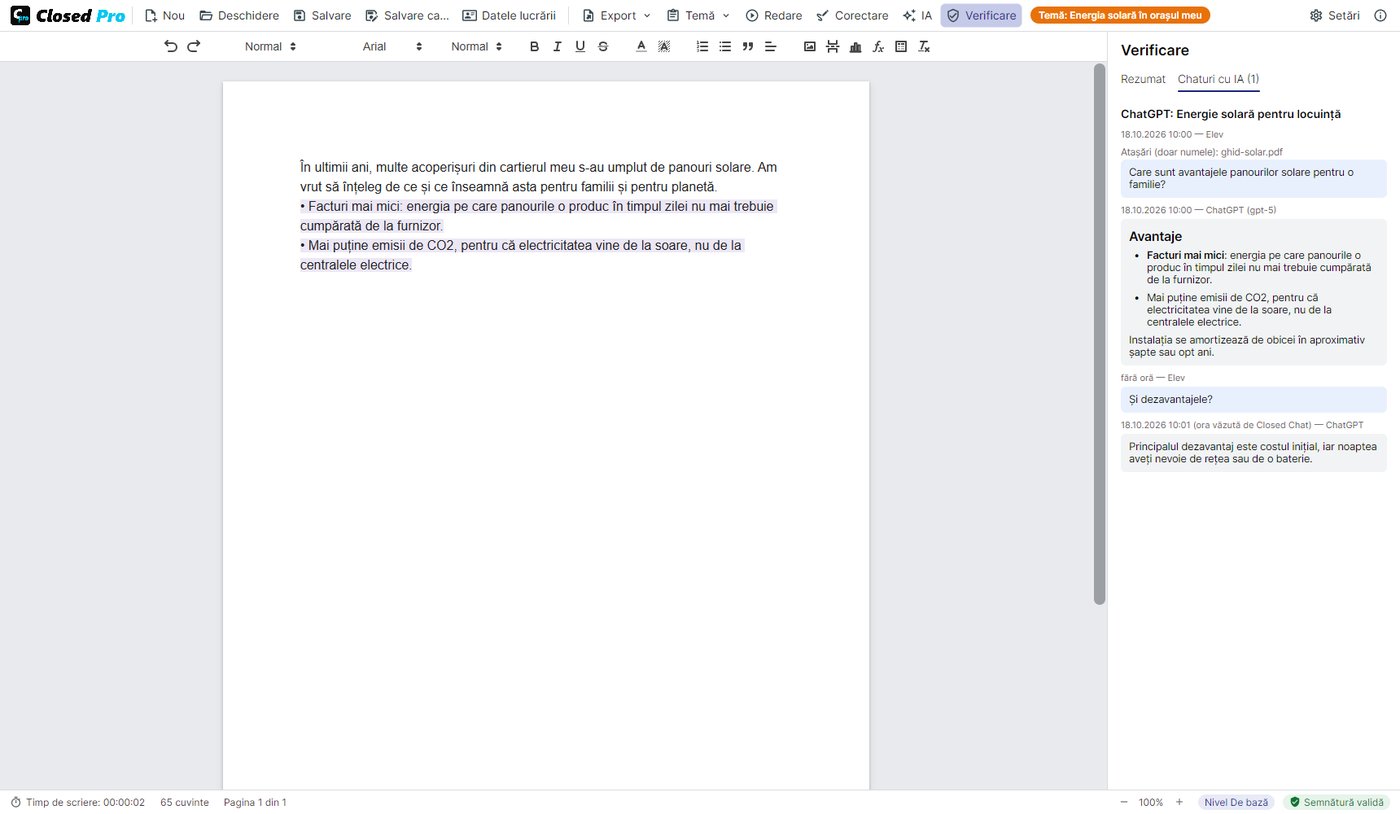
Elevii își importă chaturile din ChatGPT, Claude sau Gemini, exportate și semnate cu Closed Chat, iar dvs. le primiți în întregime.
Stabiliți cât din lucrare poate proveni din IA (implicit 50%). Closed Pro nu îi permite elevului să insereze peste această limită, iar verificarea arată ponderea finală.
Ceea ce a fost tastat, dar coincide cuvânt cu cuvânt cu un răspuns al IA, este semnalat în verificare și în raport, ca indiciu.
Fiecare chat are semnătura Closed Chat și o marcă temporală de la o autoritate independentă. Un chat modificat după export nu poate fi importat.
Elevul poate importa mai multe chaturi, dar nu poate elimina niciunul: fiecare chat importat intră în lucrarea predată.
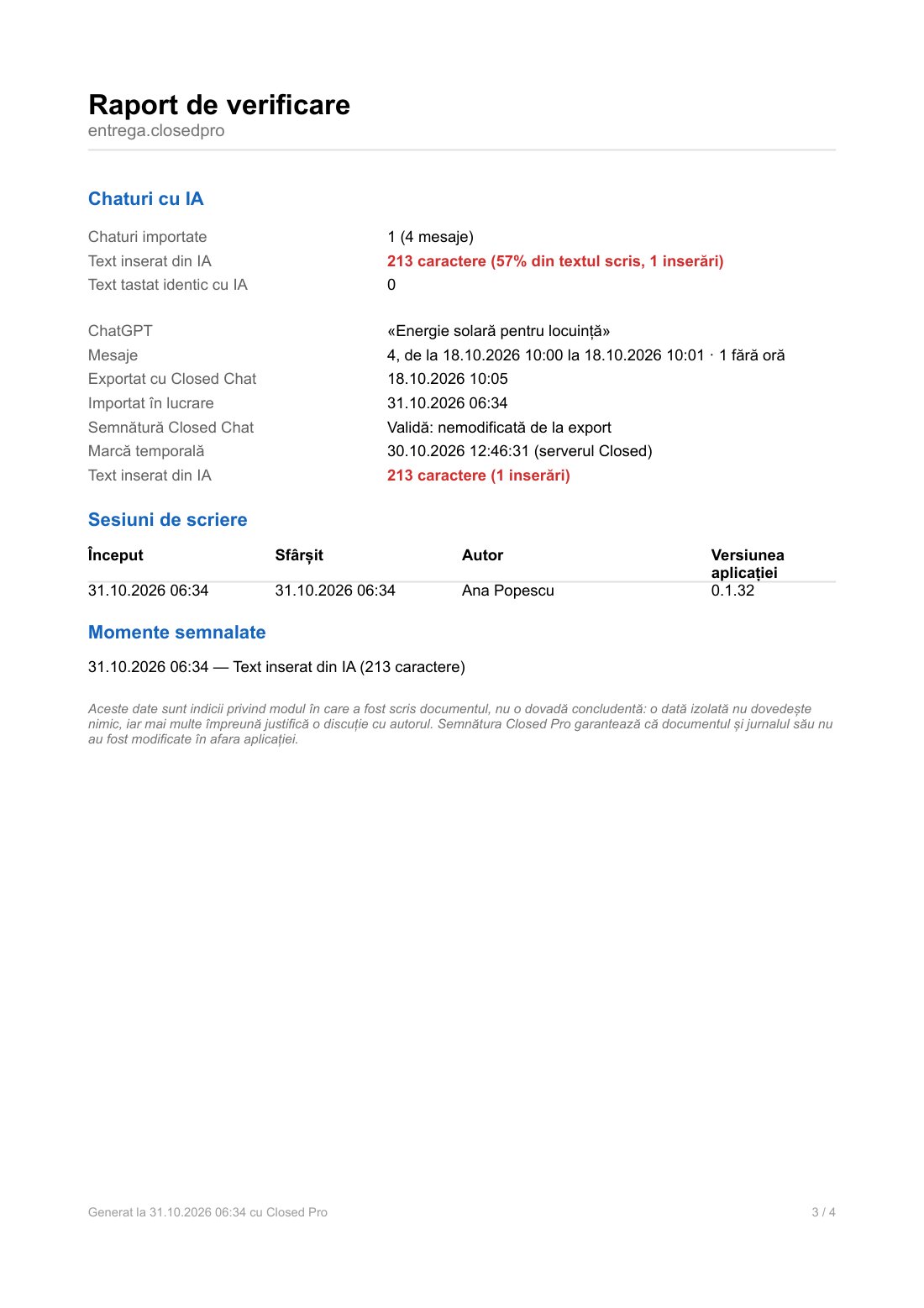
Raportul de verificare în PDF: starea semnăturii, cum a fost scrisă lucrarea, tema cu care a fost făcută (sau faptul că nu a existat una), fiecare chat cu semnătura și marca lui temporală, ponderea textului din IA în lucrarea finală, pasajele tastate care coincid cu răspunsurile IA și, în anexă, chaturile complete.
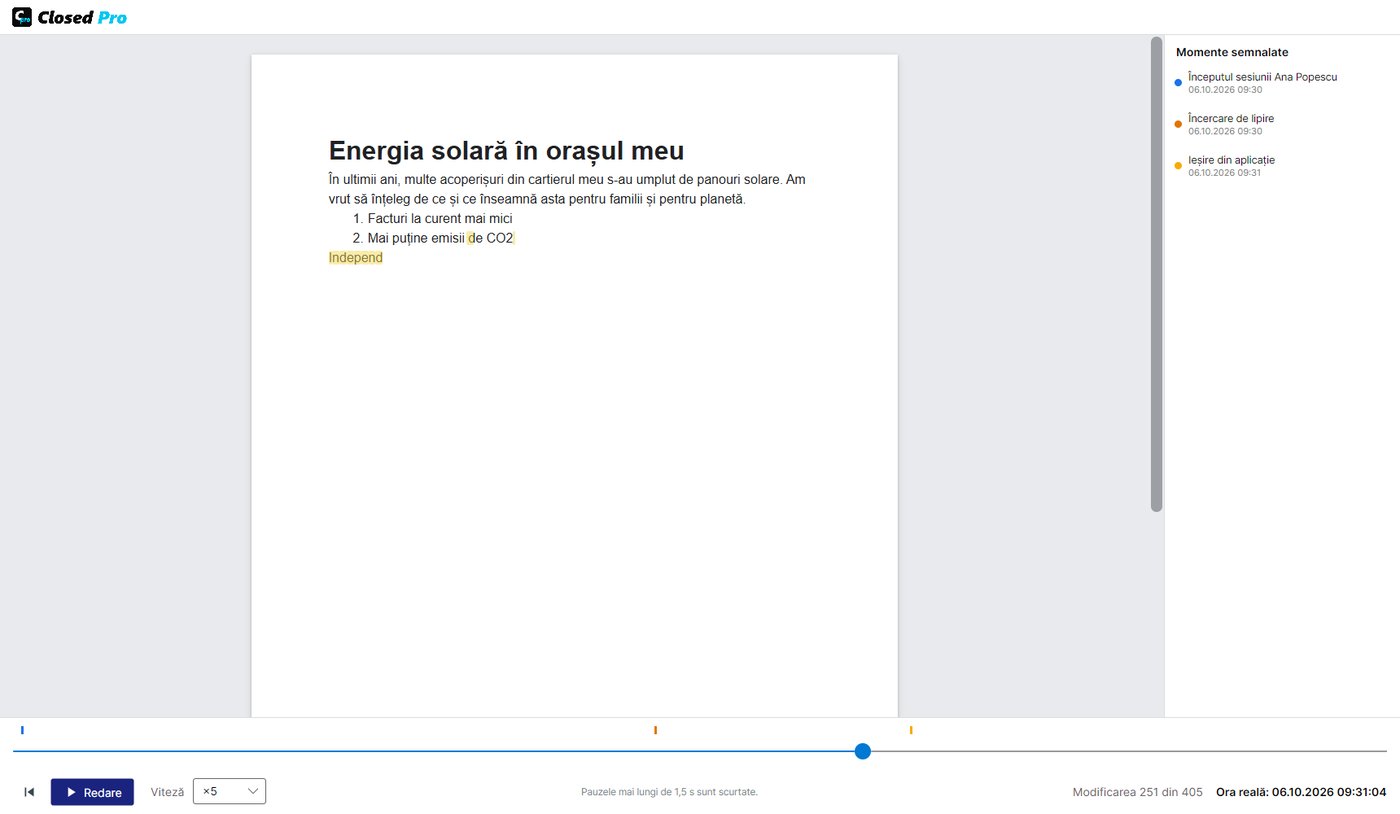
Ca în Closed Lite: timpul de scriere, sesiunile, caracterele șterse, încercările blocate de a lipi sau dicta, ieșirile din program și redarea scrierii de până la ×100. Closed Pro deschide și verifică și lucrările făcute cu Closed Lite.
Multe platforme (Moodle, Classroom, Teams) acceptă doar PDF sau Word. De aceea, la salvare, elevul alege între fișierul .closedpro și un PDF care se deschide în orice vizualizator și conține documentul .closedpro semnat ca atașament. Coperta lui arată datele elevului, tema și un rezumat al chaturilor cu IA; textul inserat din IA este marcat cu mov.
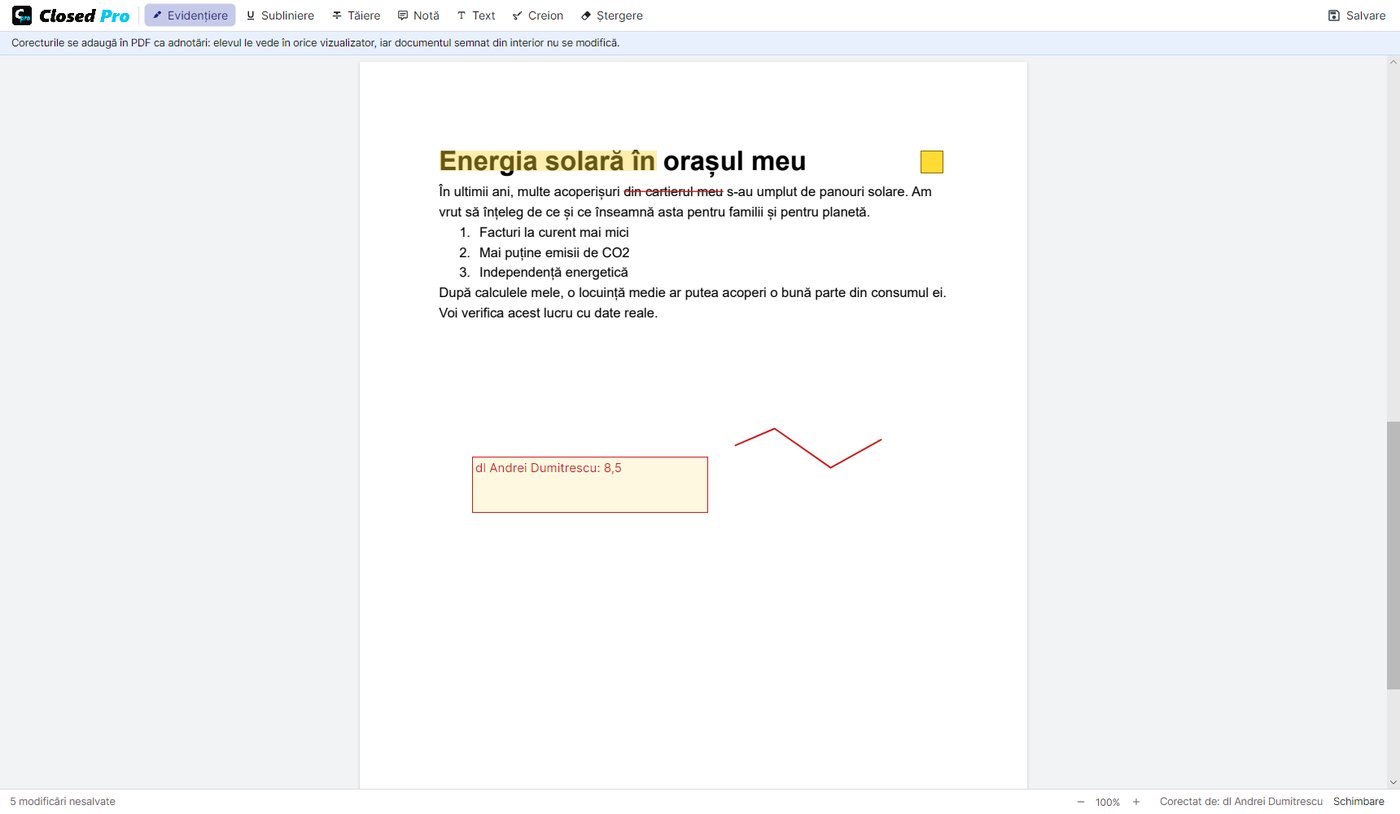
Cu „Corectare”, evidențiați, subliniați sau tăiați, adăugați note, text precum nota finală sau desenați cu creionul. Corecturile se salvează în PDF ca adnotări pe care elevul le vede în orice vizualizator.