Vytvorte zadanie
Pokyny (v prípade potreby so vzorcami, tabuľkami a obrázkami), kritériá, termín odovzdania, či možno používať UI a koľko – to všetko v editore zadaní. Uložte ho ako súbor .closedtask.

Pripravte zadanie s pravidlami pre UI. Keď dostanete prácu ako súbor .closedpro alebo ako PDF, Closed Pro vám ukáže, ako vznikala, každý chat v plnom znení a či bola vypracovaná podľa vášho zadania.
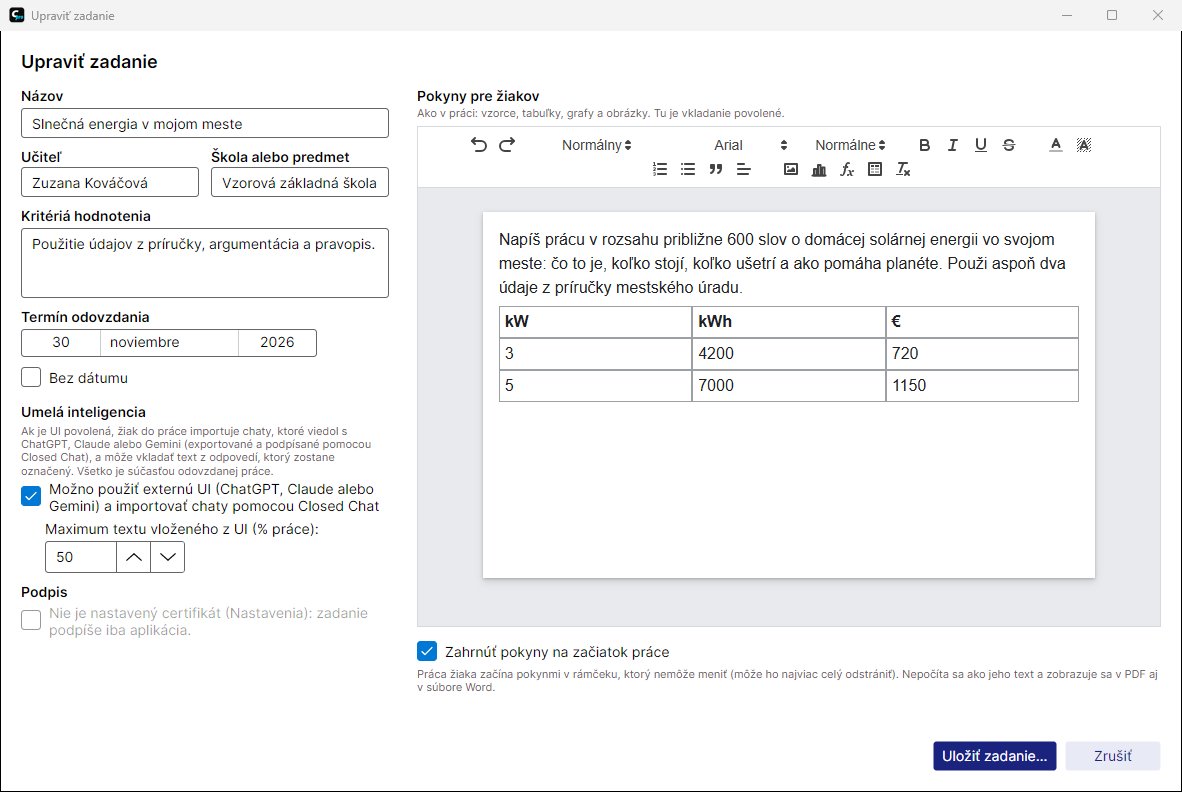
Pokyny (v prípade potreby so vzorcami, tabuľkami a obrázkami), kritériá, termín odovzdania, či možno používať UI a koľko – to všetko v editore zadaní. Uložte ho ako súbor .closedtask.
Cez Moodle, Classroom, Teams alebo e-mailom. Každý žiak ho otvorí v Closed Pro a začne pracovať.
Žiak odovzdá súbor .closedpro alebo PDF na odovzdanie, ktoré nesie podpísaný dokument a chaty vo vnútri.
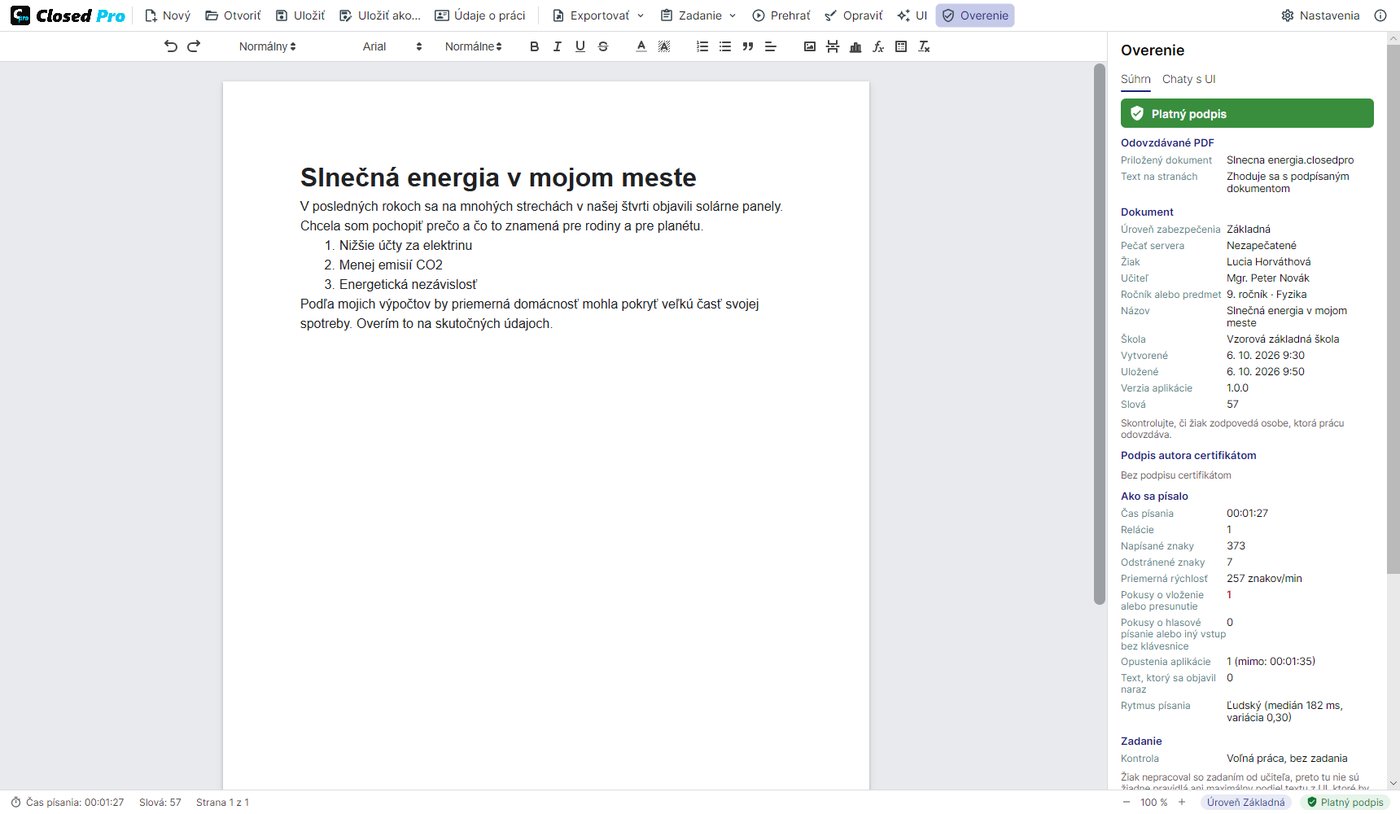
Otvorte ju: podpis, údaje o písaní, zadanie, každý chat a prehrávanie. Potom ju opravte v PDF.
Aplikácia pravidlá zadania presadzuje, a čomu zabrániť nemôže, to vám ukáže.
Panel chatov sa nezobrazí a práca sa píše ako v aplikácii Closed Lite: iba na klávesnici, so záznamom a podpisom. Ak sa chat napriek tomu objaví, overenie vás upozorní.
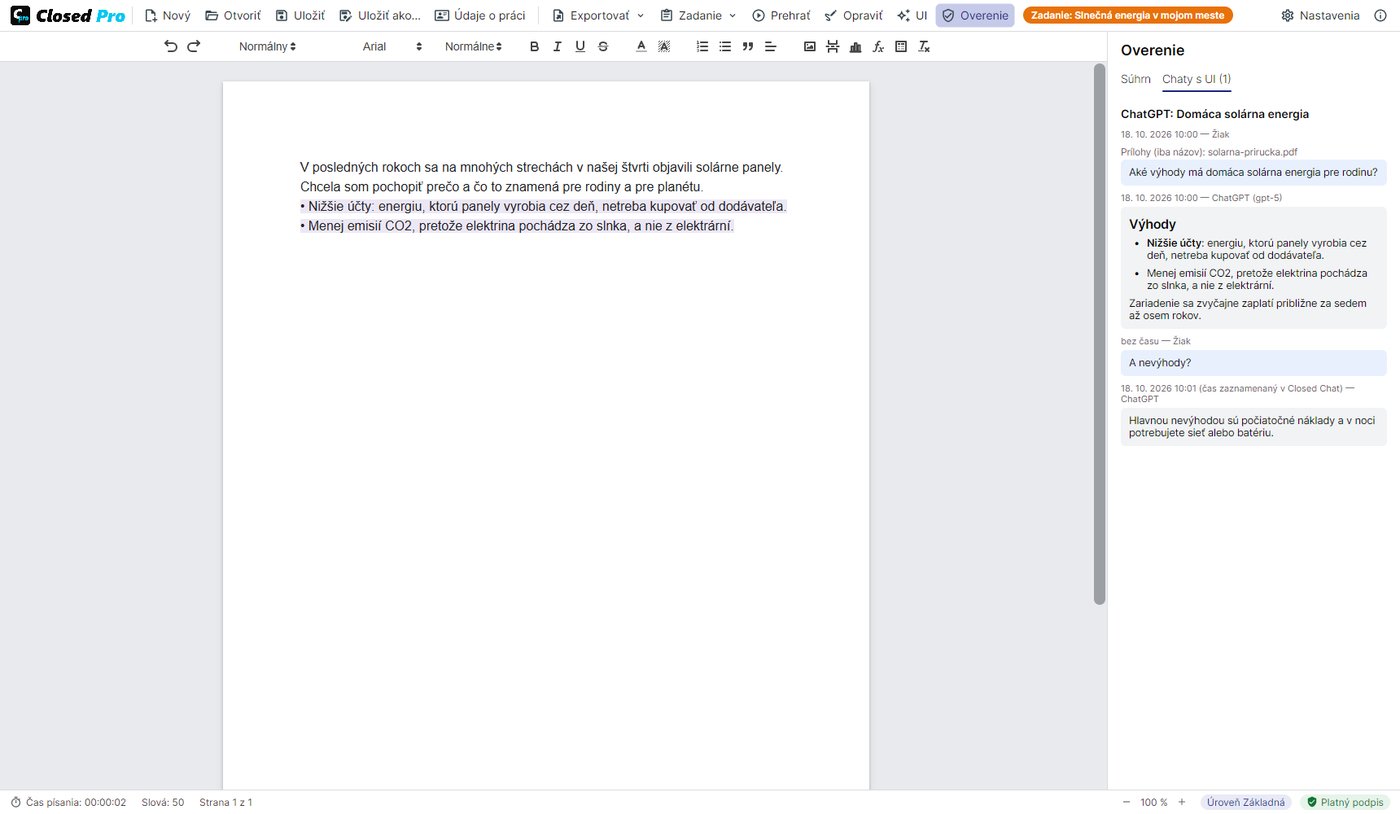
Žiaci importujú svoje chaty z ChatGPT, Claude alebo Gemini, exportované a podpísané pomocou Closed Chat, a vy ich dostanete v plnom znení.
Určíte, aká veľká časť práce smie pochádzať z UI (predvolene 50 %). Closed Pro nedovolí žiakovi vložiť viac a overenie ukáže výsledný podiel.
To, čo bolo napísané, ale doslova sa zhoduje s odpoveďou UI, sa v overení a v správe označí ako indícia.
Každý chat má podpis Closed Chat a časovú pečiatku od nezávislej autority. Chat zmenený po exporte nemožno importovať.
Žiak môže importovať viac chatov, ale žiadny nemôže odstrániť: každý importovaný chat je súčasťou odovzdanej práce.
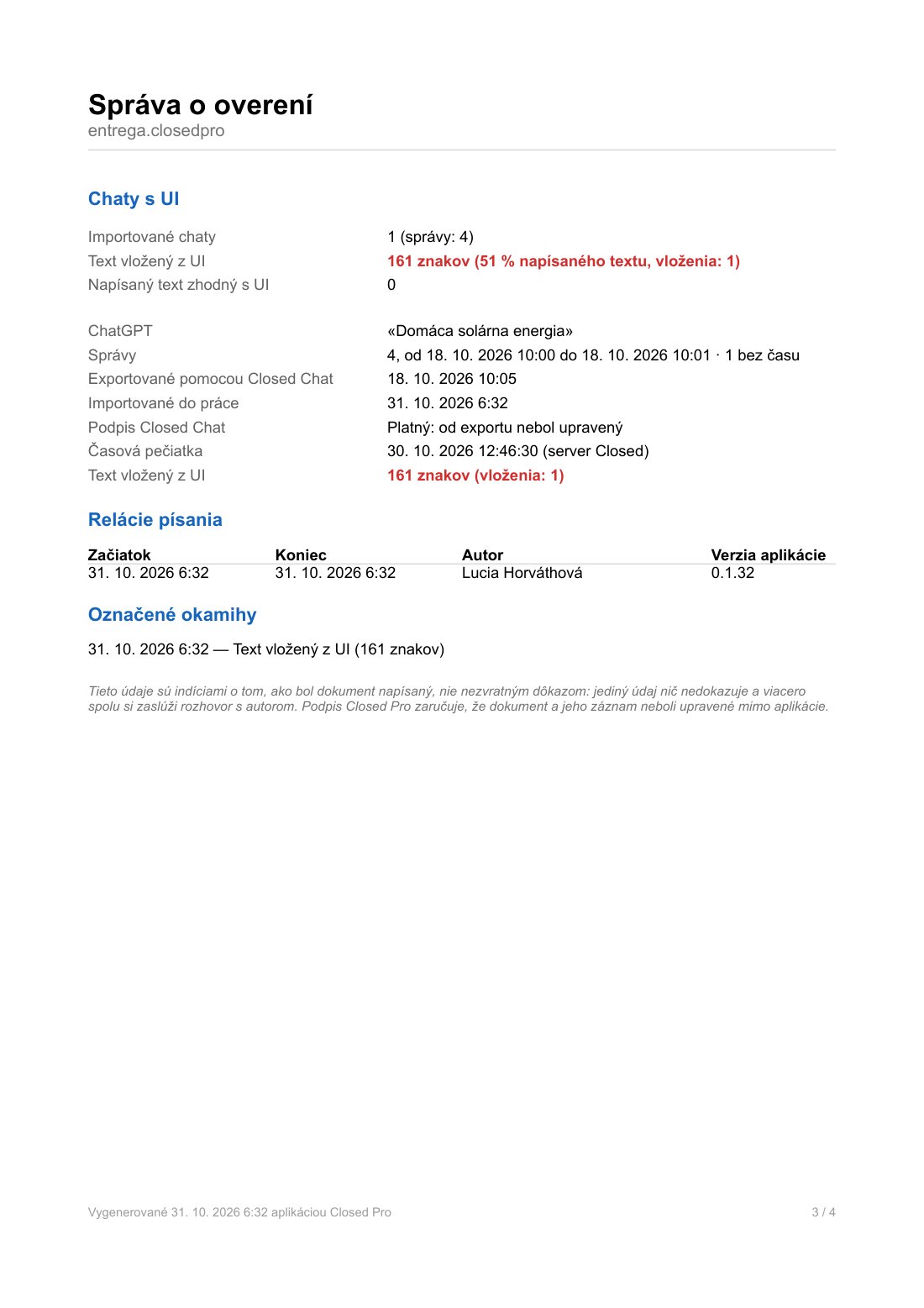
Správa o overení v PDF: stav podpisu, ako práca vznikala, zadanie, podľa ktorého bola vypracovaná (alebo že žiadne nebolo), každý chat s podpisom a časovou pečiatkou, podiel textu z UI vo výslednej práci, napísané pasáže zhodné s odpoveďami UI a v prílohe chaty v plnom znení.
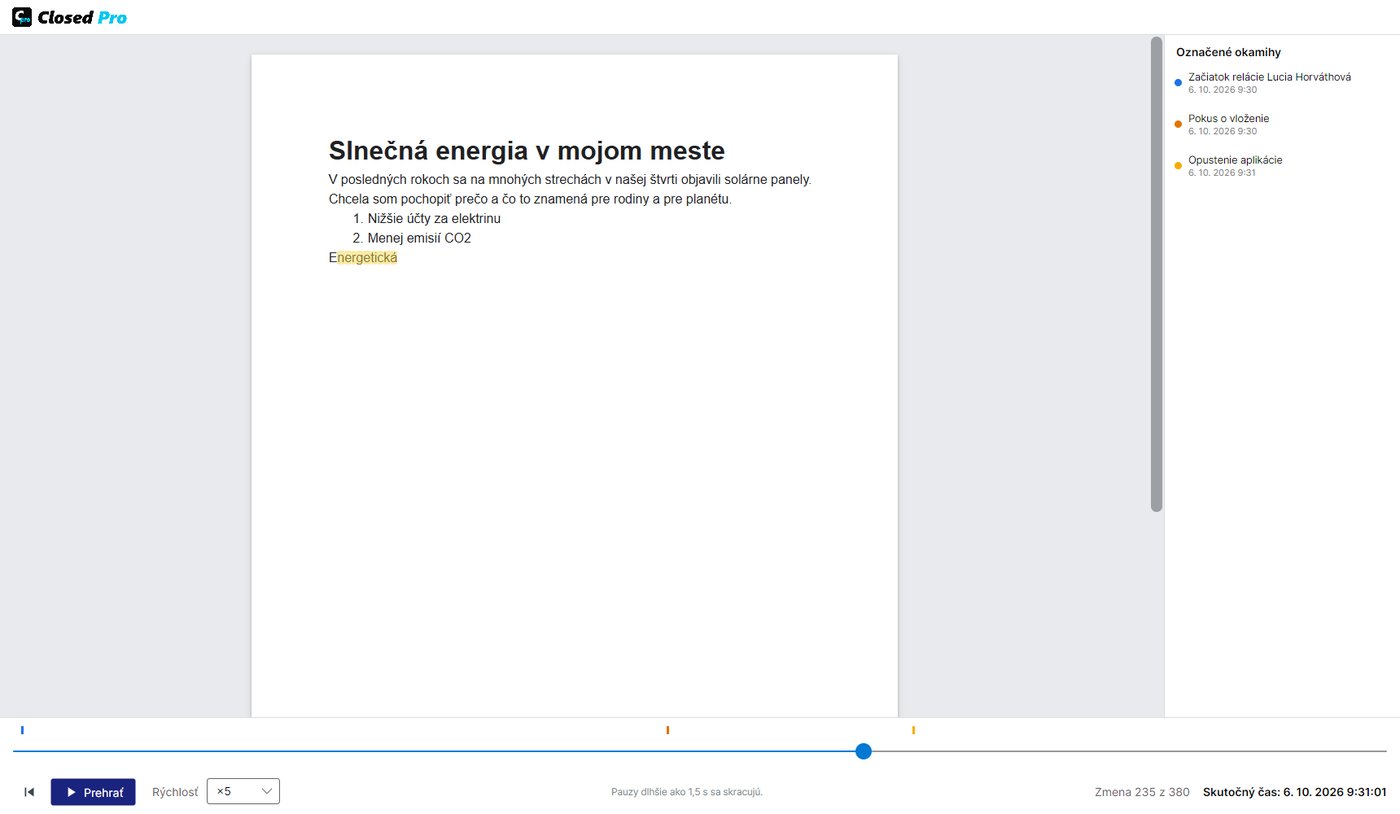
Rovnako ako v aplikácii Closed Lite: čas písania, relácie, zmazané znaky, zablokované pokusy o vloženie alebo diktovanie, opustenia programu a prehrávanie písania až ×100. Closed Pro tiež otvorí a overí práce vytvorené v aplikácii Closed Lite.
Mnohé platformy (Moodle, Classroom, Teams) prijímajú iba PDF alebo Word. Preto si žiak pri ukladaní vyberá medzi súborom .closedpro a PDF, ktoré sa otvorí v ľubovoľnom prehliadači a nesie podpísaný dokument .closedpro vo vnútri ako prílohu. Na titulnom liste sú údaje žiaka, zadanie a prehľad chatov s UI; text vložený z UI je označený fialovou.
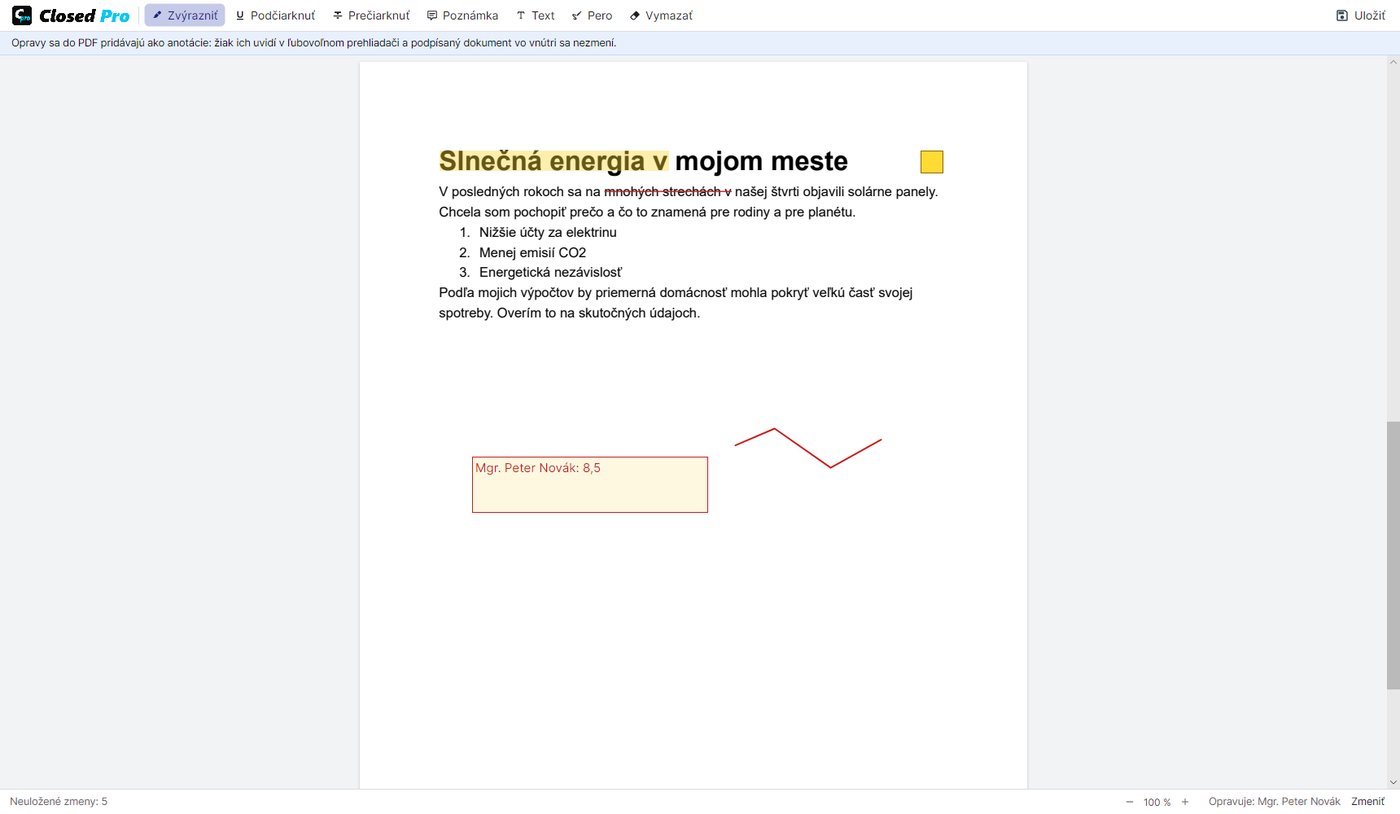
Pomocou „Opraviť“ môžete text zvýrazniť, podčiarknuť alebo prečiarknuť, pridať poznámky, text, napríklad výslednú známku, alebo kresliť ceruzkou. Opravy sa uložia do PDF ako anotácie, ktoré žiak uvidí v ľubovoľnom prehliadači.