Ustvarite nalogo
Navodila (po potrebi s formulami, tabelami in slikami), merila, rok oddaje, ali je UI dovoljena in koliko, v urejevalniku nalog. Shranite jo kot datoteko .closedtask.

Pripravite nalogo s pravili za UI. Ko prejmete delo, kot datoteko .closedpro ali kot PDF, vam Closed Pro pokaže, kako je bilo napisano, vsak klepet v celoti in ali je bilo narejeno po vaši nalogi.
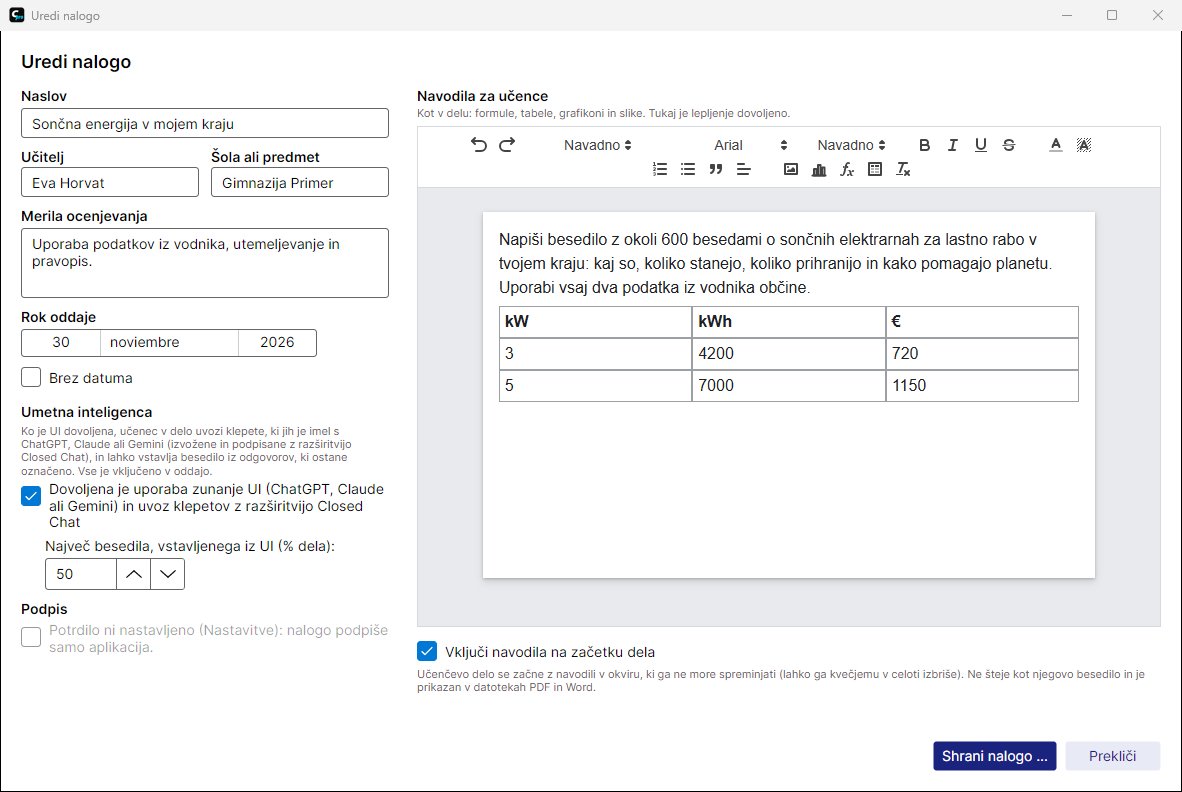
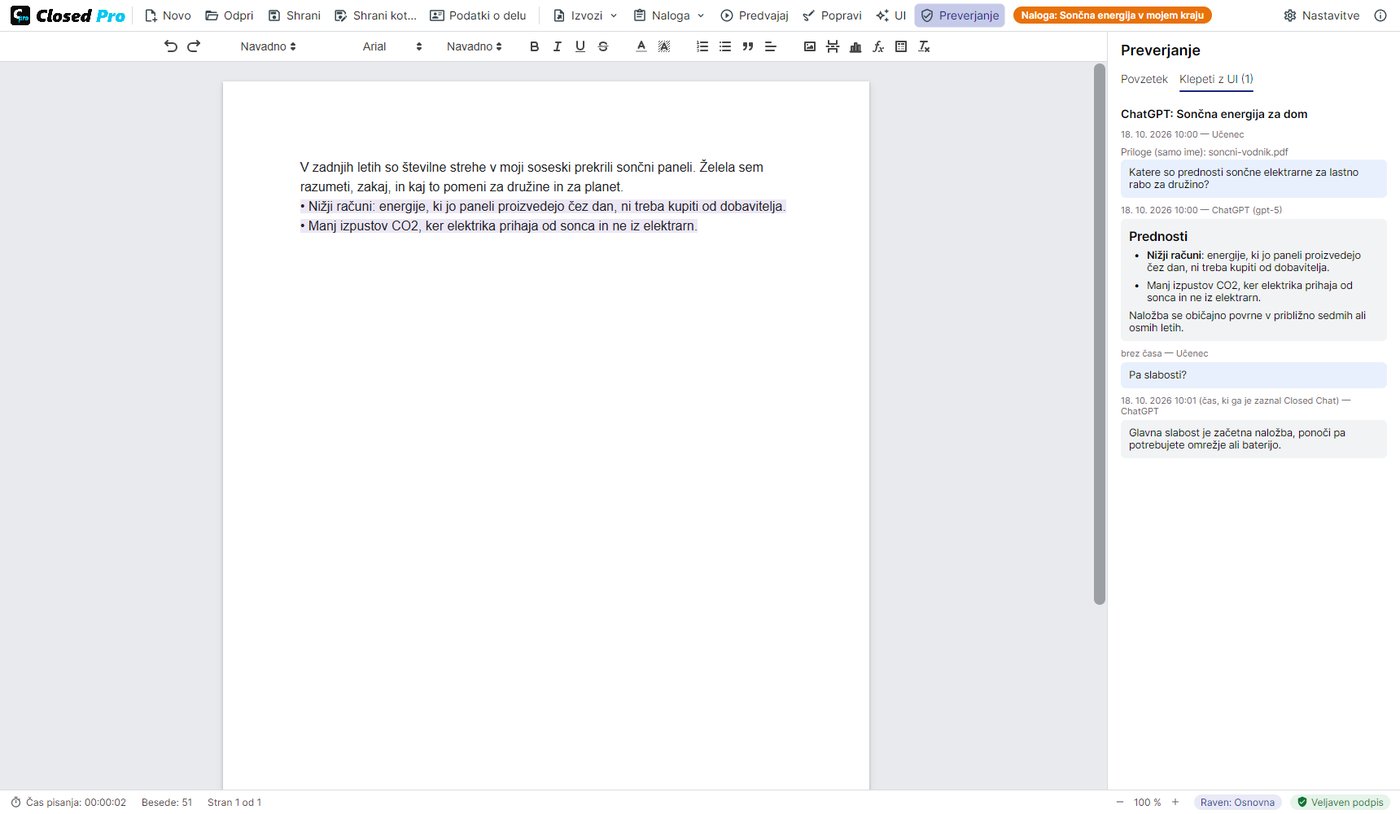
Navodila (po potrebi s formulami, tabelami in slikami), merila, rok oddaje, ali je UI dovoljena in koliko, v urejevalniku nalog. Shranite jo kot datoteko .closedtask.
V Moodle, Classroom, Teams ali po e-pošti. Vsak učenec jo odpre s Closed Pro in začne delo.
Učenec odda datoteko .closedpro ali PDF za oddajo, ki v sebi nosi podpisani dokument in klepete.
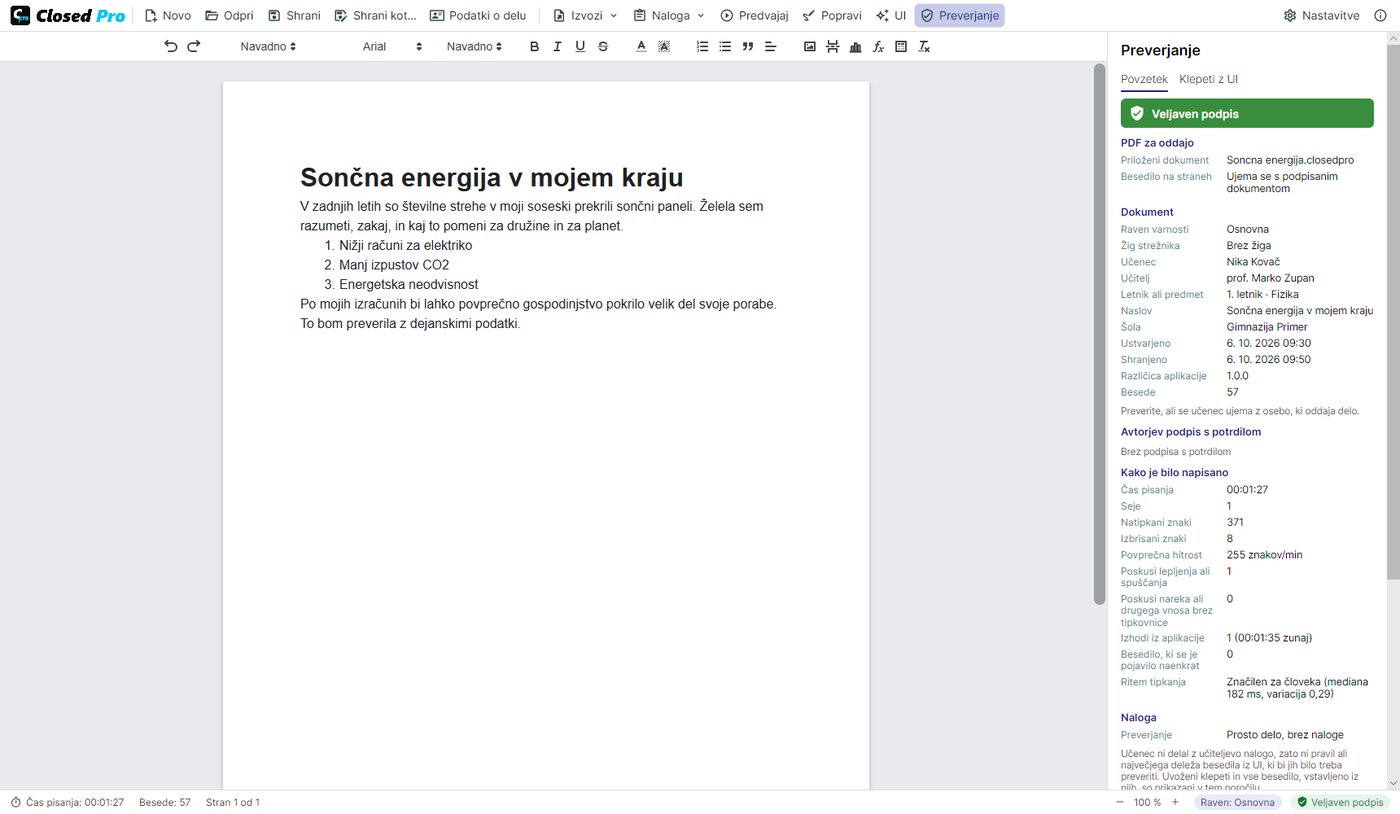
Odprite ga: podpis, podatki o pisanju, naloga, vsak klepet in predvajanje. Nato ga popravite v PDF-ju.
Program uveljavi pravila naloge, kar pa ne more preprečiti, vam pokaže.
Podokno s klepeti se ne prikaže in delo se piše kot v Closed Lite: samo s tipkanjem, zabeleženo in podpisano. Če se klepet kljub temu pojavi, vas preverjanje opozori.
Učenci uvozijo svoje klepete s ChatGPT, Claude ali Gemini, izvožene in podpisane s Closed Chat, vi pa jih prejmete v celoti.
Določite, kolikšen del dela lahko izvira iz UI (privzeto 50 %). Closed Pro učencu ne dovoli vstavljati prek te meje, preverjanje pa pokaže končni delež.
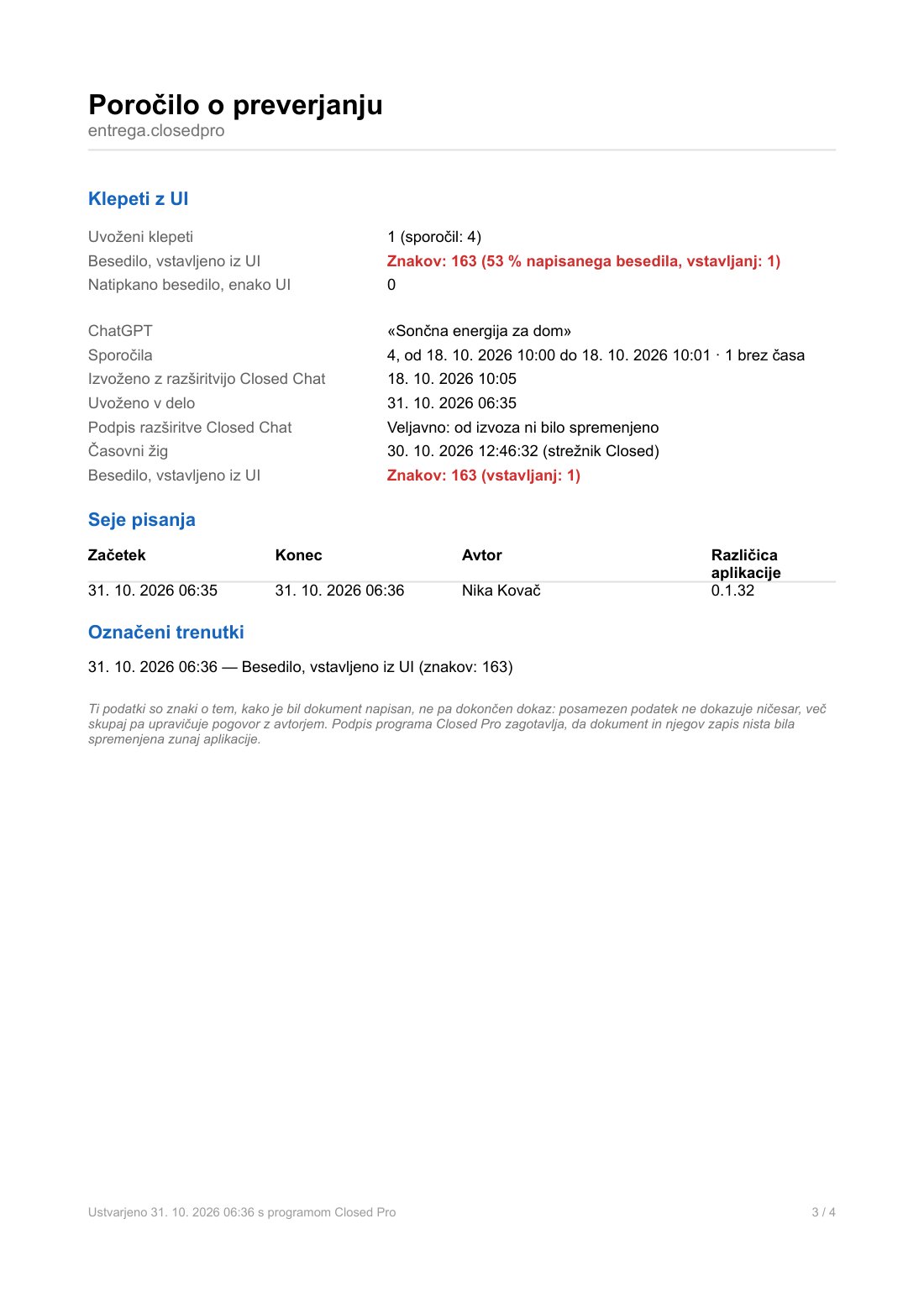
Kar je bilo natipkano, a se dobesedno ujema z odgovorom UI, je pri preverjanju in v poročilu označeno kot indic.
Vsak klepet ima podpis Closed Chat in časovni žig neodvisnega overitelja. Klepeta, spremenjenega po izvozu, ni mogoče uvoziti.
Učenec lahko uvozi več klepetov, ne more pa nobenega odstraniti: vsak uvožen klepet gre v oddano delo.
Poročilo o preverjanju v PDF-ju: stanje podpisa, kako je bilo delo napisano, naloga, po kateri je bilo narejeno (ali da je ni bilo), vsak klepet z njegovim podpisom in časovnim žigom, delež besedila UI v končnem delu, natipkani odlomki, ki se ujemajo z odgovori UI, in, v prilogi, celotni klepeti.
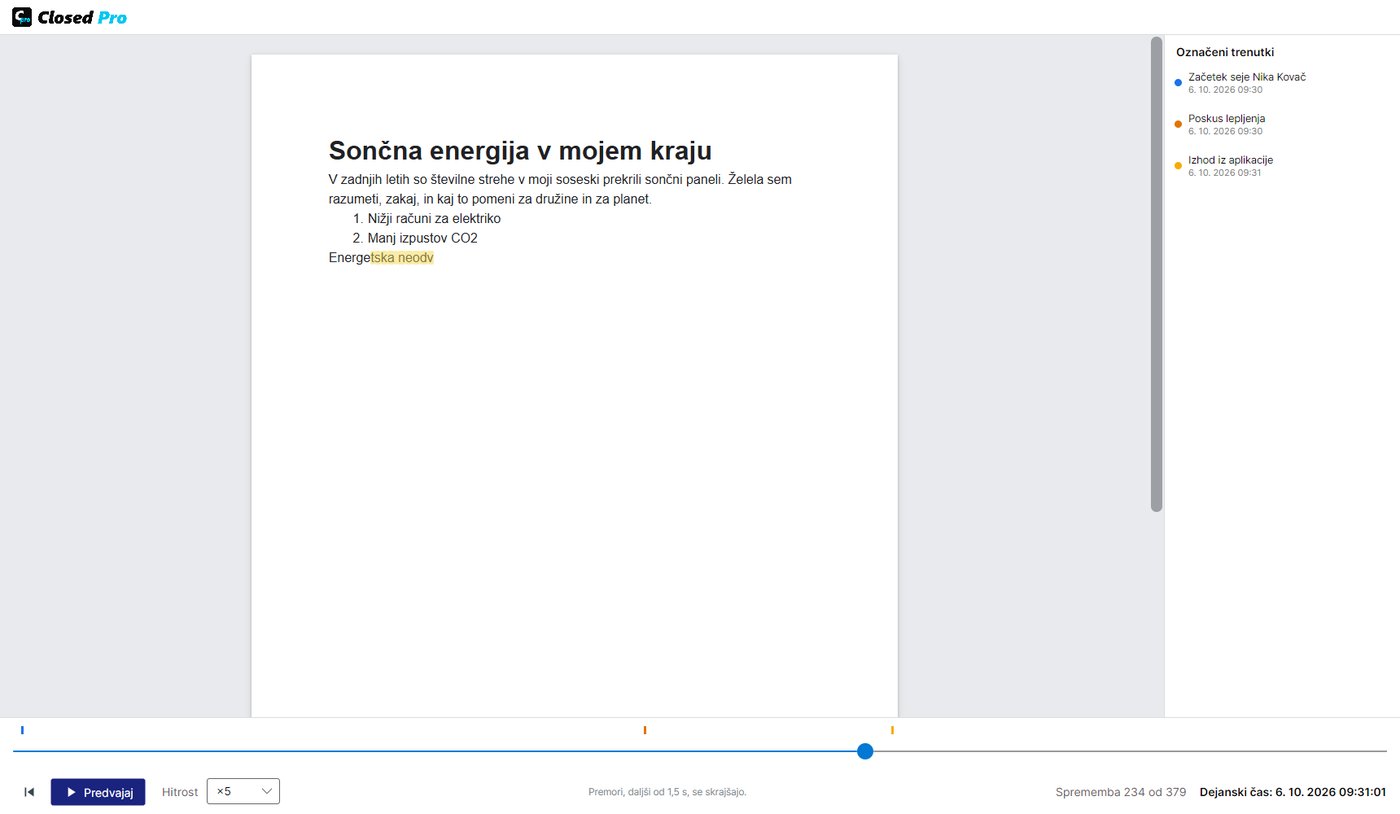
Kot v Closed Lite: čas pisanja, seje, izbrisani znaki, blokirani poskusi lepljenja ali narekovanja, izhodi iz programa in predvajanje pisanja do ×100. Closed Pro odpre in preveri tudi dela, napisana v Closed Lite.
Številne platforme (Moodle, Classroom, Teams) sprejemajo samo PDF ali Word. Zato učenec pri shranjevanju izbere med datoteko .closedpro in PDF-jem, ki se odpre v vsakem pregledovalniku in v sebi nosi podpisani dokument .closedpro kot prilogo. Na naslovnici so podatki učenca, naloga in povzetek klepetov z UI; besedilo, vstavljeno iz UI, je označeno z vijolično.
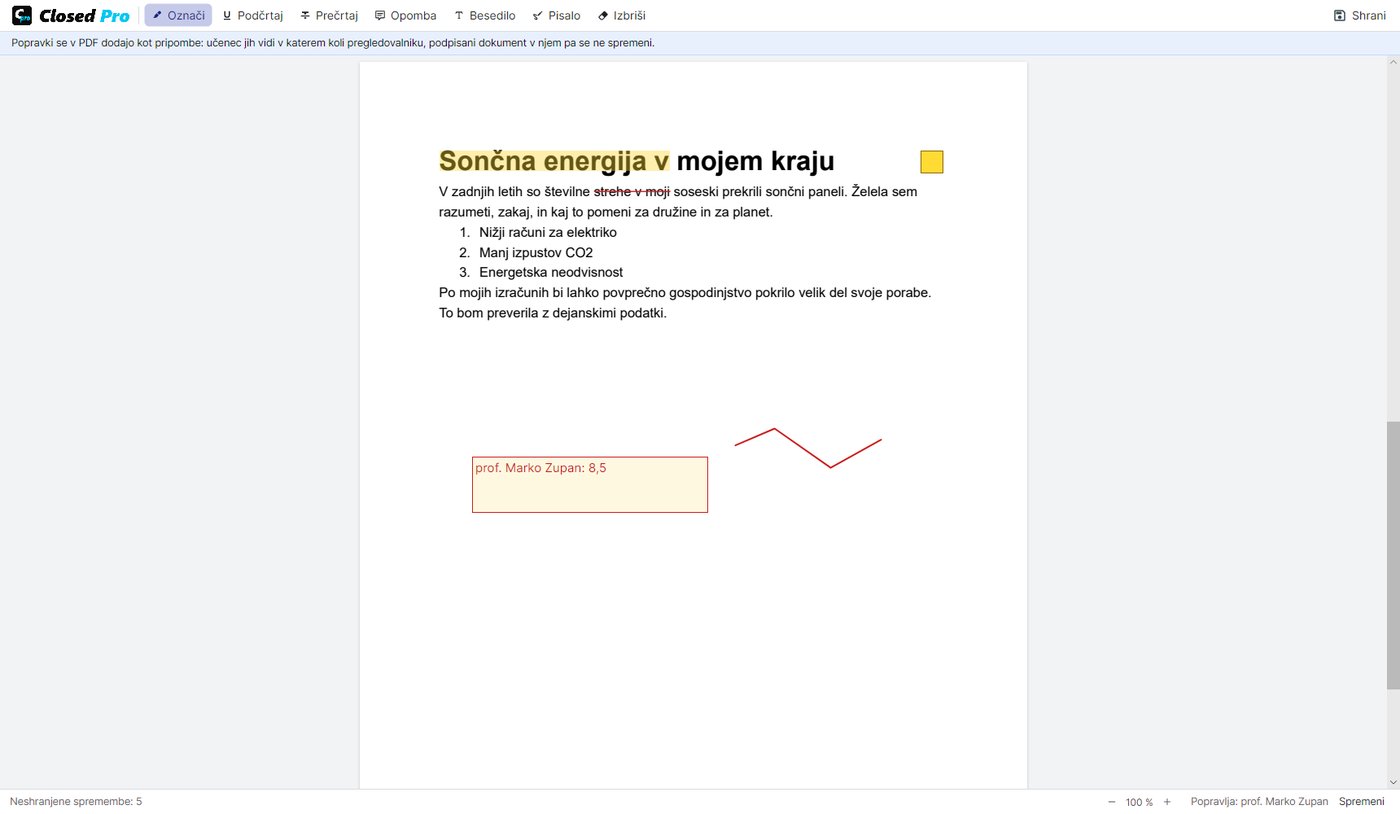
S »Popravi« označite, podčrtajte ali prečrtajte, dodajte opombe, besedilo, kot je končna ocena, ali rišite s svinčnikom. Popravki se v PDF shranijo kot pripombe, ki jih učenec vidi v vsakem pregledovalniku.