Skapa uppgiften
Instruktioner (med formler, tabeller och bilder vid behov), bedömningskriterier, inlämningsdatum, om AI får användas och hur mycket, i uppgiftsredigeraren. Spara den som en .closedtask-fil.

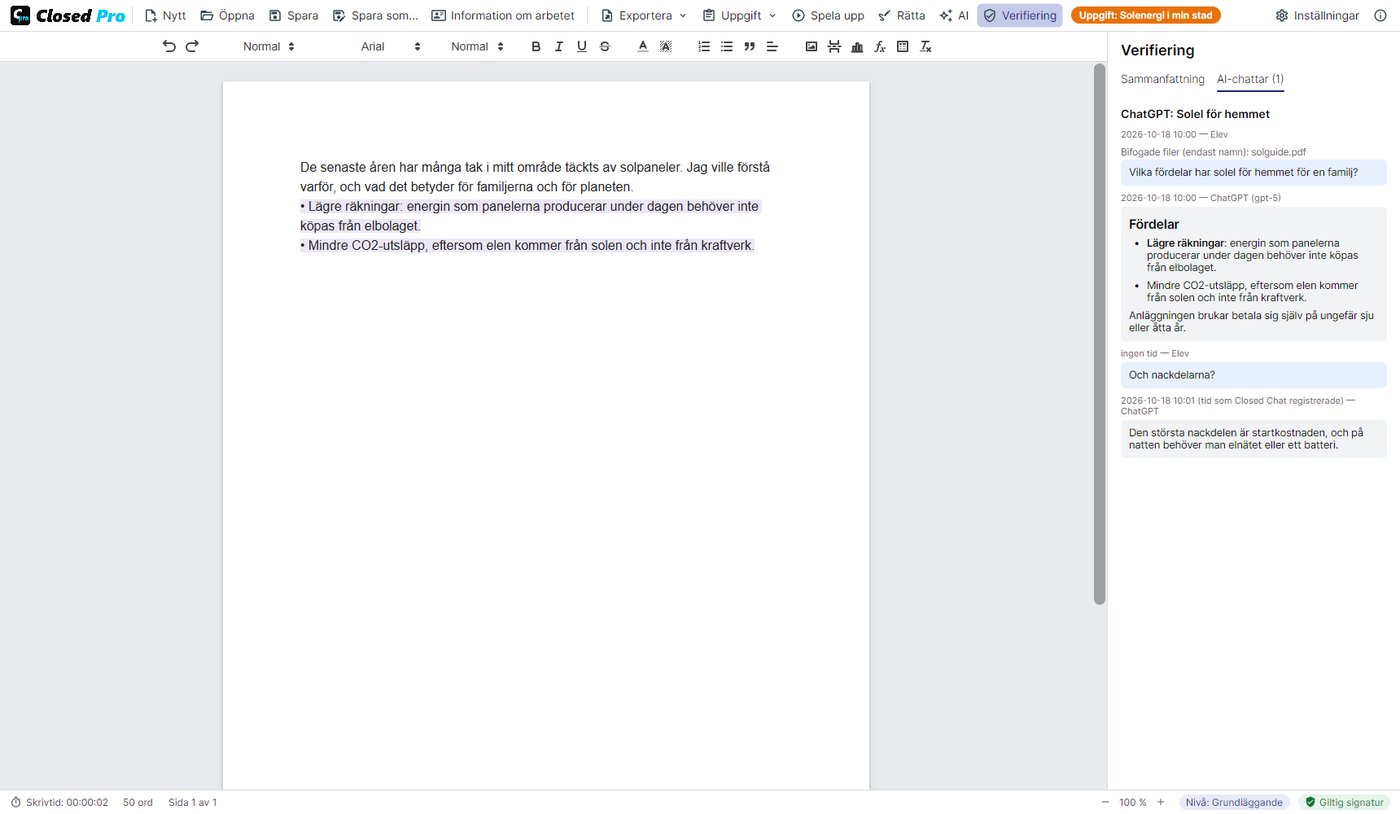
Förbered en uppgift med dess AI-regler. När du tar emot arbetet, som .closedpro-fil eller som PDF, visar Closed Pro hur det skrevs, varje chatt i sin helhet och om det gjordes med din uppgift.
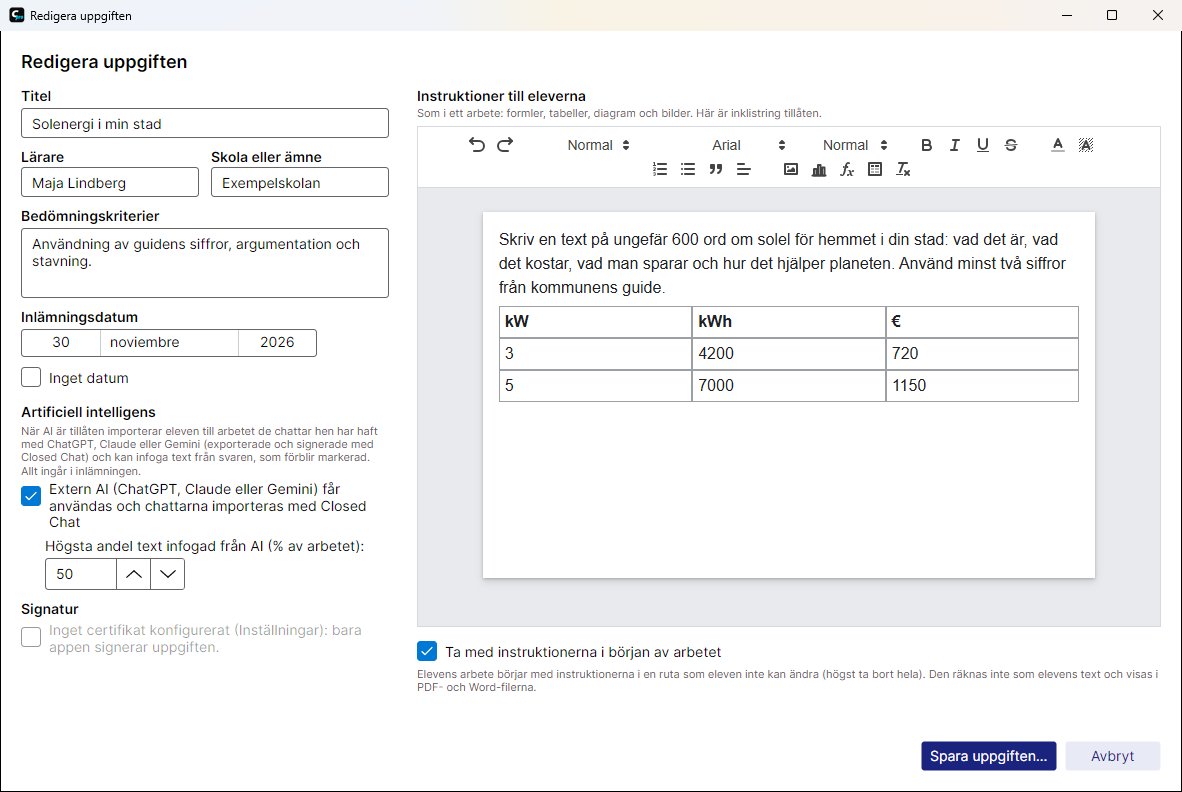
Instruktioner (med formler, tabeller och bilder vid behov), bedömningskriterier, inlämningsdatum, om AI får användas och hur mycket, i uppgiftsredigeraren. Spara den som en .closedtask-fil.
På Moodle, Classroom, Teams eller via e-post. Varje elev öppnar den med Closed Pro och börjar arbetet.
Eleven lämnar in .closedpro-filen eller inlämnings-PDF:en, som innehåller det signerade dokumentet och chattarna.
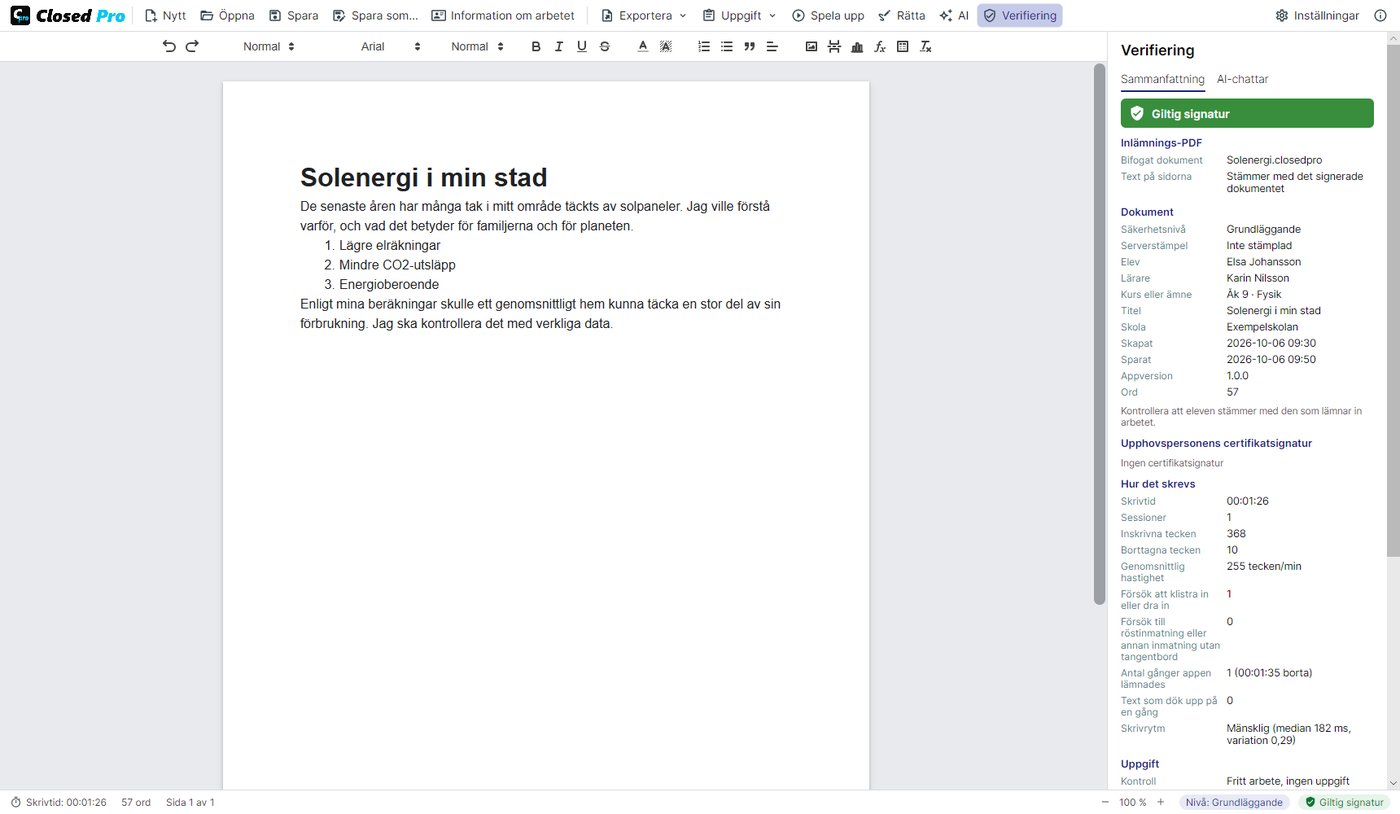
Öppna det: signaturen, skrivdata, uppgiften, varje chatt och uppspelningen. Rätta det sedan i PDF:en.
Programmet ser till att uppgiftens regler följs, och det som inte går att förhindra visar det dig.
Chattpanelen visas inte och arbetet skrivs som i Closed Lite: bara tangentbordet, loggat och signerat. Om en chatt ändå dyker upp varnar verifieringen dig.
Eleverna importerar sina chattar från ChatGPT, Claude eller Gemini, exporterade och signerade med Closed Chat, och du får dem i sin helhet.
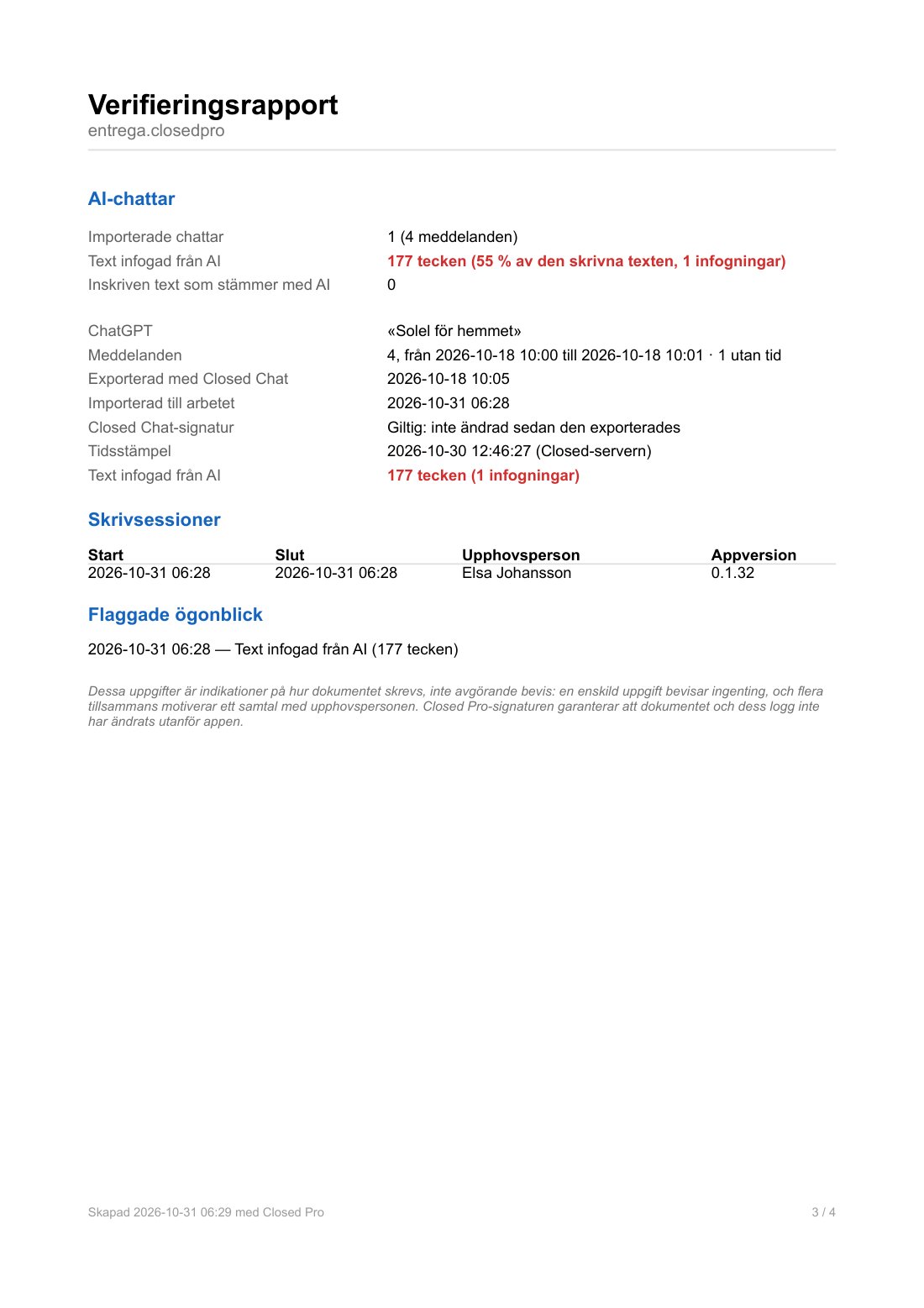
Du bestämmer hur stor del av arbetet som får komma från AI:n (50 % som standard). Closed Pro låter inte eleven infoga mer än så, och verifieringen visar den slutliga andelen.
Det som skrevs men stämmer ord för ord med ett AI-svar flaggas i verifieringen och i rapporten, som en indikation.
Varje chatt har Closed Chats signatur och en tidsstämpel från en oberoende instans. En chatt som ändrats efter exporten kan inte importeras.
Eleven kan importera flera chattar men inte ta bort någon: varje importerad chatt följer med i inlämningen.
Verifieringsrapporten i PDF: signaturens status, hur arbetet skrevs, uppgiften det gjordes med (eller att det inte fanns någon), varje chatt med sin signatur och tidsstämpel, andelen AI-text i det färdiga arbetet, de skrivna passager som stämmer med AI-svar och, i en bilaga, de fullständiga chattarna.
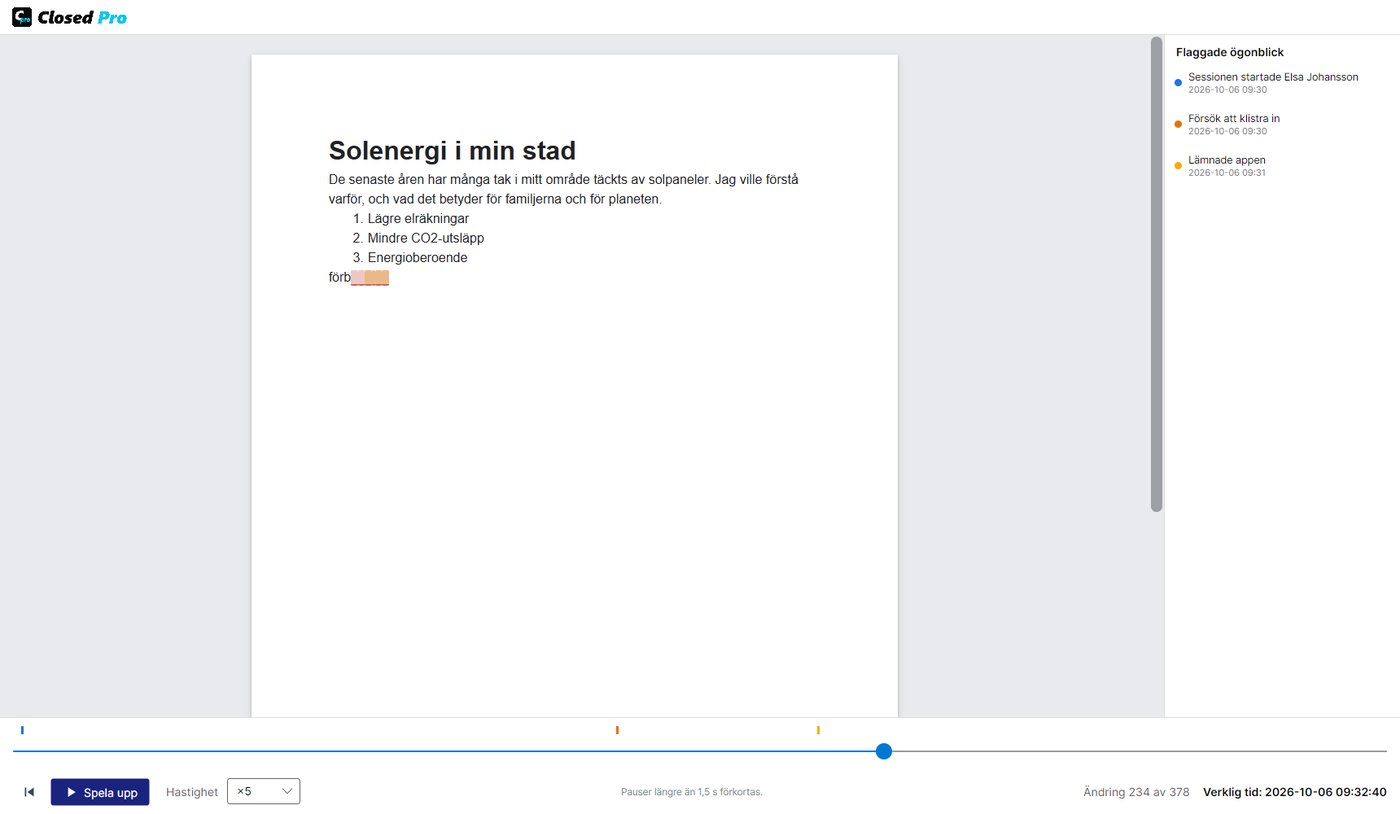
Som i Closed Lite: skrivtid, sessioner, raderade tecken, blockerade försök att klistra in eller diktera, när programmet lämnades och uppspelning av skrivandet i upp till ×100. Closed Pro öppnar och verifierar också arbeten gjorda med Closed Lite.
Många plattformar (Moodle, Classroom, Teams) tar bara emot PDF eller Word. Därför väljer eleven när arbetet sparas mellan .closedpro-filen och en PDF som öppnas i alla visningsprogram och bär det signerade .closedpro-dokumentet inuti, som bilaga. Försättsbladet visar elevens uppgifter, uppgiften och en sammanfattning av AI-chattarna; text som infogats från AI:n är markerad med lila.
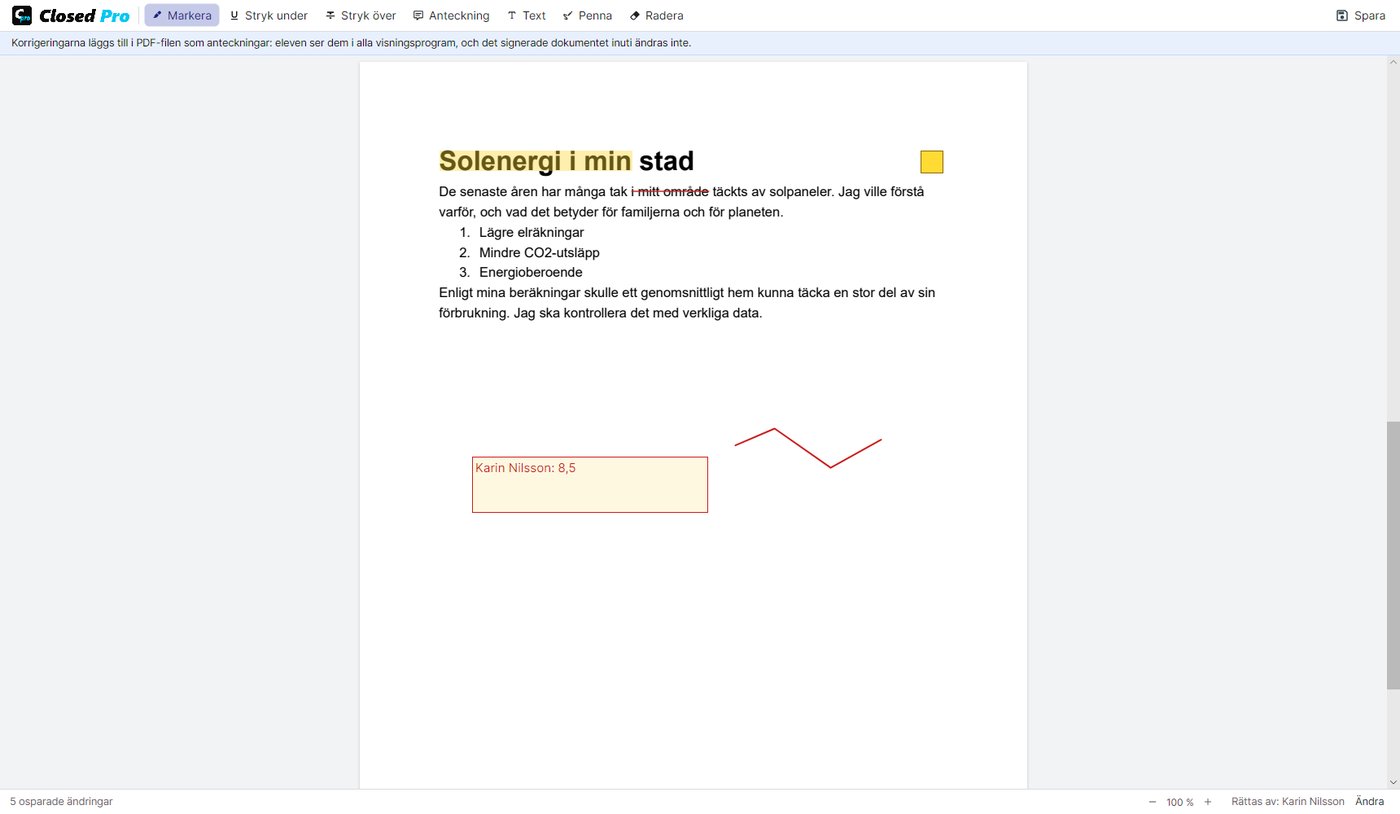
Med ”Rätta” kan du markera, stryka under eller stryka över, lägga till kommentarer, text som slutbetyget eller rita med pennan. Rättningarna sparas i PDF:en som anteckningar som eleven ser i alla visningsprogram.