Ödevi oluşturun
Ödev düzenleyicide yönerge (gerekirse formüller, tablolar ve resimlerle), değerlendirme ölçütleri, teslim tarihi, yapay zekânın kullanılıp kullanılamayacağı ve ne kadar. Bir .closedtask dosyası olarak kaydedin.

Yapay zekâ kurallarıyla bir ödev hazırlayın. Çalışmayı .closedpro dosyası ya da PDF olarak aldığınızda Closed Pro size nasıl yazıldığını, her sohbetin tamamını ve çalışmanın sizin ödevinizle yapılıp yapılmadığını gösterir.
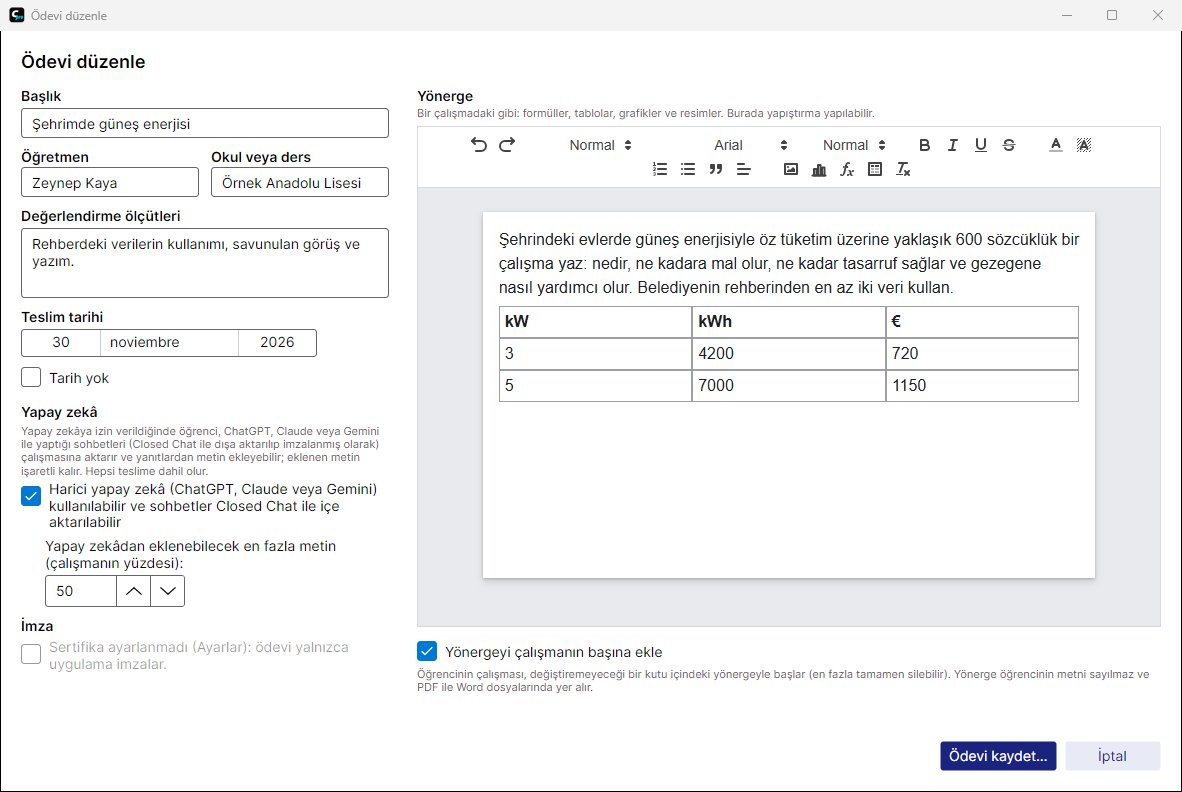
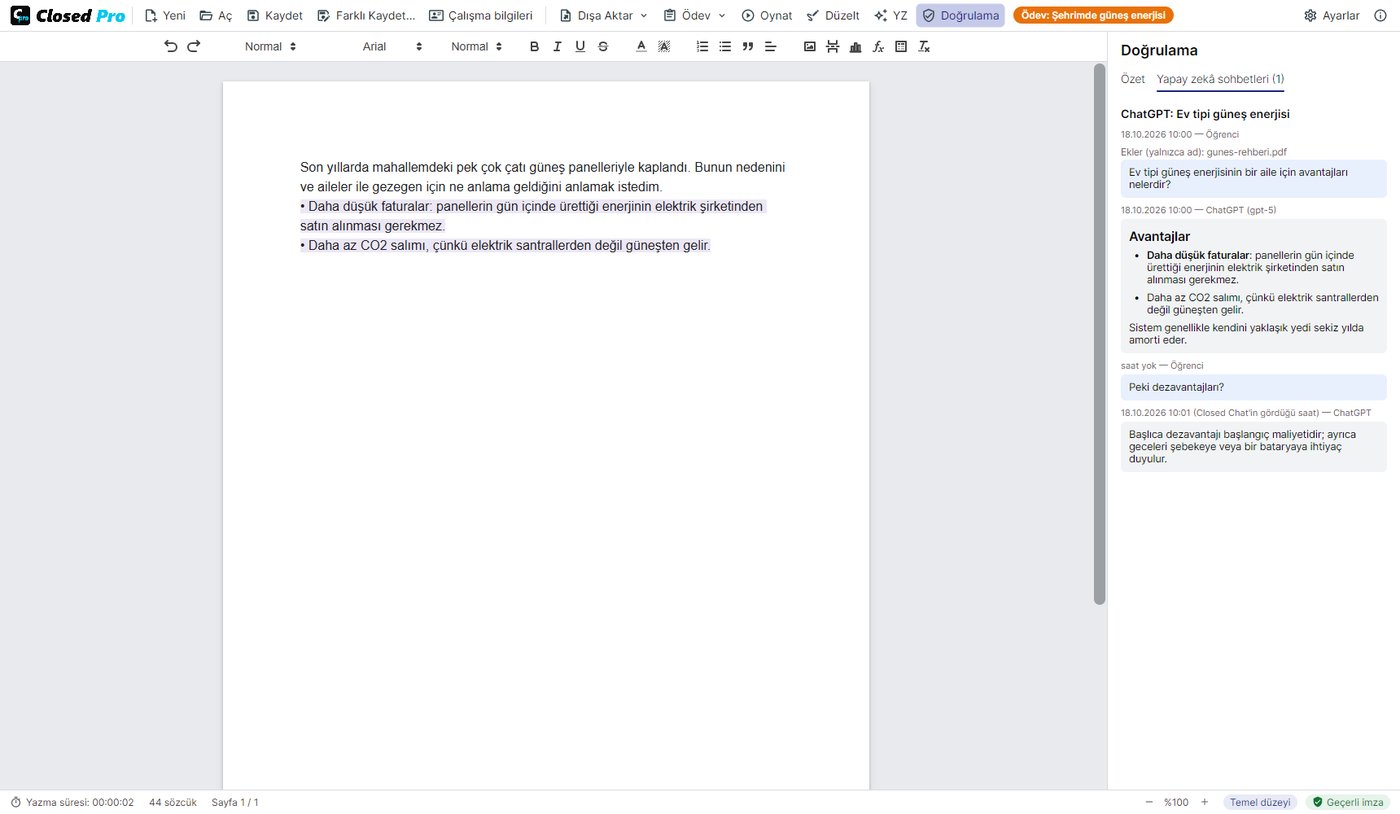
Ödev düzenleyicide yönerge (gerekirse formüller, tablolar ve resimlerle), değerlendirme ölçütleri, teslim tarihi, yapay zekânın kullanılıp kullanılamayacağı ve ne kadar. Bir .closedtask dosyası olarak kaydedin.
Moodle, Classroom, Teams veya e-posta ile. Her öğrenci ödevi Closed Pro ile açar ve çalışmaya başlar.
Öğrenci, .closedpro dosyasını ya da imzalı belgeyi ve sohbetleri içinde taşıyan teslim PDF'ini teslim eder.
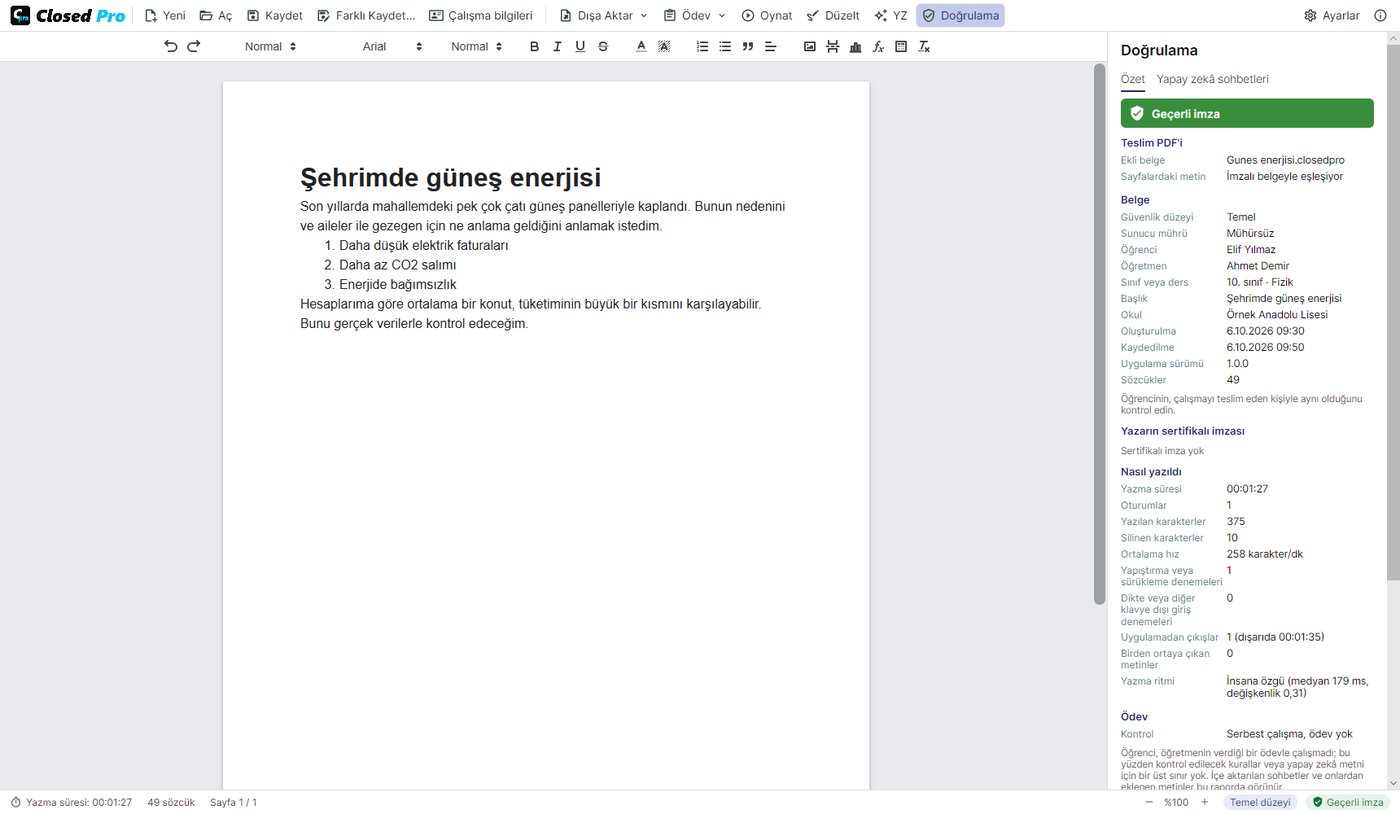
Açın: imza, yazma verileri, ödev, her sohbet ve yeniden oynatım. Ardından PDF üzerinde düzeltin.
Uygulama ödevin kurallarını uygular; engelleyemediğini ise size gösterir.
Sohbetler paneli görünmez ve çalışma Closed Lite'taki gibi yazılır: yalnızca klavyeyle, kaydedilerek ve imzalanarak. Yine de bir sohbet görünürse doğrulama sizi uyarır.
Öğrenciler Closed Chat ile dışa aktarılıp imzalanmış ChatGPT, Claude veya Gemini sohbetlerini içe aktarır; siz de bunları eksiksiz alırsınız.
Çalışmanın ne kadarının yapay zekâdan gelebileceğini siz belirlersiniz (varsayılan %50). Closed Pro öğrencinin bunun ötesinde ekleme yapmasına izin vermez ve doğrulama son oranı gösterir.
Yazılmış olduğu hâlde bir yapay zekâ yanıtıyla kelimesi kelimesine örtüşen metin, doğrulamada ve raporda bir belirti olarak işaretlenir.
Her sohbet Closed Chat imzasını ve bağımsız bir kuruluştan alınan zaman damgasını taşır. Dışa aktarıldıktan sonra değiştirilen bir sohbet içe aktarılamaz.
Öğrenci birden çok sohbet içe aktarabilir ama hiçbirini kaldıramaz: içe aktarılan her sohbet teslime girer.
PDF olarak doğrulama raporu: imza durumu, çalışmanın nasıl yazıldığı, hangi ödevle yapıldığı (ya da bir ödev olmadığı), imzası ve zaman damgasıyla her sohbet, son çalışmadaki yapay zekâ metninin oranı, yapay zekâ yanıtlarıyla örtüşen yazılmış pasajlar ve ekte sohbetlerin tamamı.
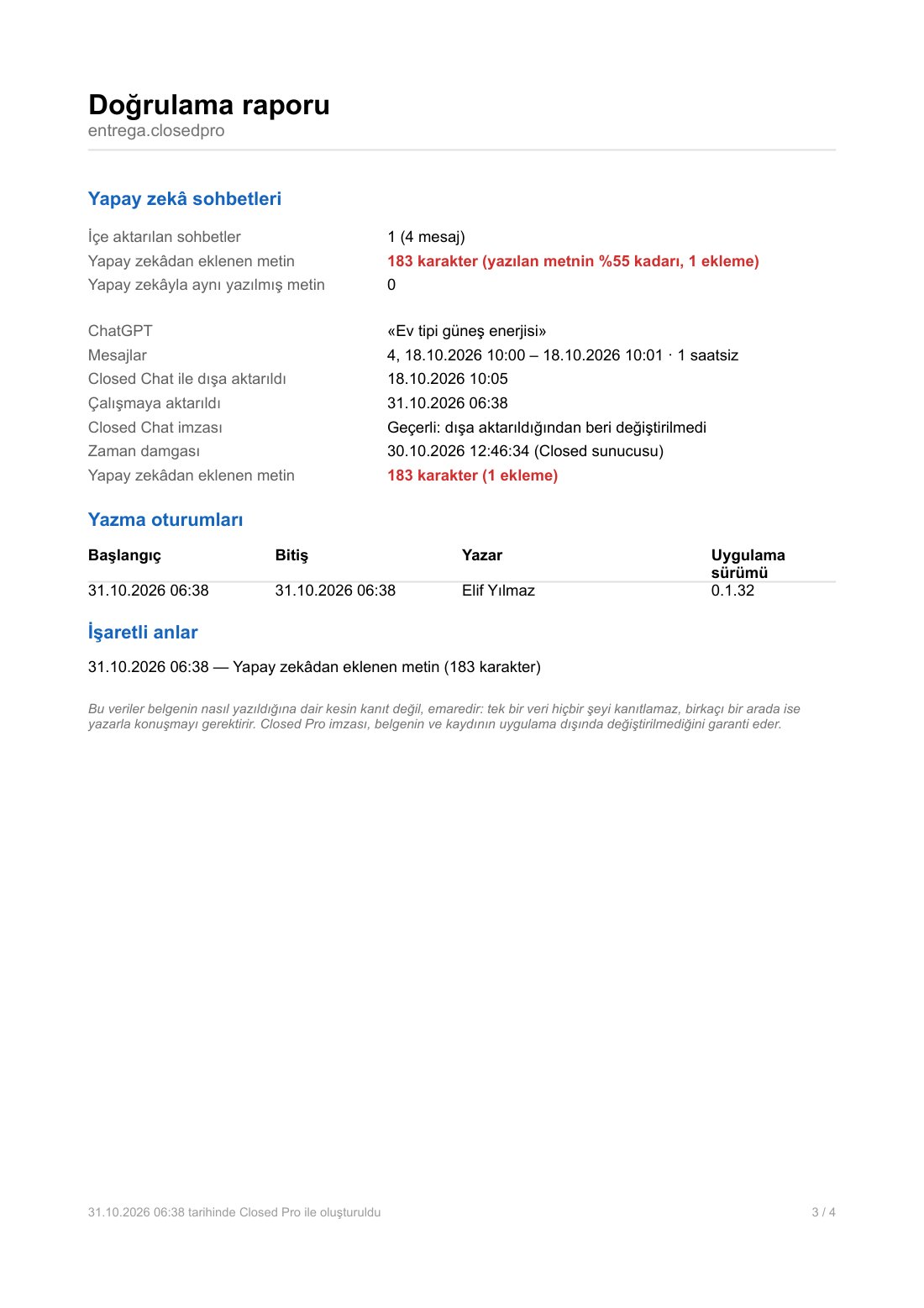
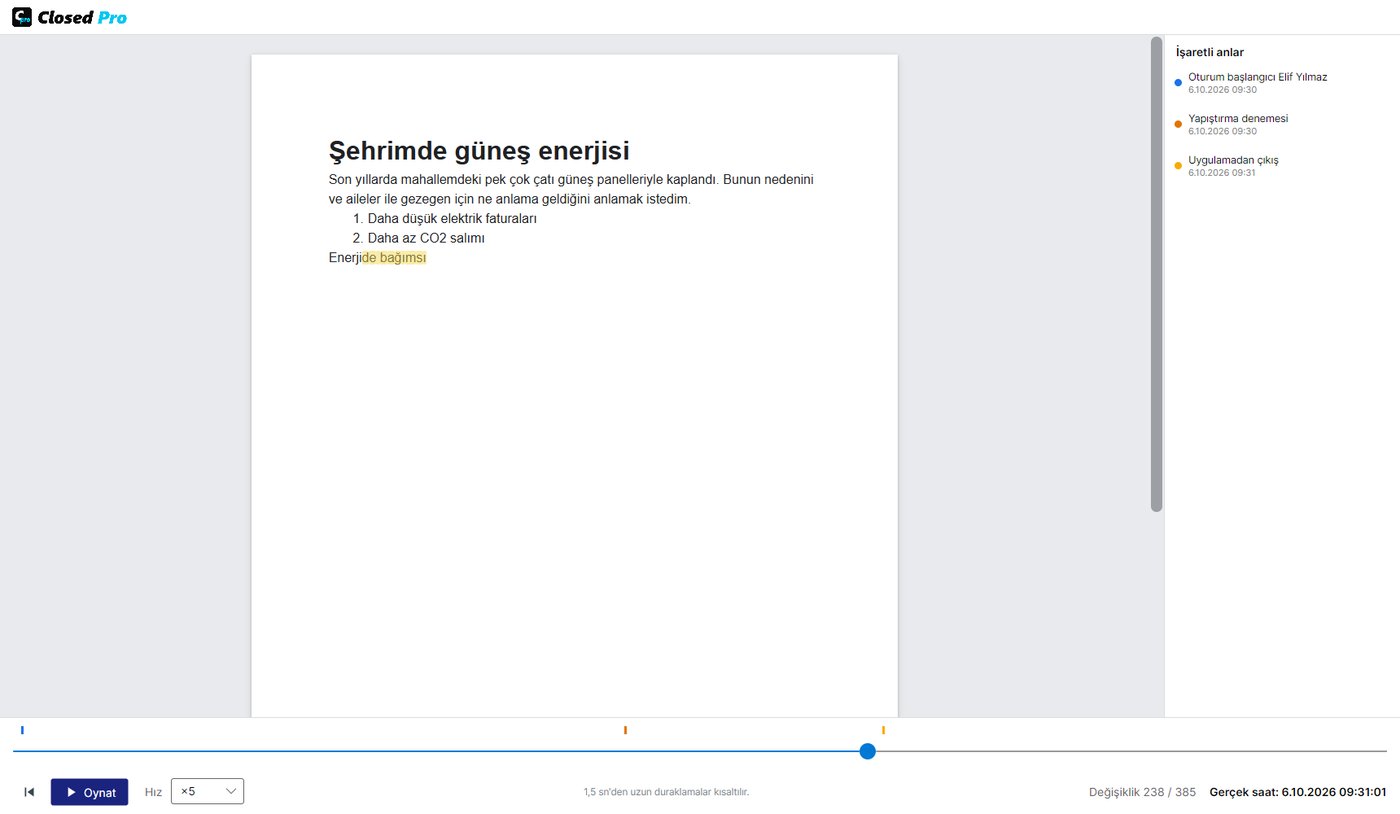
Closed Lite'taki gibi: yazma süresi, oturumlar, silinen karakterler, engellenen yapıştırma veya dikte denemeleri, programdan çıkışlar ve ×100'e kadar hızda yazımın yeniden oynatımı. Closed Pro, Closed Lite ile yapılan çalışmaları da açar ve doğrular.
Birçok platform (Moodle, Classroom, Teams) yalnızca PDF veya Word kabul eder. Bu nedenle öğrenci kaydederken .closedpro dosyası ile her görüntüleyicide açılan ve imzalı .closedpro belgesini ek olarak içinde taşıyan bir PDF arasında seçim yapar. Kapak sayfasında öğrencinin bilgileri, ödev ve yapay zekâ sohbetlerinin bir özeti yer alır; yapay zekâdan eklenen metin mor renkle işaretlenir.
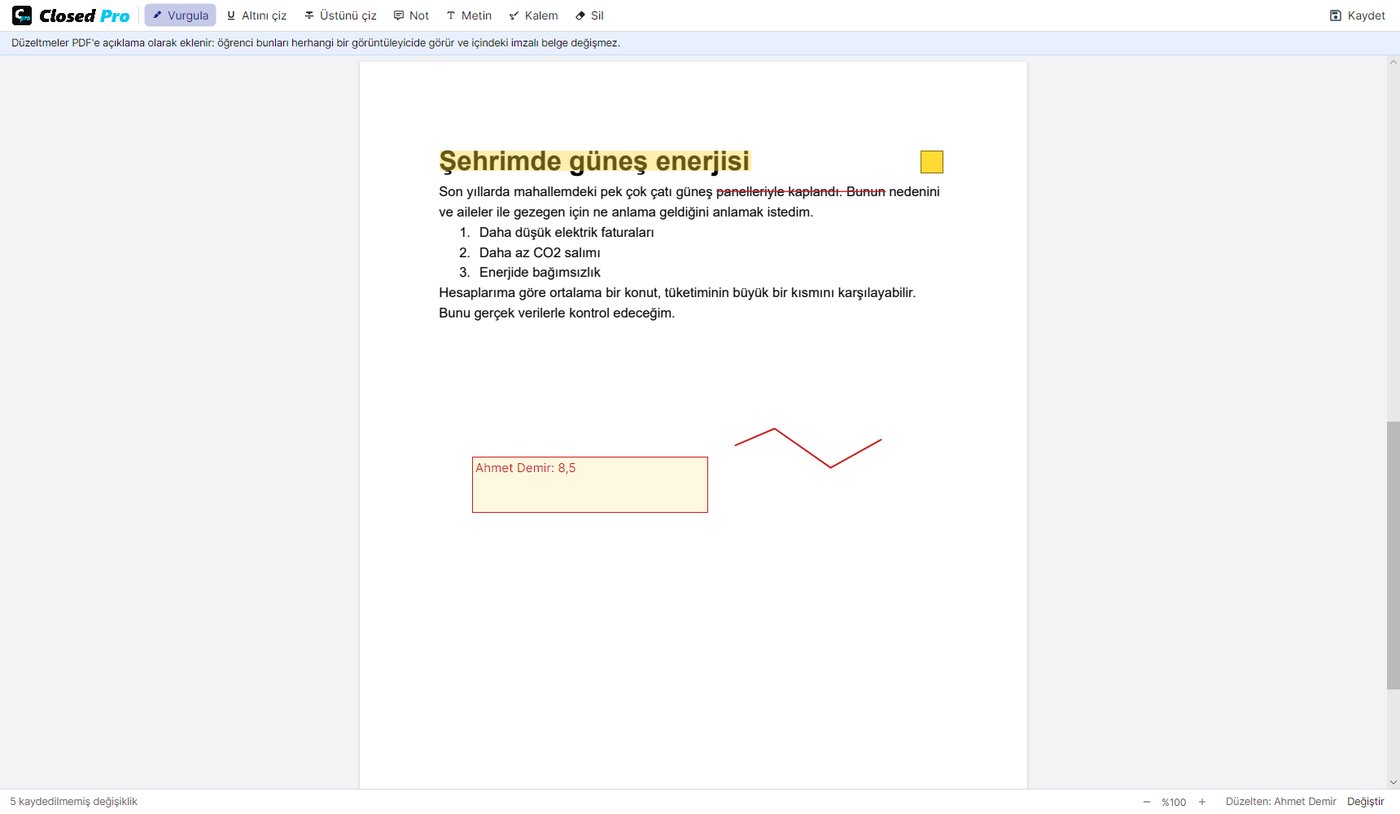
“Düzelt” ile vurgulayın, altını çizin veya üstünü çizin, not ekleyin, son puan gibi metinler yazın ya da kalemle çizin. Düzeltmeler PDF'e, öğrencinin her görüntüleyicide gördüğü açıklamalar olarak kaydedilir.