Створіть завдання
Умова завдання (за потреби з формулами, таблицями й зображеннями), критерії, термін здачі, чи можна використовувати ШІ і скільки — у редакторі завдань. Збережіть його як файл .closedtask.

Підготуйте завдання з правилами щодо ШІ. Коли ви отримаєте роботу — як файл .closedpro або як PDF, — Closed Pro покаже, як її написано, кожен чат повністю і чи виконано її за вашим завданням.
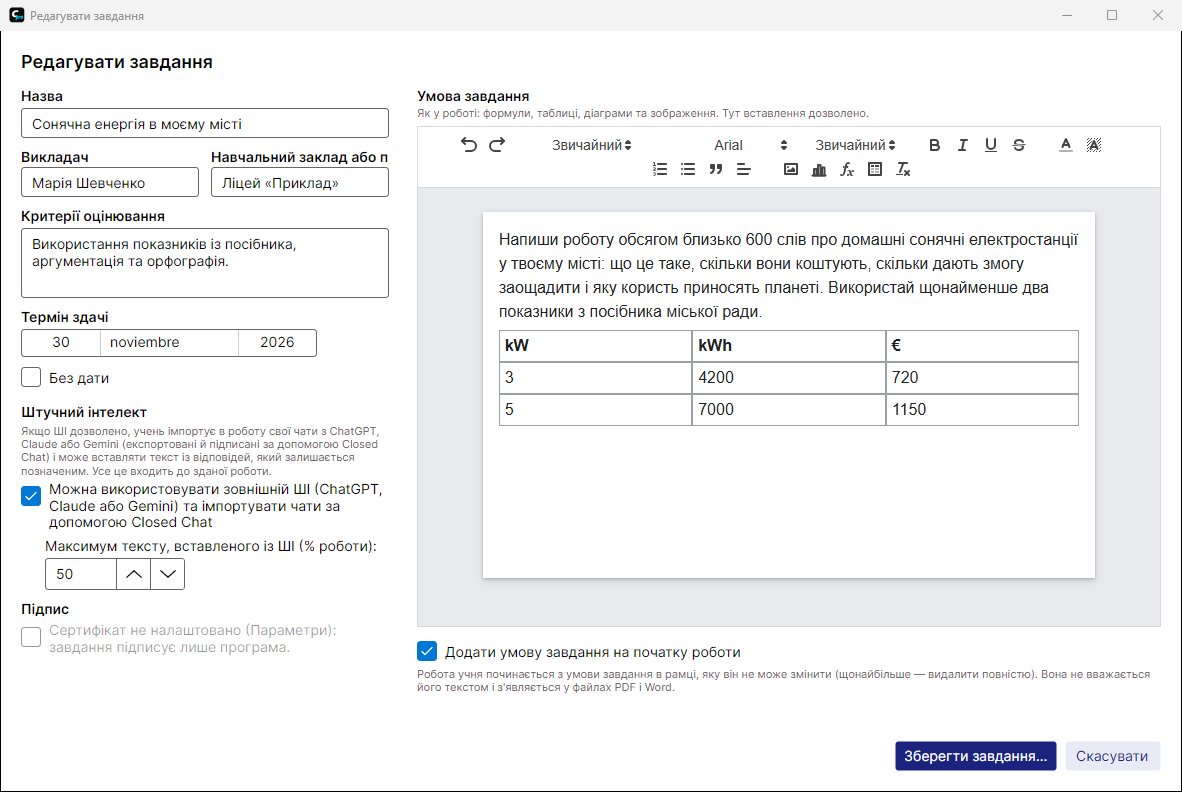
Умова завдання (за потреби з формулами, таблицями й зображеннями), критерії, термін здачі, чи можна використовувати ШІ і скільки — у редакторі завдань. Збережіть його як файл .closedtask.
У Moodle, Classroom, Teams або електронною поштою. Кожен учень відкриває його в Closed Pro і починає роботу.
Учень здає файл .closedpro або PDF для здачі, що містить підписаний документ і чати.
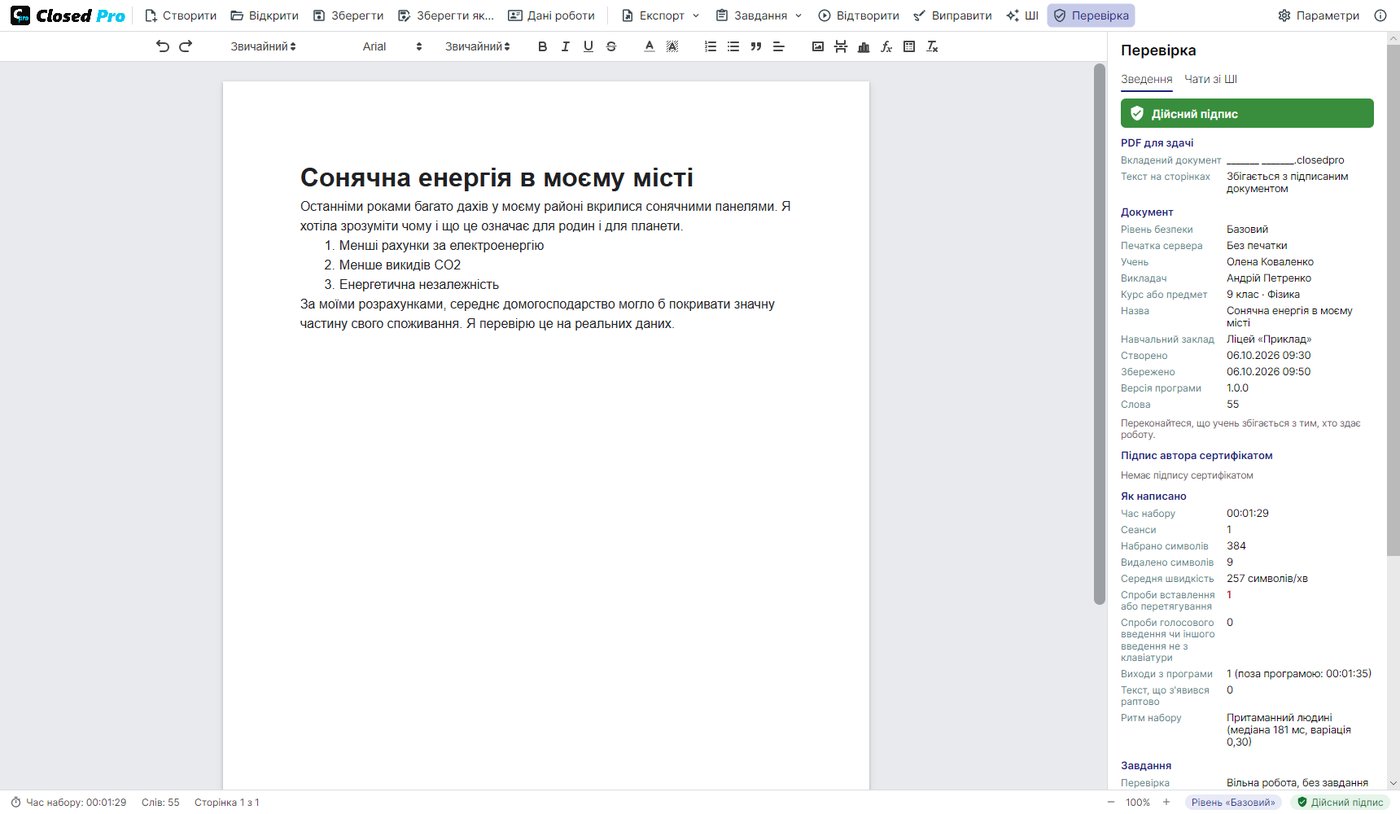
Відкрийте її: підпис, дані про набір, завдання, кожен чат і відтворення. Потім виправте її просто в PDF.
Програма дотримується правил завдання, а те, чому не може запобігти, показує вам.
Панель чатів не з'являється, і робота пишеться як у Closed Lite: лише набором з клавіатури, із записом і підписом. Якщо чат усе ж з'явиться, перевірка вас попередить.
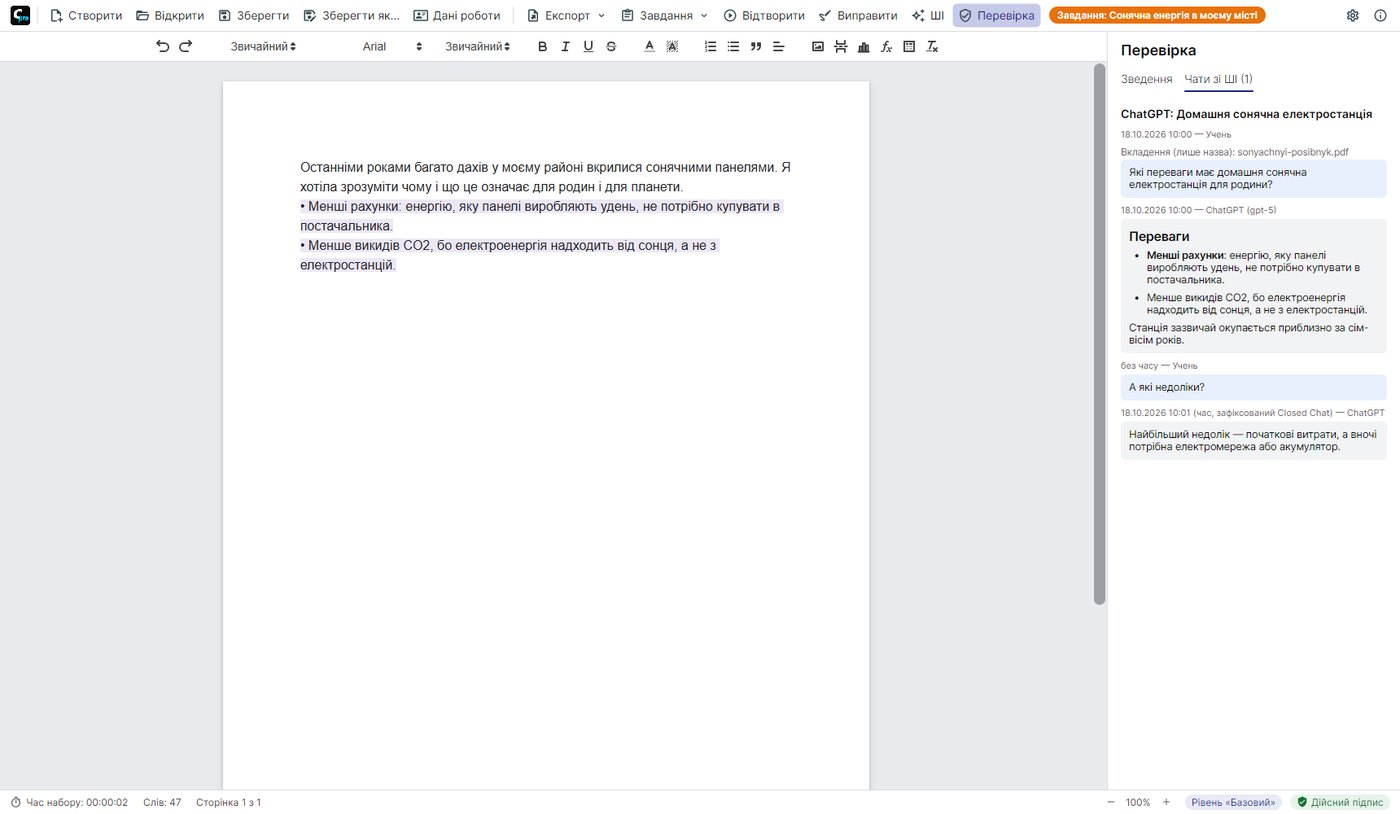
Учні імпортують свої чати з ChatGPT, Claude або Gemini, експортовані й підписані за допомогою Closed Chat, а ви отримуєте їх повністю.
Ви визначаєте, яка частина роботи може походити зі ШІ (за замовчуванням 50 %). Closed Pro не дає учневі вставити більше, а перевірка показує остаточну частку.
Набране, що дослівно збігається з відповіддю ШІ, позначається на панелі перевірки та у звіті як ознака.
Кожен чат має підпис Closed Chat і позначку часу від незалежного органу. Чат, змінений після експорту, імпортувати не можна.
Учень може імпортувати кілька чатів, але не може видалити жодного: кожен імпортований чат потрапляє до зданої роботи.
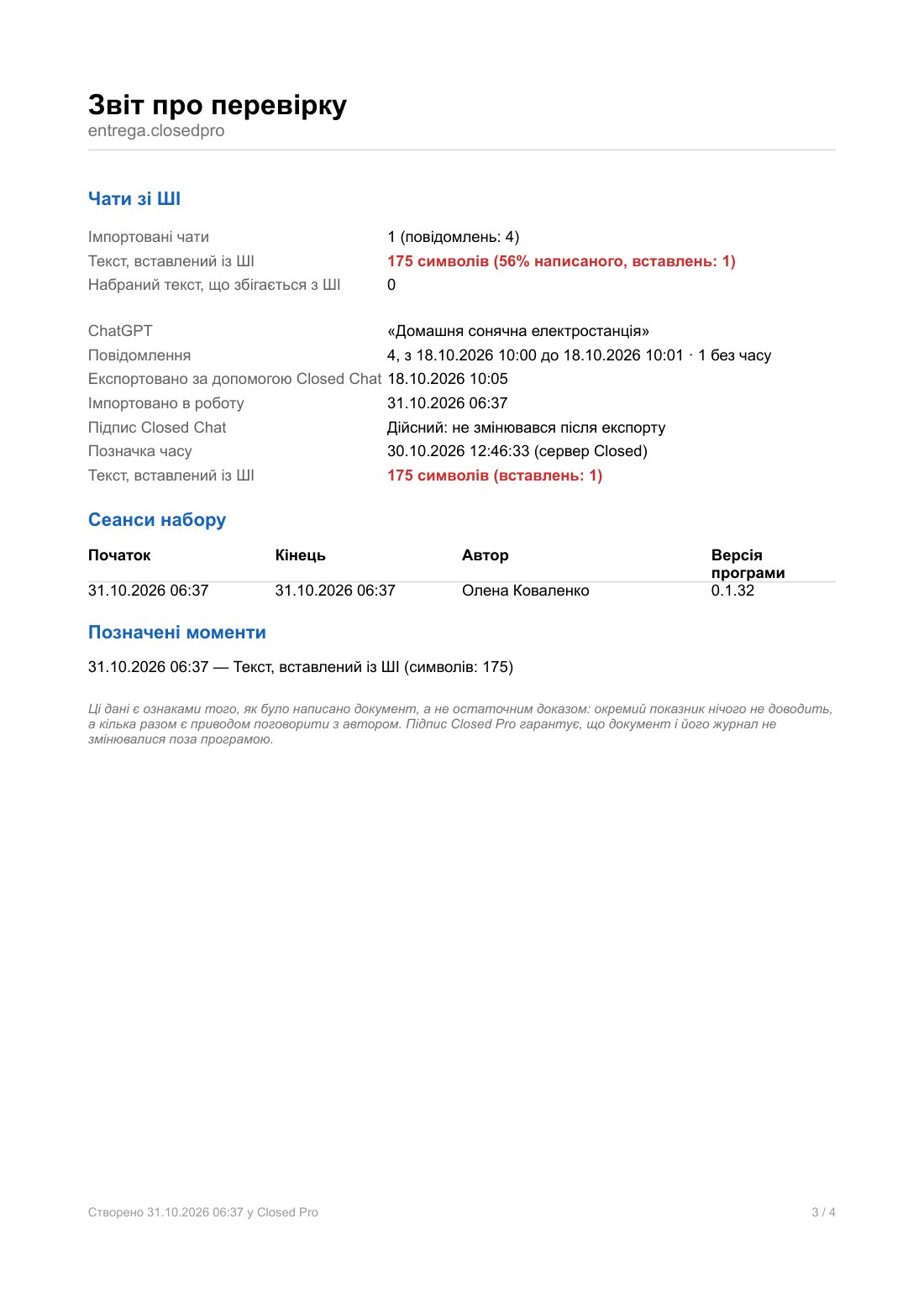
Звіт про перевірку в PDF: стан підпису, як написано роботу, завдання, за яким її виконано (або що його не було), кожен чат із його підписом і позначкою часу, частка тексту ШІ в остаточній роботі, набрані фрагменти, що збігаються з відповідями ШІ, та, у додатку, повні чати.
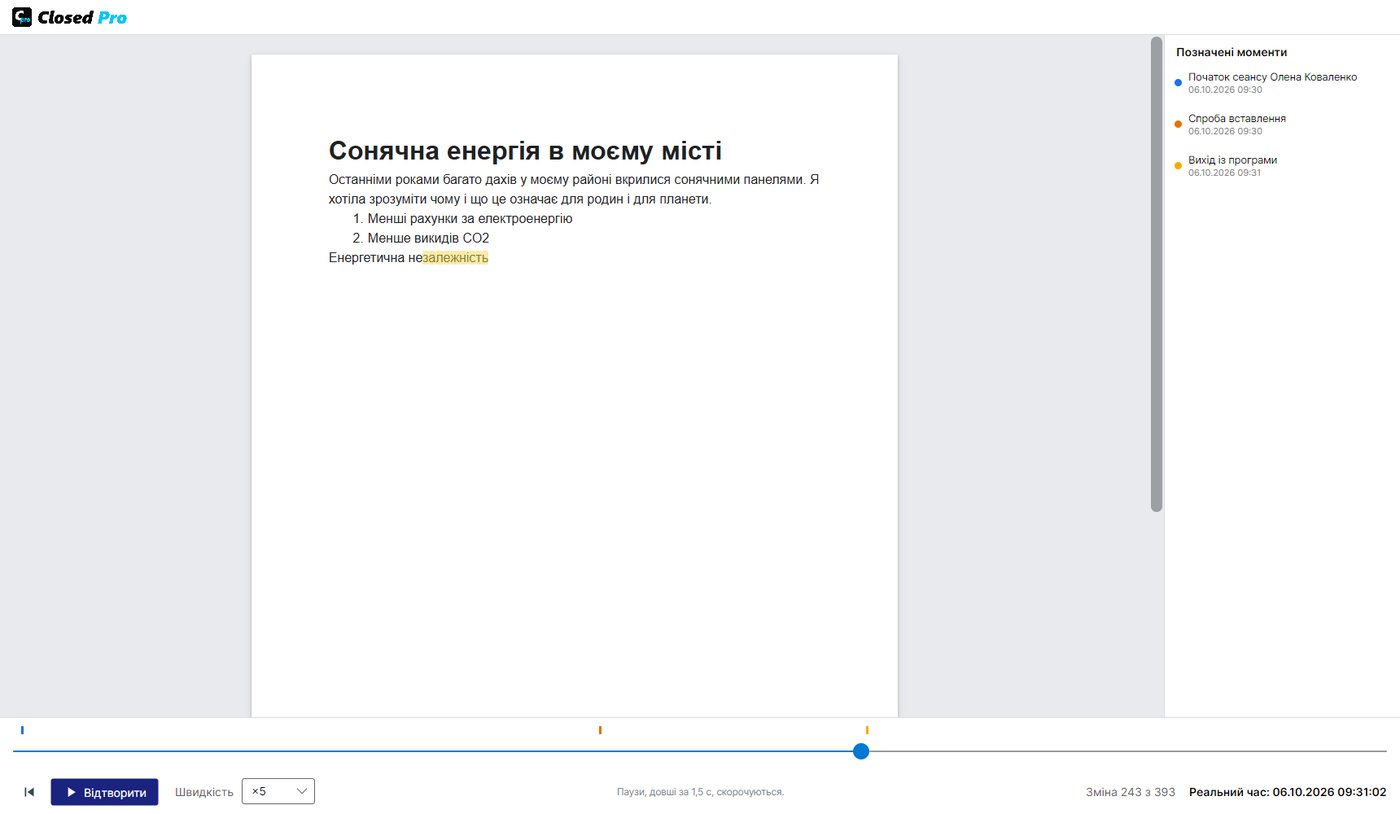
Як у Closed Lite: час набору, сеанси, видалені символи, заблоковані спроби вставлення чи диктування, виходи з програми та відтворення набору зі швидкістю до ×100. Closed Pro також відкриває й перевіряє роботи, написані в Closed Lite.
Багато платформ (Moodle, Classroom, Teams) приймають лише PDF або Word. Тому під час збереження учень вибирає між файлом .closedpro і PDF, який відкривається в будь-якому переглядачі й містить підписаний документ .closedpro як вкладення. На обкладинці — дані учня, завдання та зведення чатів зі ШІ; текст, вставлений зі ШІ, позначено фіолетовим.
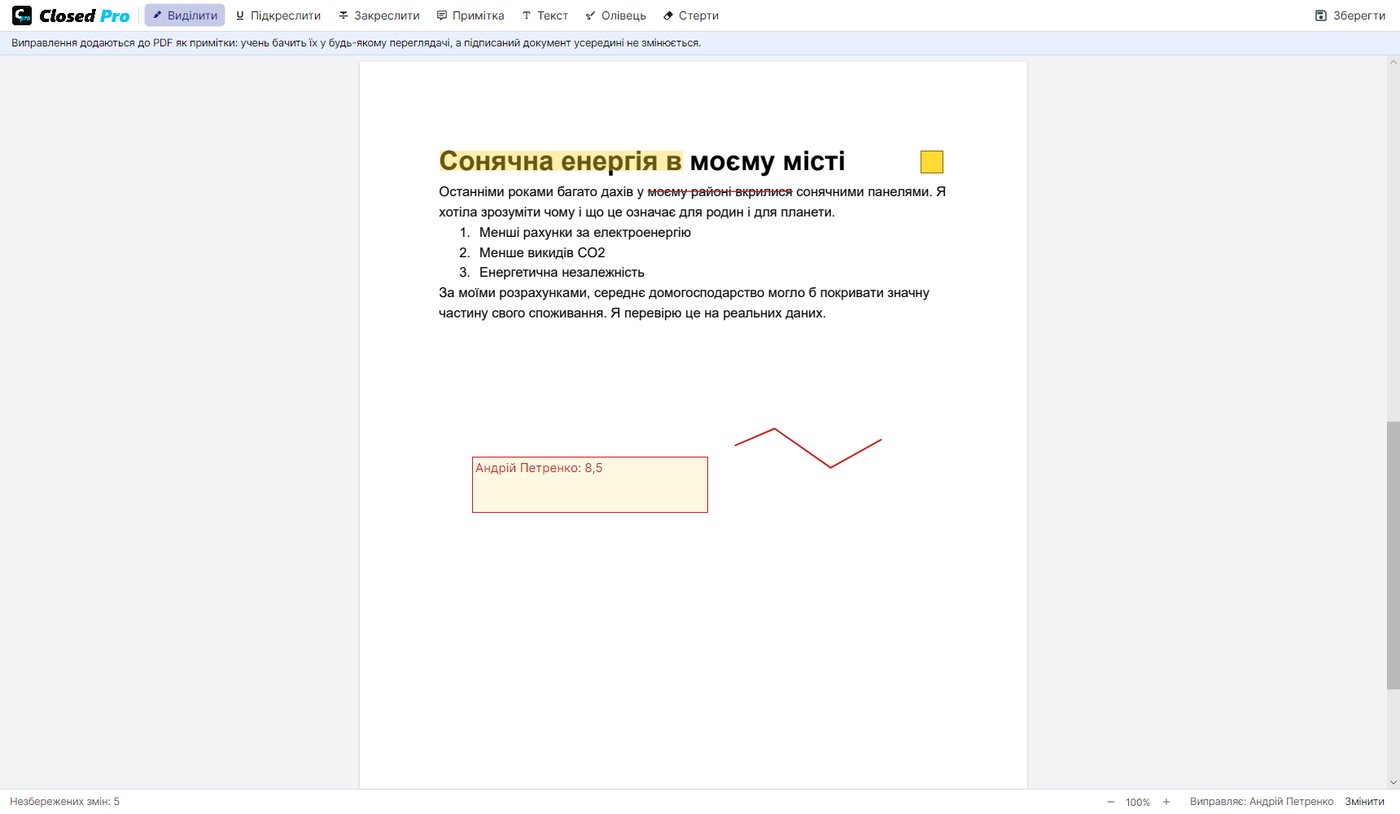
За допомогою «Виправити» виділяйте, підкреслюйте чи закреслюйте, додавайте примітки, текст, наприклад підсумкову оцінку, або малюйте олівцем. Виправлення зберігаються в PDF як анотації, які учень бачить у будь-якому переглядачі.