Crea a tarefa
Enunciado, criterios, materiais e o que pode facer a IA, no editor de tarefas. Gárdaa como ficheiro .closedtask.

Prepara unha tarefa cos seus materiais e as súas regras para a IA. Ao recibir o traballo, nun ficheiro .closedpro ou en PDF, Closed Pro móstrache como se escribiu, cada pregunta á IA e se se fixo coa túa tarefa.
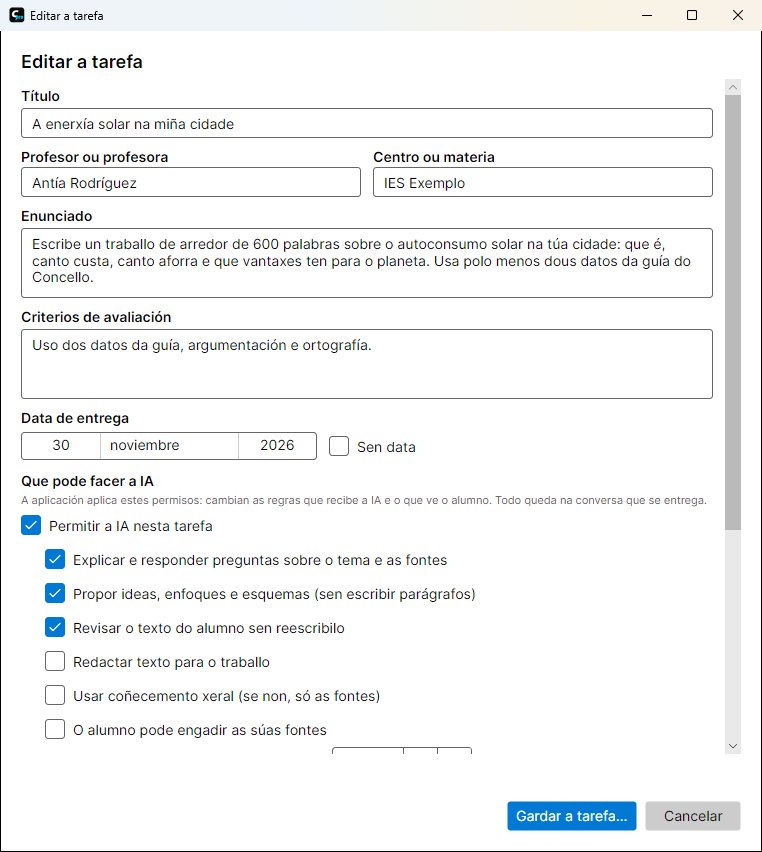
Enunciado, criterios, materiais e o que pode facer a IA, no editor de tarefas. Gárdaa como ficheiro .closedtask.
Por Moodle, Classroom, Teams ou por correo. Cada alumno ábrea con Closed Pro e comeza o traballo.
O alumno entrega o ficheiro .closedpro ou o PDF de entrega, que leva dentro o documento asinado.
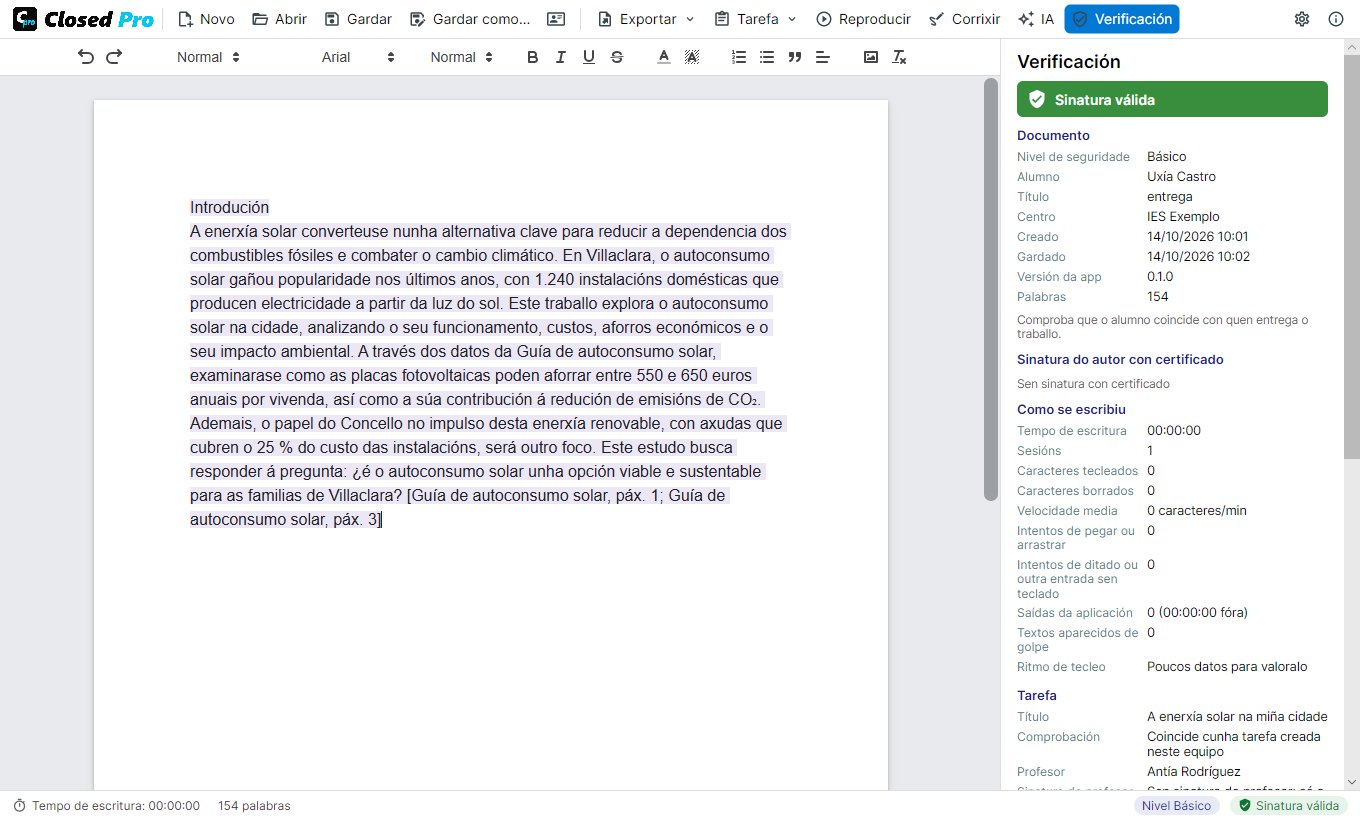
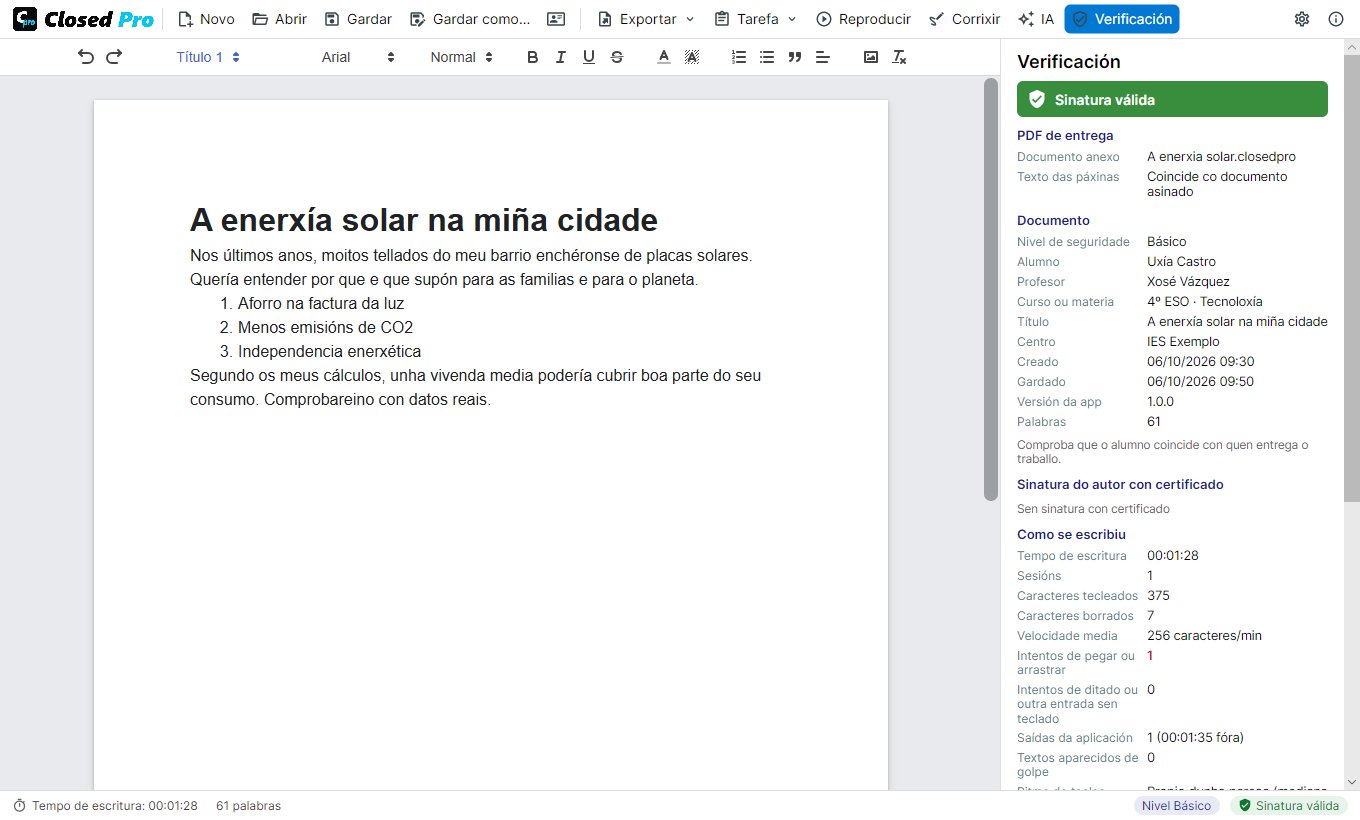
Ábreo: a sinatura, os datos de escritura, a tarefa, a conversa coa IA e a reprodución. Despois, corríxeo sobre o PDF.
As regras da app van por diante das túas instrucións e da IA: o que un permiso non deixa, Closed Pro non o deixa.
O panel da IA non aparece e o traballo escríbese coma en Closed Lite: só tecleando, rexistrado e asinado.
A IA axuda a entender o tema e os materiais e a ordenar as ideas, sen escribir parágrafos do traballo.
«Revisar o meu texto» comenta a claridade, a estrutura, a argumentación e a ortografía sen reescribir nada.
Desactivado agás que o permitas. Se o permites, o texto da IA inserido queda marcado en morado; se non, Closed Pro rexeita a petición por si mesmo.
Sen coñecemento xeral, a IA responde só cos materiais da tarefa e as fontes do alumno, citando a páxina.
Un máximo de preguntas para todo o traballo. O alumno ve cantas lle quedan.
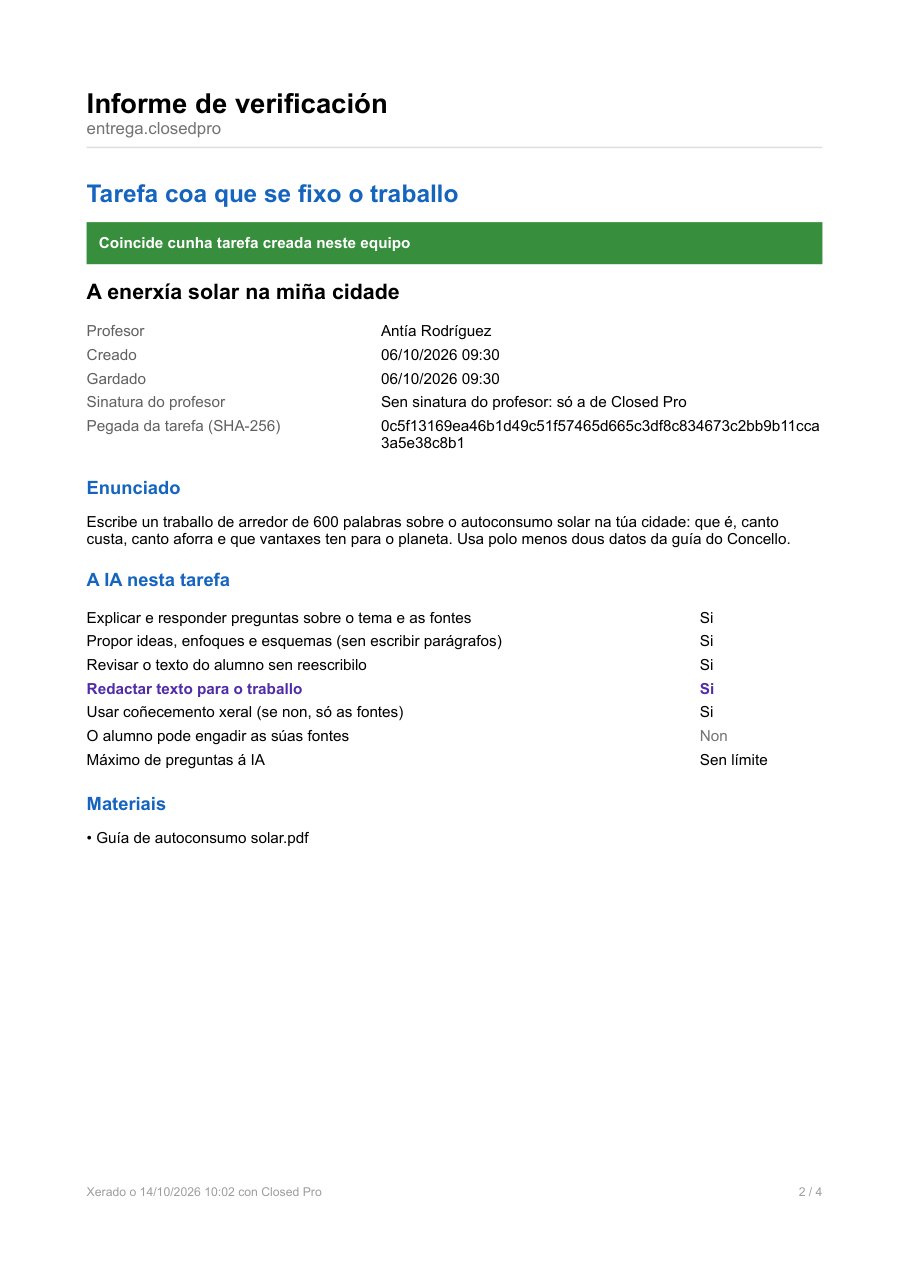
O informe de verificación en PDF: o estado da sinatura, como se escribiu o traballo, a tarefa coa que se fixo (ou que non houbo tarefa), o uso da IA, as preguntas do alumno e, nun anexo, a conversa completa coas fontes citadas e o que se inseriu no documento.
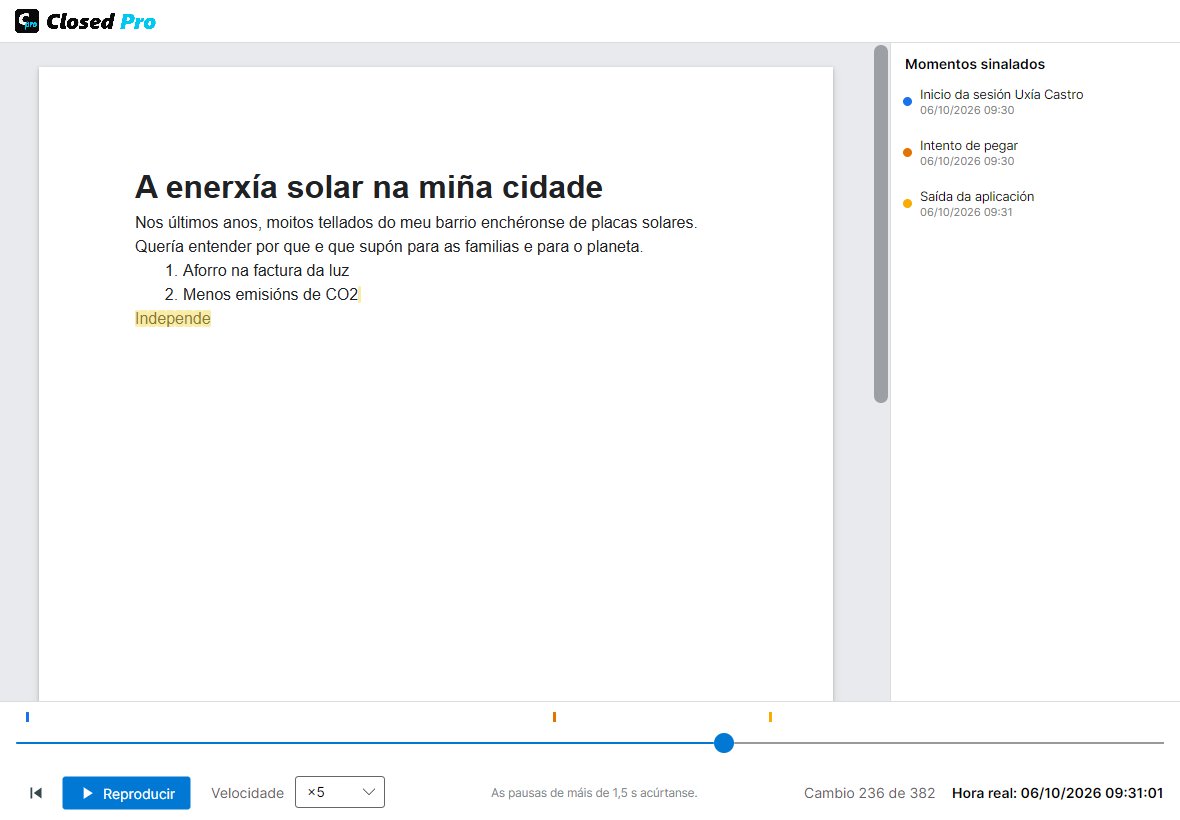
Coma en Closed Lite: tempo de escritura, sesións, caracteres borrados, intentos bloqueados de pegar ou ditar, saídas do programa e a reprodución da escritura ata a ×100. Closed Pro abre e verifica tamén os traballos feitos con Closed Lite.
Moitas plataformas (Moodle, Classroom, Teams) só admiten PDF ou Word. Por iso, ao gardar, o alumno elixe entre o ficheiro .closedpro e un PDF que se abre con calquera visor e leva dentro, como anexo, o documento .closedpro asinado. A súa portada mostra os datos do alumno, a tarefa e un resumo do uso da IA; o texto inserido desde a IA sae marcado en morado.
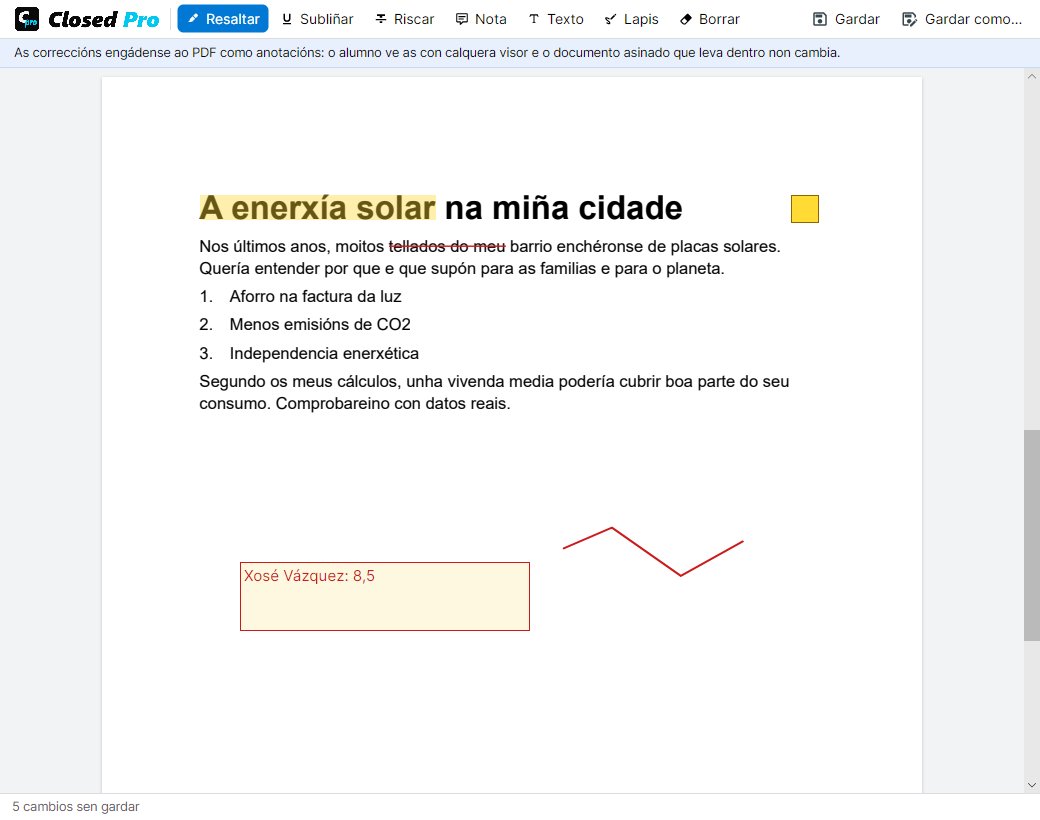
Con «Corrixir» resaltas, subliñas ou riscas, engades notas, texto como a nota final ou debuxas co lapis. As correccións gárdanse no PDF como anotacións que o alumno ve con calquera visor.